VPLEX : Erreur de commande CLI « show-use-hierarchy » : « Aucun appareil portant le nom <nom de l’appareil> »
Summary: Cet article traite du problème où, lorsqu’un tronçon est rattaché à un miroir, la commande show-use-hierarchy signale qu’aucun appareil ne porte ce nom.
Symptoms
La commande « show-use-hierarchy » ne parvient pas à obtenir les détails d’un appareil après le rattachement d’un tronçon portant le même nom.
Après le rattachement d’un même tronçon de miroir, la commande « show-use-hierarchy » échoue avec l’erreur suivante :
No device with the name <device name>".
Exemple de cette erreur :
VPlexcli:/> show-use-hierarchy distributed-storage/distributed-devices/device_EAST_UNITY_NONPROD_255
show-use-hierarchy:  Evaluation of <<show-use-hierarchy distributed-storage/distributed-devices/device_EAST_UNITY_NONPROD_255>> failed.
cause:               Cannot get value of attribute 'used-by'.
cause:               Firmware command error.
cause:               No device with the name <device name>.
Cause
Sans objet
Resolution
-
Répertoriez les erreurs de signalement d’appareil et vérifiez si elles sont fonctionnelles.
Exemple :
VPlexcli:/> ll /distributed-storage/distributed-devices/device_EAST_UNITY_NONPROD_255

Attributes:
Name                    Value
----------------------  ---------------------------------
application-consistent  false
auto-resume             true
block-count             1342177280
block-size              4K
capacity                5T
clusters-involved       [cluster-1, cluster-2]
geometry                raid-1
health-indications      []
health-state            ok
locality                distributed
operational-status      ok
rebuild-allowed         true
rebuild-eta             -
rebuild-progress        -
rebuild-status          done
rebuild-type            full
rule-set-name           cluster-2-detaches
service-status          running
stripe-depth            -
system-id               device_EAST_UNITY_NONPROD_255
thin-capable            false
transfer-size           2M
virtual-volume          device_EAST_UNITY_NONPROD_255_vol
-
Vérifiez l’interface utilisateur pour voir si la hiérarchie des appareils est visible.
Suivez les étapes pour vérifier à partir de l’interface utilisateur :
- Accédez à Provision storage -- Distributed -- Distributed Devices
- Sélectionnez le nom du périphérique distribué, cliquez avec le bouton droit de la souris sur le nom DD, puis cliquez sur l’option « View map » comme indiqué ci-dessous :
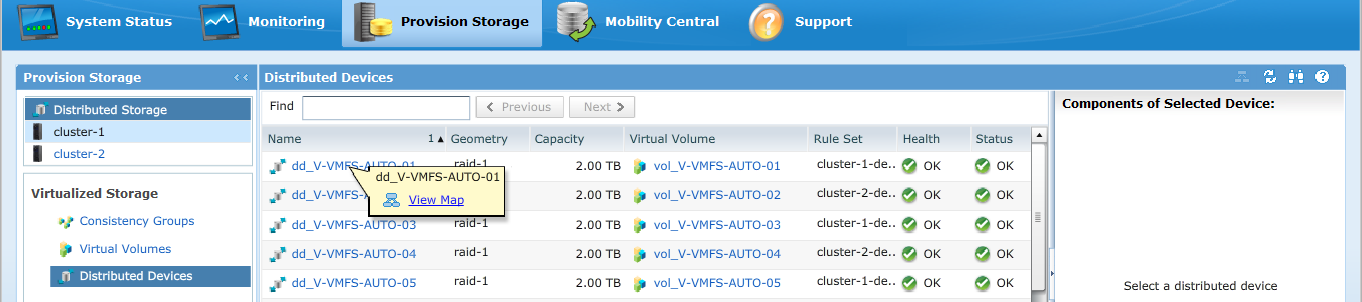
Exemple de la vue cartographique de l’interface utilisateur :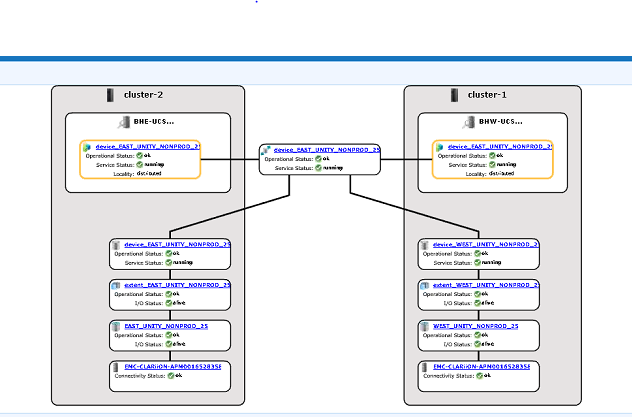
-
Si le périphérique est présent dans la vue cartographique, suivez la solution de contournement ci-dessous.
- Redémarrez la console de gestion à l’aide de la commande ci-dessous
service@managementserver:~> sudo /etc/init.d/VPlexManagementConsole restart
Restarting EMC VPlex Management Console...                     done
- Ou reportez-vous à l’article ci-dessous pour savoir comment redémarrer la console de gestion :
000040517: VPLEX : Redémarrage de VPlexManagementConsole pour actualiser l’interface CLI ou l’interface utilisateur VPLEX
- Redémarrez la console de gestion à l’aide de la commande ci-dessous
Si le mappage des périphériques n’est pas visible dans l’interface utilisateur ou si la console de gestion VPLEX n’a pas résolu le problème, ouvrez un chat en direct avec le support VPLEX.
Additional Information
| https://downloads.dell.com/TranslatedPDF/AR-SA_533945.pdf |
| https://downloads.dell.com/TranslatedPDF/DE_533945.pdf |
| https://downloads.dell.com/TranslatedPDF/ES_533945.pdf |
| https://downloads.dell.com/TranslatedPDF/ES-XL_533945.pdf |
| https://downloads.dell.com/TranslatedPDF/FR_533945.pdf |
| https://downloads.dell.com/TranslatedPDF/IT_533945.pdf |
| https://downloads.dell.com/TranslatedPDF/JA_533945.pdf |
| https://downloads.dell.com/TranslatedPDF/KO_533945.pdf |
| https://downloads.dell.com/TranslatedPDF/NL_533945.pdf |
| https://downloads.dell.com/TranslatedPDF/PT_533945.pdf |
| https://downloads.dell.com/TranslatedPDF/PT-BR_533945.pdf |
| https://downloads.dell.com/TranslatedPDF/RU_533945.pdf |
| https://downloads.dell.com/TranslatedPDF/SV_533945.pdf |
| https://downloads.dell.com/TranslatedPDF/ZH-CN_533945.pdf |
| https://downloads.dell.com/TranslatedPDF/ZH-TW_533945.pdf |