VPLEX: "show-use-hierarchy" CLI command error: "Geen apparaat met de naam <apparaatnaam>"
Summary: Dit artikel behandelt het probleem waarbij wanneer een been opnieuw aan een spiegel wordt bevestigd, de opdracht show-use-hierarchy meldt dat er geen apparaat met die naam is.
Symptoms
De opdracht "show-use-hierarchy" kan de details van een apparaat niet ophalen nadat een been met dezelfde naam opnieuw is bevestigd.
Na het opnieuw bevestigen van dezelfde mirror leg, mislukt de opdracht "show-use-hierarchy" met de fout:
No device with the name <device name>".
Voorbeeld van deze fout:
VPlexcli:/> show-use-hierarchy distributed-storage/distributed-devices/device_EAST_UNITY_NONPROD_255
show-use-hierarchy:  Evaluation of <<show-use-hierarchy distributed-storage/distributed-devices/device_EAST_UNITY_NONPROD_255>> failed.
cause:               Cannot get value of attribute 'used-by'.
cause:               Firmware command error.
cause:               No device with the name <device name>.
Cause
N.v.t.
Resolution
-
Maak een lijst van de meldingsfout van het apparaat en controleer of deze in orde is.
Voorbeeld:
VPlexcli:/> ll /distributed-storage/distributed-devices/device_EAST_UNITY_NONPROD_255

Attributes:
Name                    Value
----------------------  ---------------------------------
application-consistent  false
auto-resume             true
block-count             1342177280
block-size              4K
capacity                5T
clusters-involved       [cluster-1, cluster-2]
geometry                raid-1
health-indications      []
health-state            ok
locality                distributed
operational-status      ok
rebuild-allowed         true
rebuild-eta             -
rebuild-progress        -
rebuild-status          done
rebuild-type            full
rule-set-name           cluster-2-detaches
service-status          running
stripe-depth            -
system-id               device_EAST_UNITY_NONPROD_255
thin-capable            false
transfer-size           2M
virtual-volume          device_EAST_UNITY_NONPROD_255_vol
-
Controleer in de gebruikersinterface of de apparaathiërarchie zichtbaar is.
Volg de stappen om te controleren in de gebruikersinterface:
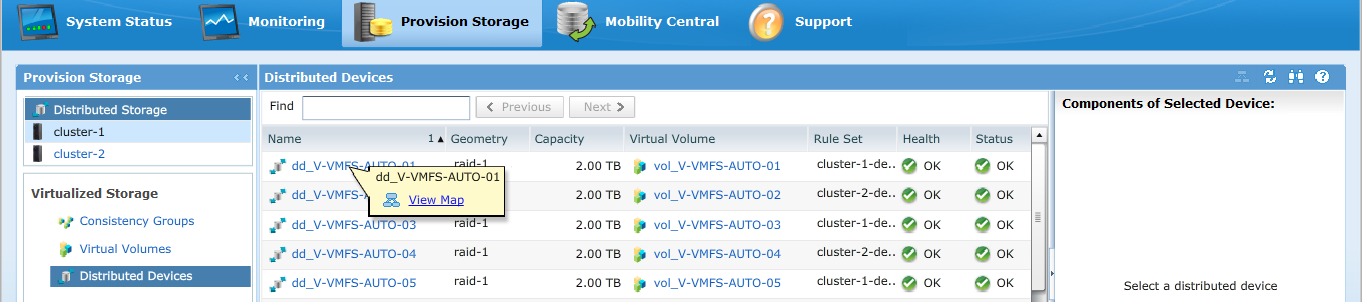
- Ga naar Storage inrichten -- Gedistribueerd -- Gedistribueerde apparaten
- Selecteer de naam van het gedistribueerde apparaat en klik met de rechtermuisknop op de naam van het DD-apparaat en klik vervolgens op de optie "View map", zoals hieronder weergegeven:
Voorbeeld van de UI-kaartweergave: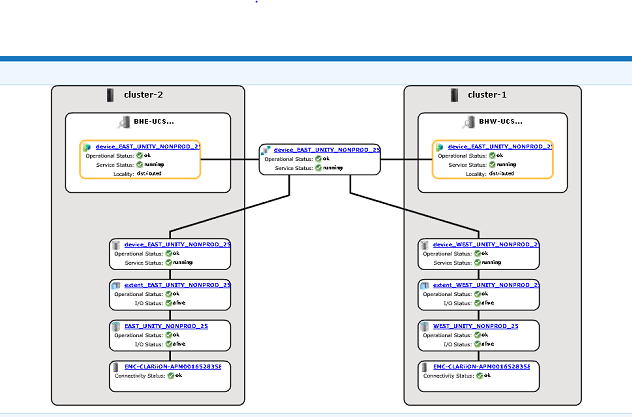
-
Als het apparaat aanwezig is in de kaartweergave, volgt u de onderstaande tijdelijke oplossing.
- Start de beheerconsole opnieuw met behulp van de onderstaande opdracht
service@managementserver:~> sudo /etc/init.d/VPlexManagementConsole restart
Restarting EMC VPlex Management Console...                     done
- Of bekijk het onderstaande artikel over hoe u de beheerconsole opnieuw kunt opstarten:
000040517: VPLEX: VPlexManagementConsole opnieuw starten om VPLEX CLI of UI te vernieuwen
- Start de beheerconsole opnieuw met behulp van de onderstaande opdracht
Als de Device Map niet zichtbaar is in de gebruikersinterface of als de VPLEX beheerconsole het probleem niet heeft opgelost, opent u een live chat met VPLEX support.
Additional Information
| https://downloads.dell.com/TranslatedPDF/AR-SA_533945.pdf |
| https://downloads.dell.com/TranslatedPDF/DE_533945.pdf |
| https://downloads.dell.com/TranslatedPDF/ES_533945.pdf |
| https://downloads.dell.com/TranslatedPDF/ES-XL_533945.pdf |
| https://downloads.dell.com/TranslatedPDF/FR_533945.pdf |
| https://downloads.dell.com/TranslatedPDF/IT_533945.pdf |
| https://downloads.dell.com/TranslatedPDF/JA_533945.pdf |
| https://downloads.dell.com/TranslatedPDF/KO_533945.pdf |
| https://downloads.dell.com/TranslatedPDF/NL_533945.pdf |
| https://downloads.dell.com/TranslatedPDF/PT_533945.pdf |
| https://downloads.dell.com/TranslatedPDF/PT-BR_533945.pdf |
| https://downloads.dell.com/TranslatedPDF/RU_533945.pdf |
| https://downloads.dell.com/TranslatedPDF/SV_533945.pdf |
| https://downloads.dell.com/TranslatedPDF/ZH-CN_533945.pdf |
| https://downloads.dell.com/TranslatedPDF/ZH-TW_533945.pdf |