PowerVault ME4: Der er en firmwareopdatering tilgængelig til din disk
Summary: Når SupportAssist er aktiveret, søger det én gang hver 7. dag efter de seneste firmwareopdateringer til controlleren og diskdrevet, der er tilgængelige til dit system. Når der registreres en firmwareopdatering til en disk eller controller, registrerer ME4 dette som en advarselsniveaupost i hændelsesloggen. ...
Instructions
Som en del af en vedligeholdelsesplan anbefaler Dell Technologies, at PowerVault ME-administratorer opgraderer firmwaren til diskdrevet, hvor det er relevant. Disse opdateringer hjælper med at bevare drevenes pålidelighed og forlænge deres levetid. Under opdateringen sættes I/O til drevene kortvarigt på pause. Dell anbefaler, at tilsluttede værters I/O stoppes, eller at værter sættes i vedligeholdelsestilstand på forhånd.
- Visning af hændelseslogfiler
- Skab opdateringsworkflow
- Anvendelse af firmwareopdateringer til drev
- Ofte stillede spørgsmål
Visning af hændelseslogfiler
Hvis du vil have vist hændelsesloggen, skal du klikke på hændelsespanelet i sidefoden og vælge Vis liste over begivenheder. Hændelseslogpanelet åbnes.
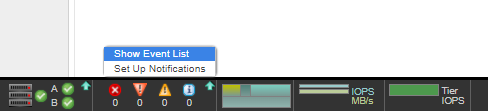
Figur 1. Vis begivenhedsliste.
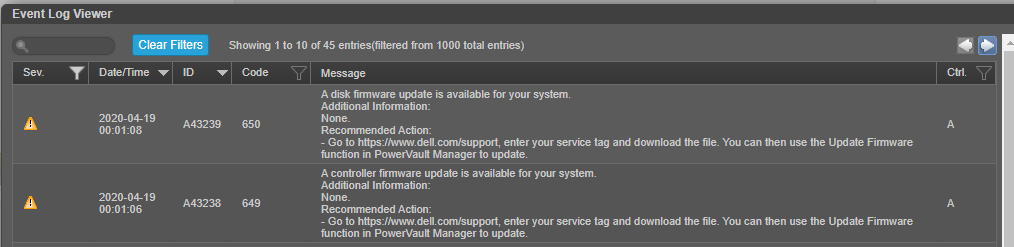
Figur 2. Logbog viser hændelse 649 og hændelse 650.
Skab workflow for firmwareopdatering
-
Download firmwareopdateringen til harddisken/SSD'en til storageløsninger i Dell PowerVault ME-serien fra dell.com/support.
- Udpak filerne fra .zip-filen, og se på readme.txt-filen for tilgængelige drevopdateringer for hver drevmodel og instruktioner til firmwareprogrammer. Du finder også bedste praksis for firmwareopdatering i PowerVault ME4-seriens vejledning til storagesystemadministrator under kapitlet Systemopdateringunder emnet Opdatering >af firmware.
- Planlæg et vedligeholdelsesvindue, og luk enten værter eller log tilsluttede værtsinitiatorer ud, eller sæt tilsluttede værter i vedligeholdelsestilstand. Se vejledningerne til operativsystemet for at få specifikke instruktioner. Anvendelse af drevopdateringerne er hurtig, og administratorer kan forvente at have alle drev opdateret inden for få minutter.
- Brug PowerVault Manager, systemfirmwareopdatering, til at vælge de drevmodeller, der skal opdateres, og overfør firmwaren til den pågældende model.
- Når firmwareopdateringerne af drevet er fuldført, skal du sætte værterne tilbage online.
Opdatering af diskfirmware ved hjælp af PowerVault Manager
Udpak filerne fra den .zip fil.
På Microsoft Windows 10-værter skal du bruge ikonet certutil til at kontrollere, at SHA256-kontrolsummen for den downloadede fil svarer til den forventede værdi.
C:\temp\Downloads> certutil -hashfile A25_ME_Series_HDD_Firmware_with_ReadMe.zip SHA256
SHA256 hash of A25_ME_Series_HDD_Firmware_with_ReadMe.zip:
022bd6fbc005e8cd4cb32ea4b06bc883bddba8959441a91c7f04d26c20df2f9c
CertUtil: -hashfile command completed successfully.
Pak filen ud, og følg anvisningerne på readme.txt.
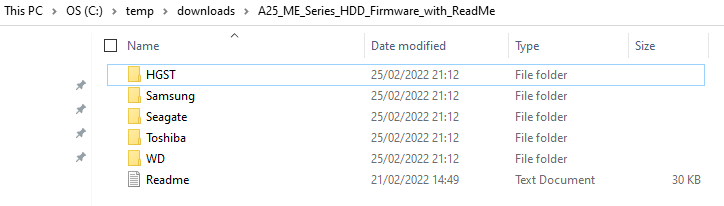
Bedste fremgangsmåder for firmwareopdatering
- I panelet Tilstand i sidefoden skal du kontrollere, at systemets tilstandsstatus er OK. Hvis systemets tilstandsstatus ikke er OK, skal du se værdien for tilstandsårsag i panelet Tilstand i sidefoden og løse alle problemer, før du anvender firmwareopdateringen.
-
Kør kontrollen
firmware-upgrade-healthCLIfør du opdaterer firmwaren. Denne kommando udfører en række helbredstjek for at afgøre, om der er forhold, der skal løses, før firmwaren kan opdateres. Alle forhold, der opdages, er angivet med deres potentielle risici. Du kan finde flere oplysninger om denne kommando i CLI-vejledningen til storagesystemer i Dell PowerVault ME4-serien. - Hvis der er uskrevne cachedata til stede, fortsætter firmwareopdateringen ikke. Før administratorer kan opdatere firmwaren, skal uskrevne data fjernes fra cachen. Du kan finde flere oplysninger om kommandoen Ryd cache i CLI-vejledningen til storagesystemer i Dell PowerVault ME4-serien.
- Hvis en diskgruppe sættes i karantæne, skal du kontakte teknisk support for at få hjælp til at løse det problem, der medfører, at komponenten sættes i karantæne, før du opdaterer firmwaren.
- Stop I/O til storagesystemet. Under opdateringen er alle diskenheder midlertidigt utilgængelige for værter. Hvis I/O ikke stoppes, rapporterer tilknyttede værter I/O-fejl.
Opdater firmware til diskdrev
- Udfør en af følgende handlinger:
- På banneret skal du klikke på systempanelet og vælge Opdater firmware.
- Under emnet System skal du vælge >Action Update Firmware.
- Vælg fanen Opdater diskdrev. Denne fane viser oplysninger om hvert diskdrev i systemet.
- Vælg de diskdrev, der skal opdateres.
- Klik på Fil, og vælg den firmwarefil, der skal installeres.
- Klik på OK.
FORSIGTIGHED: Sluk og tænd ikke for kabinetter, og genstart ikke en controller under firmwareopdateringen. Hvis opdateringen afbrydes, eller hvis der sker et strømsvigt, kan diskdrevet holde op med at virke. Hvis det sker, skal du kontakte teknisk support.Vent, til du får besked om, at opdateringen er fuldført.
- Kontroller, at hvert diskdrev har den nye firmwarerevision.
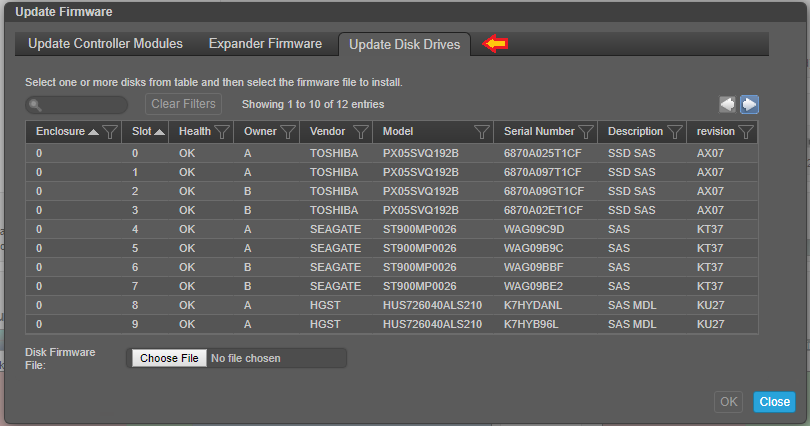
Figur 3. Opdater fanen Diskdrev.
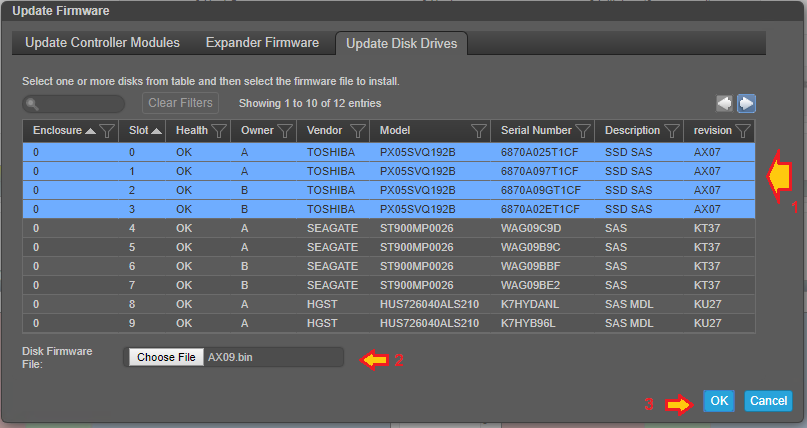
Figur 4. Vælg de drev, der skal opdateres. Du skal muligvis klikke på pilen øverst til højre for at kunne vælge flere drev. Vælg den firmware, der skal anvendes, og klik på OK.
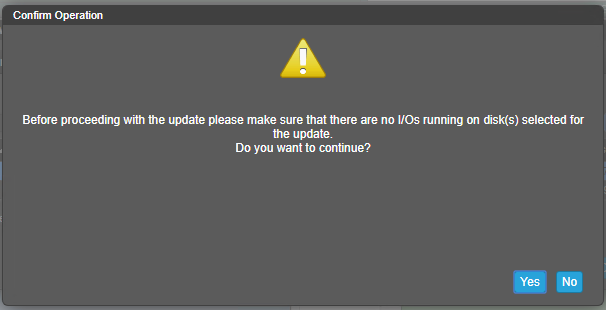
Figur 5. Administratoren skal bekræfte, at værtens I/O er blevet stoppet.
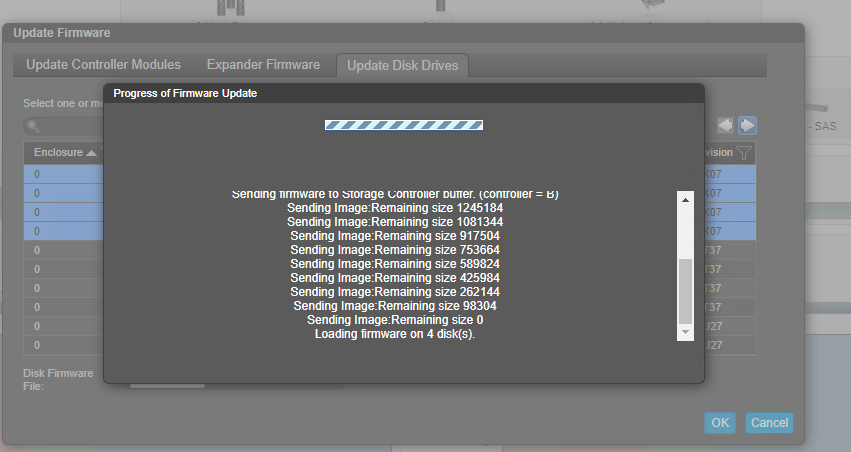
Figur 6. Status for opdatering af diskfirmware.
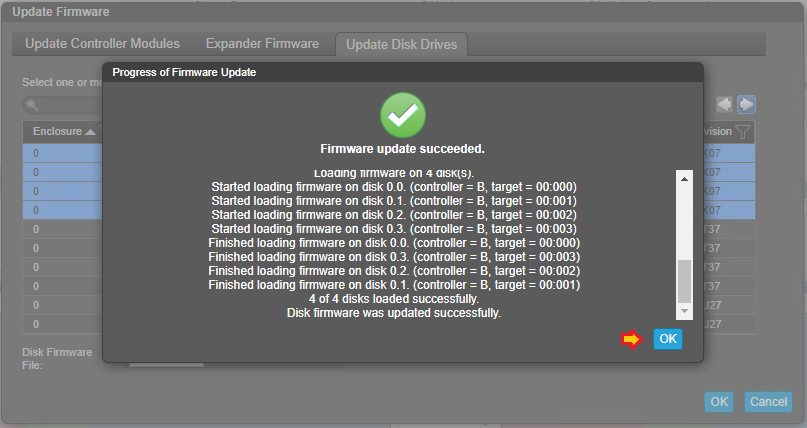
Figur 7. Klik på OK for at afslutte.
Ofte stillede spørgsmål
Hvor lang tid tager opdateringer af diskdrev at anvende?
Processen med at anvende opdateringerne er hurtig og fuldføres inden for få minutter, når du planlægger det tidsvindue, der skal bruges til et vedligeholdelsesvindue, bruges det meste af tiden på at tage tilsluttede værter offline og bringe dem online igen.
Hvor finder jeg firmwareopdateringer til diskdrev til min PowerVault ME4?
Gå til dell.com/support, og vælg enten din PowerVault-model, eller indtast servicekoden. Under Drivere og downloads skal du vælge firmwarefilen til Dell PowerVault ME-seriens storage-HDD/SSD og downloade den til dit lokale system. Den readme.txt i denne zip-fil indeholder en liste over alle drevmodeller og firmware til ME4-systemer.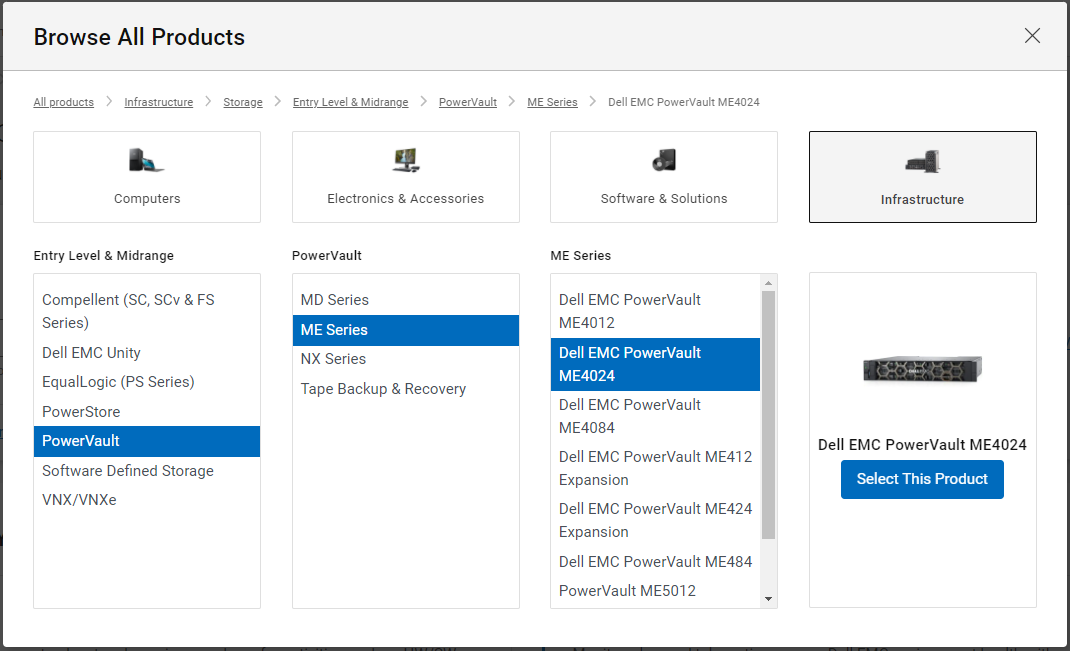
Figur 8. Hvis du kender servicekoden, kan du vælge PowerVault ME-modellen.
Hvordan kan man kontrollere, om værtsinitiatorer er logget ind på ME4?
Emnet Hosts viser en tabelvisning af oplysninger om initiatorer, værter og værtsgrupper, der er defineret i systemet.
Opdaget Viser Ja for en fundet initiator. Viser Nej for en initiator, der ikke er logget på systemet.
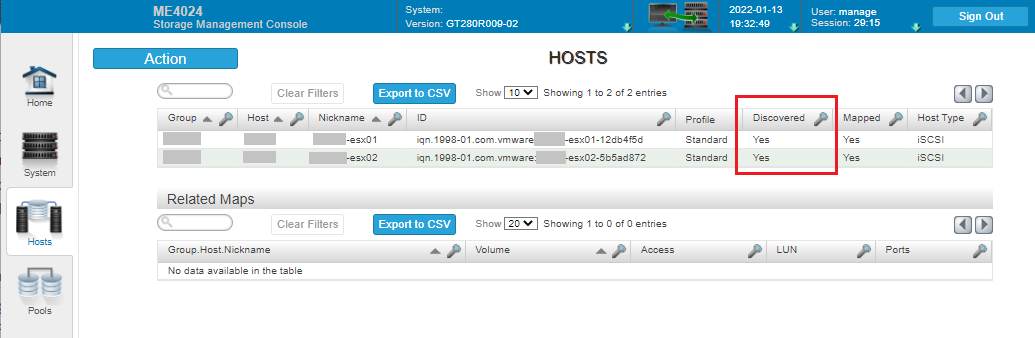
Figur 9. Værtsinitiatorer, der registreres af ME4, vises som Ja.
Jeg modtager hele tiden advarslen "Der er en opdatering af diskfirmware tilgængelig til dit system. Jeg kan ikke finde flere nyere opdateringer i Dell PowerVault ME-seriens firmwarepakke til storage-HDD/-SSD. Hvad forårsager dette?
- Aktivér CloudIQ er deaktiveret. Dell backend modtager ikke den opdaterede firmwarekonfiguration. Markér Aktivér CloudIQ, og anvend. Administratorer, der ikke bruger tjenesten, kan deaktivere afsendelse af CloudIQ-telemetri efter 24 timer. Aktivering af denne afsendelsestelemetri er nødvendig for at opdatere Dells backend-manifest, så det afspejler den opdaterede ME4-systemkonfiguration. Du kan finde flere oplysninger om CloudIQ under APEX AIOps-observerbarhed: Generelle procedurer for onboarding af PowerVault ME-seriens systemer
- En eller flere firmwarer til diskdrev i systemet eller de tilsluttede udvidelseskabinetter er ikke blevet opdateret, eller der er indsat et drev med en ældre firmware. Anvend firmwareopdateringen til harddisken i det næste tilgængelige vedligeholdelsesvindue.
- Lejlighedsvis opdateres Dells backend-manifest for tilgængelige firmwareopdateringer til diskdrev før udgivelsen af Dell PowerVault ME-seriens HDD/SSD-firmwarepakke . Der kan være et par ugers uoverensstemmelse mellem annoncerede og tilgængelige opdateringer på dell.com/support, når dette sker. Vent eller kontakt Dells tekniske support online for at høre, hvornår opdateringen vil være tilgængelig.