CloudLink : Modification de l’adresse IP de l’appliance CloudLink
Summary: Modification de l’adresse IP de l’appliance CloudLink
This article applies to
This article does not apply to
This article is not tied to any specific product.
Not all product versions are identified in this article.
Instructions
- Avant de modifier l’adresse IP de l’appliance Cloudlink, assurez-vous que la nouvelle adresse IP sera connectée aux autres nœuds du cluster Cloudlink, aux machines virtuelles chiffrées, etc.
- Consultez le Guide de déploiement Cloudlink pour plus d’informations sur l’utilisation des ports réseau Cloudlink
- https://dl.dell.com/content/docu103712
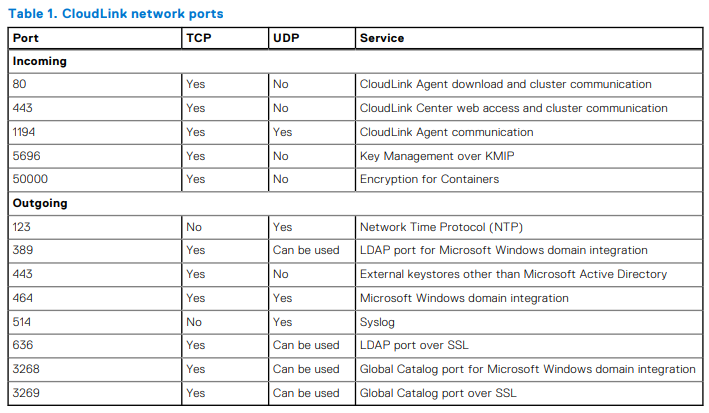
Pour modifier l’adresse IP de l’appliance Cloudlink, vous pouvez effectuer les étapes suivantes :
- Connectez-vous à la console de la machine virtuelle à l’aide de l’utilisateur « cloudlink » et du mot de passe utilisateur cloudlink que vous avez définis
- Cloudlink vous invitera à saisir à nouveau le mot de passe. Après cela, vous devriez voir un menu comme l’image ci-dessous :

- Sélectionnez « Reset Network » et il vous sera demandé de confirmer si vous souhaitez réinitialiser toute la configuration réseau. Sélectionnez « Yes ».
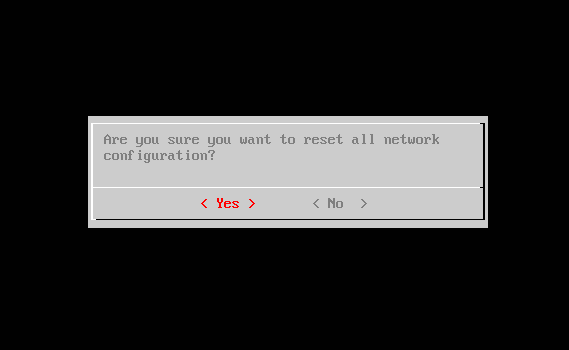
- Continuez à suivre les invites à mesure qu’elles s’affichent
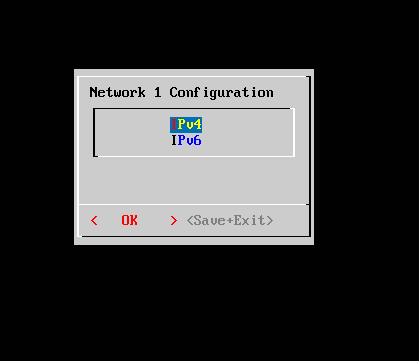
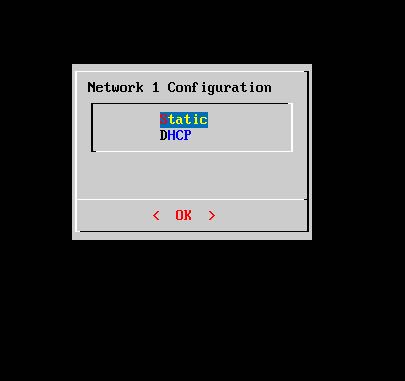
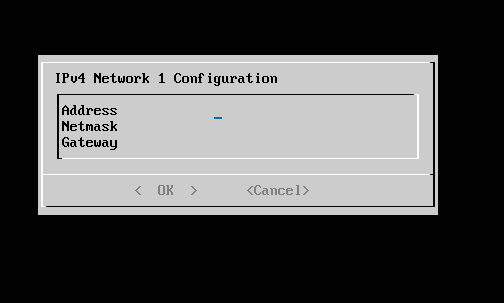
- Après avoir saisi les informations, l’écran de résumé de la configuration s’affiche
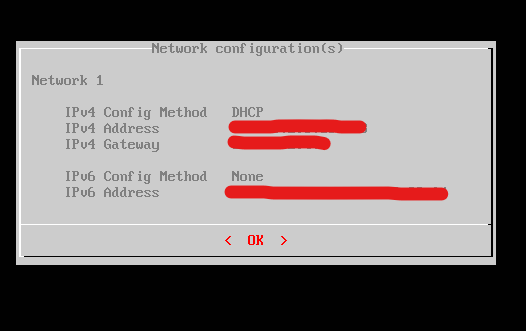
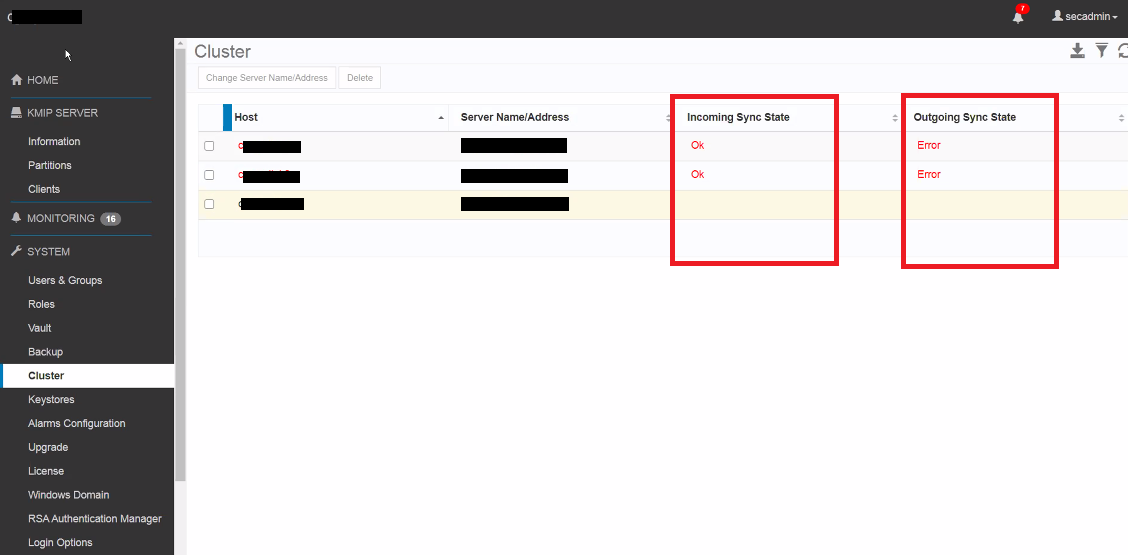
- Une fois l’adresse IP mise à jour, accédez à l’interface utilisateur CloudLink et vérifiez l’état du cluster pour vous assurer que le nœud avec l’adresse IP mise à jour est toujours synchronisé avec les autres nœuds du cluster
- Vous souhaitez voir l’état « OK » à l’état de synchronisation entrante/sortante, et non un état « Erreur » comme nous le voyons dans l’exemple ci-dessous :
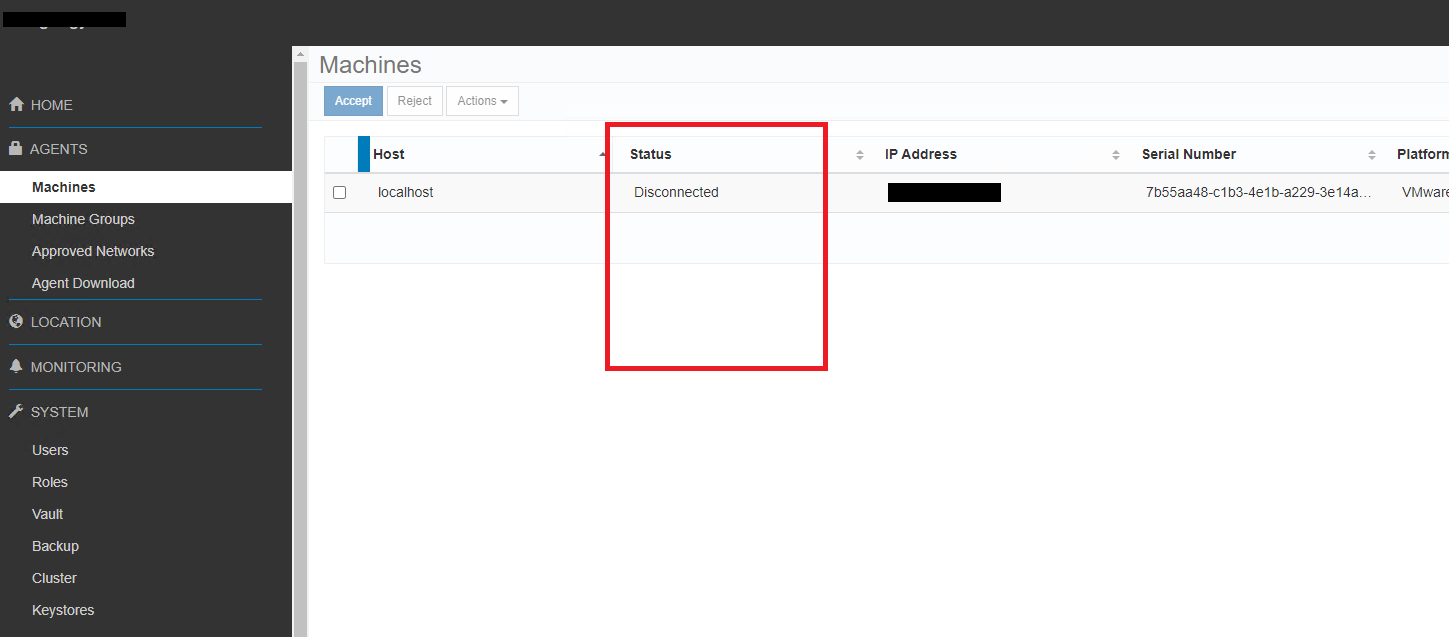
- Assurez-vous que toutes les machines virtuelles chiffrées affichent également leur état « Connecté » et non déconnecté, comme vous le voyez dans la capture d’écran ci-dessous :
- Pour vérifier l’état de la connexion KMS dans vSphere, sélectionnez l’instance du serveur vCenter dans la liste d’inventaire
- Cliquez sur l’onglet Configurer, puis cliquez sur Fournisseurs de clés sous Sécurité
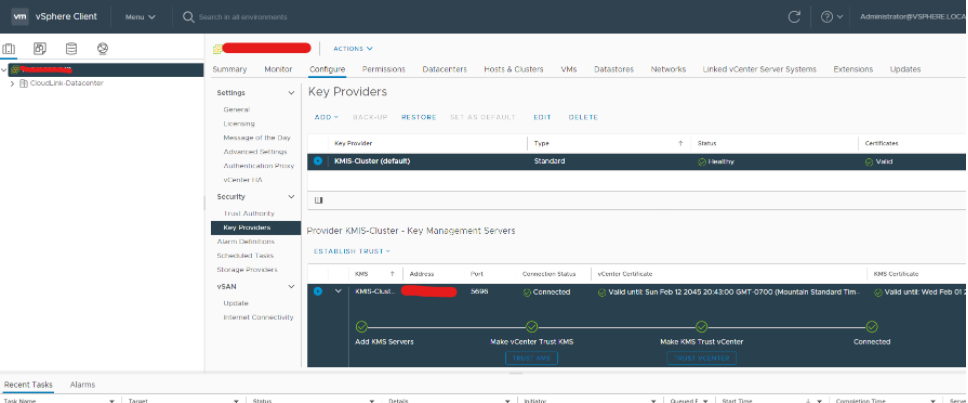
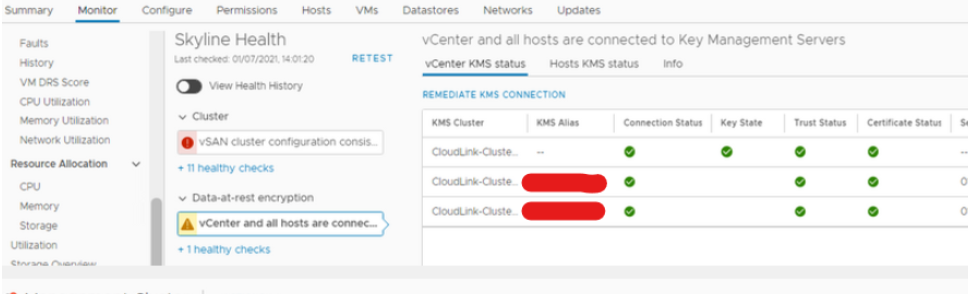
- L’état du serveur KMS pour vCenter et les hôtes peut également être vérifié au niveau du cluster dans la liste d’inventaire vSphere
- Cliquez sur l’onglet Surveiller, puis cliquez sur Intégrité Skyline sous vSAN
- Dans Skyline Health, cliquez sur Encryption / Data-at-Rest Encryption, puis vCenter et tous les hôtes sont connectés aux serveurs de gestion des clés
Affected Products
CloudLinkProducts
CloudLink SecureVMArticle Properties
Article Number: 000197530
Article Type: How To
Last Modified: 13 مايو 2026
Version: 5
Find answers to your questions from other Dell users
Support Services
Check if your device is covered by Support Services.