Cloudlink: CloudLink 어플라이언스 IP 주소를 수정하는 방법
Summary: CloudLink 어플라이언스 IP 주소를 수정하는 방법
This article applies to
This article does not apply to
This article is not tied to any specific product.
Not all product versions are identified in this article.
Instructions
- Cloudlink 어플라이언스의 IP 주소를 수정하기 전에 새 IP 주소가 Cloudlink 클러스터, 암호화된 VM 등의 다른 노드에 연결되는지 확인합니다.
- CloudLink 네트워크 포트 사용에 대한 자세한 내용은 CloudLink 배포 가이드를 참조하십시오.
- https://dl.dell.com/content/docu103712
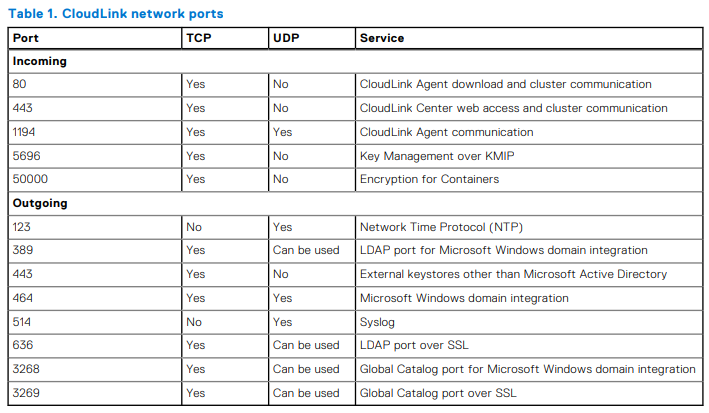
CloudLink 어플라이언스의 IP 주소를 수정하기 위해 다음 단계를 수행할 수 있습니다.
- 사용자 'cloudlink'와 설정한 cloudlink 사용자 암호를 사용하여 VM 콘솔에 로그인합니다
- Cloudlink에 암호를 다시 입력하라는 메시지가 표시됩니다. 그런 다음 아래 그림과 같은 메뉴가 표시되어야 합니다.
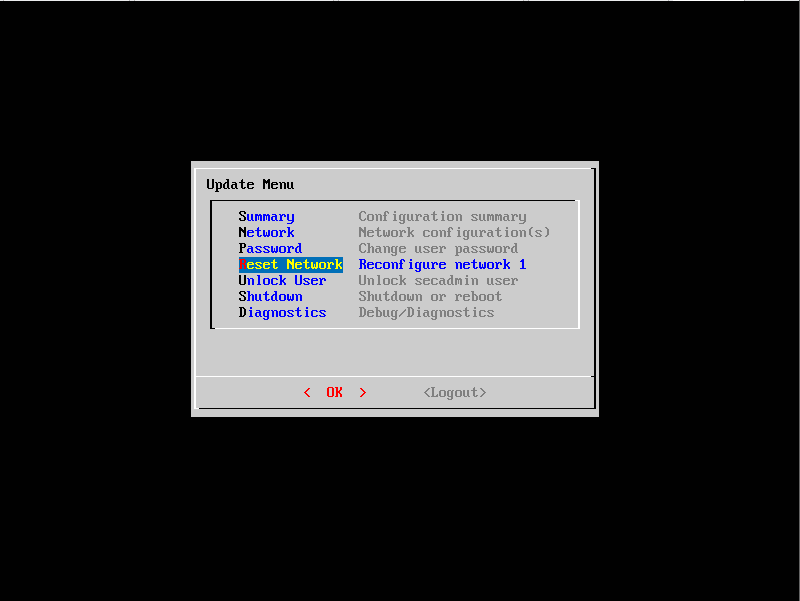
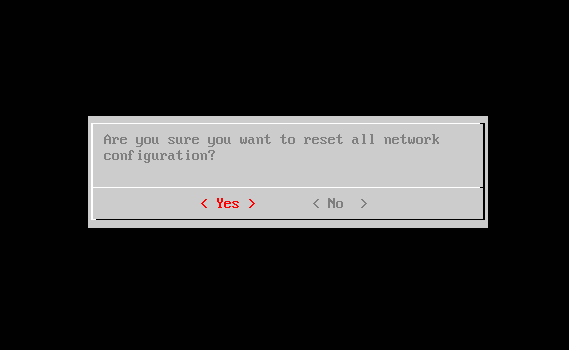
- "네트워크 재설정"을 선택하면 모든 네트워크 구성을 재설정할지 확인하는 메시지가 표시됩니다. "예"를 선택합니다.
- 프롬프트가 표시되면 계속 진행합니다.
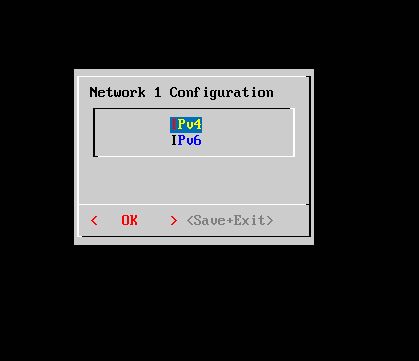
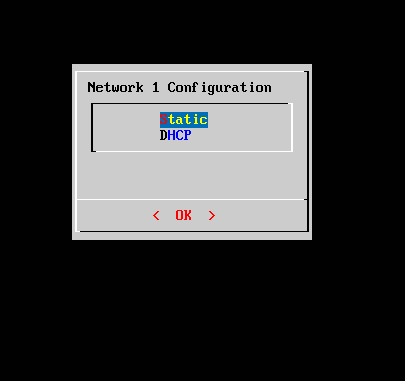
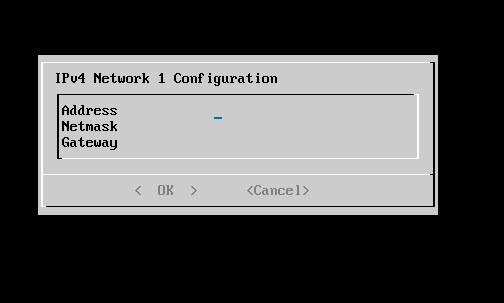
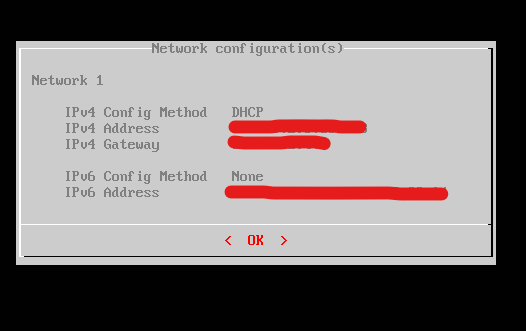
- 정보를 입력하면 구성 요약 화면이 표시됩니다
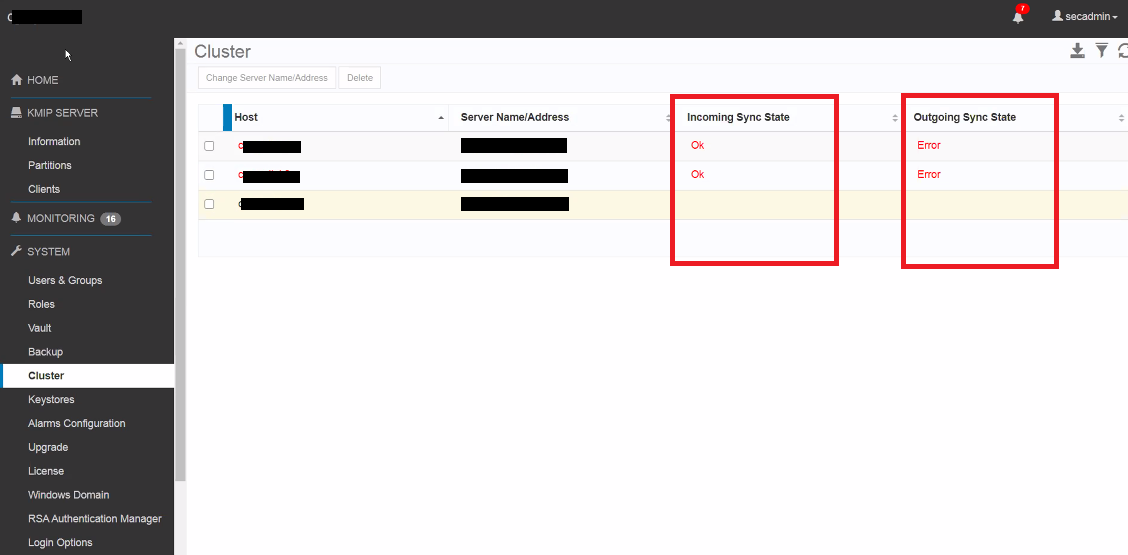
- IP 주소가 업데이트되면 CloudLink UI로 이동하여 클러스터 상태를 확인하여 업데이트된 IP 주소를 가진 노드가 클러스터의 다른 노드와 여전히 동기화되어 있는지 확인합니다.
- 아래 예와 같이 "오류" 상태가 아닌 수신/발신 동기화 상태에서 "OK" 상태를 확인하려고 합니다.
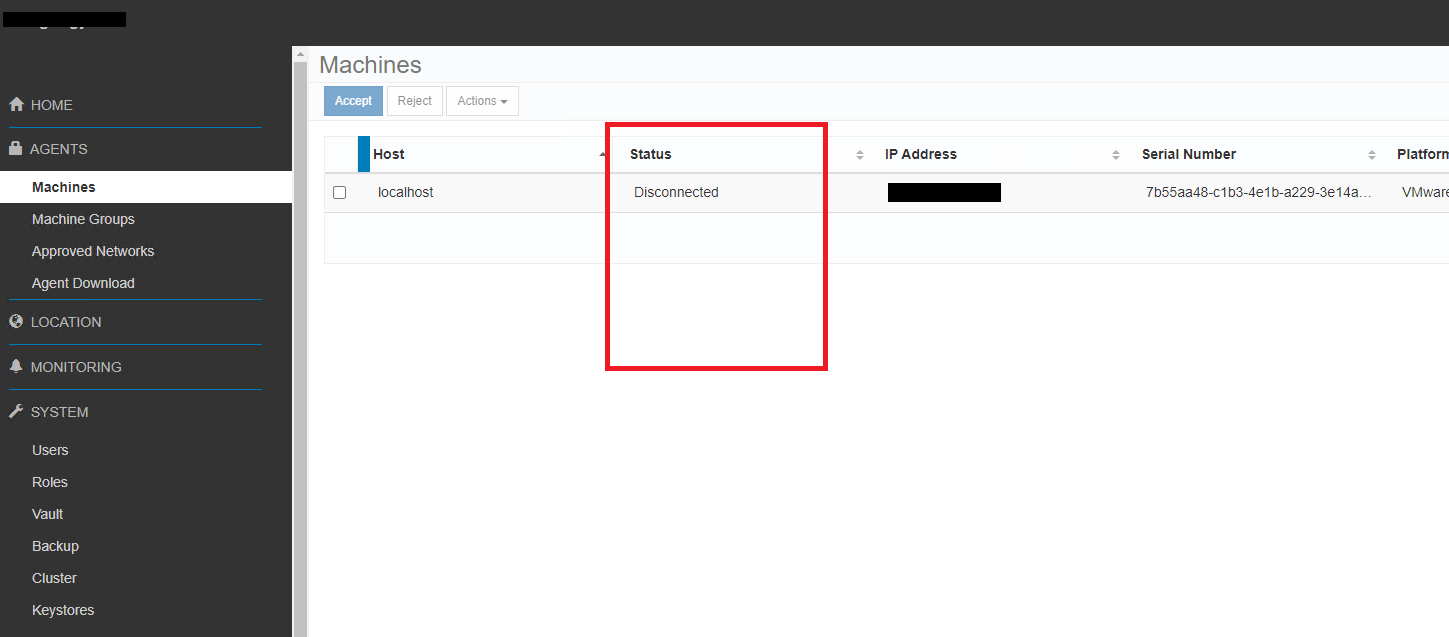
- 암호화된 모든 VM의 상태도 아래 스크린샷과 같이 연결이 끊어지지 않고 "연결됨"으로 표시되는지 확인합니다.
- vSphere에서 KMS 연결 상태를 확인하려면 인벤토리 목록에서 vCenter Server 인스턴스를 선택합니다.
- Configure 탭을 클릭한 다음 Security 아래에서 Key Providers를 클릭합니다
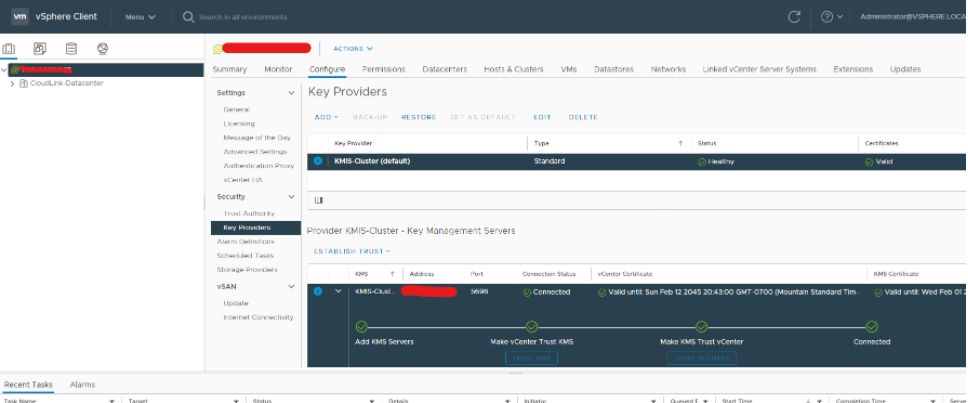
- vCenter 및 호스트에 대한 KMS 상태는 vSphere 인벤토리 목록의 클러스터 수준에서 확인할 수도 있습니다.
- Monitor 탭을 클릭한 다음 vSAN 아래의 Skyline Health를 클릭합니다.
- Skyline Health에서 Encryption/Data-at-rest Encryption을 클릭한 다음 vCenter와 모든 호스트가 키 관리 서버에 연결됩니다.

Affected Products
CloudLinkProducts
CloudLink SecureVMArticle Properties
Article Number: 000197530
Article Type: How To
Last Modified: 13 مايو 2026
Version: 5
Find answers to your questions from other Dell users
Support Services
Check if your device is covered by Support Services.