Cloudlink: Slik endrer du IP-adressen for Cloudlink-apparatet
Summary: Slik endrer du IP-adressen for Cloudlink-apparatet
This article applies to
This article does not apply to
This article is not tied to any specific product.
Not all product versions are identified in this article.
Instructions
- Før du endrer IP-adressen til Cloudlink-verktøyet, må du sørge for at den nye IP-adressen har tilkobling til de andre nodene i Cloudlink-klyngen, krypterte VM-er osv.
- Se implementeringsveiledningen for CloudLink for informasjon om bruk av CloudLink-nettverksport
- https://dl.dell.com/content/docu103712
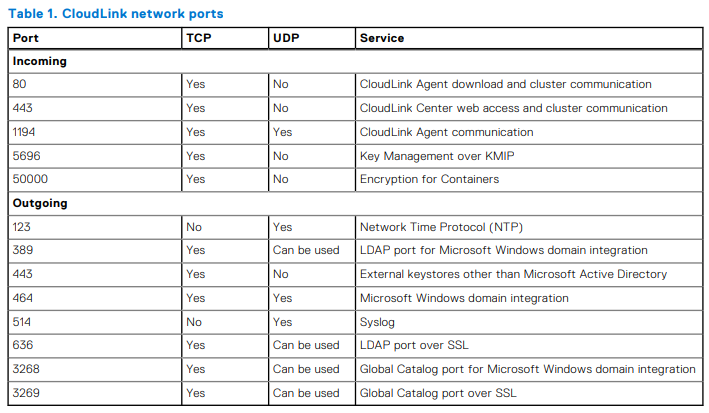
For å endre IP-adressen til Cloudlink-apparatet kan du utføre følgende trinn:
- Logg på VM-konsollen med brukeren 'cloudlink' og cloudlink-brukerens passord som du har angitt
- Cloudlink vil be deg om å skrive inn passordet på nytt. Etter det bør du se en meny som bildet nedenfor:
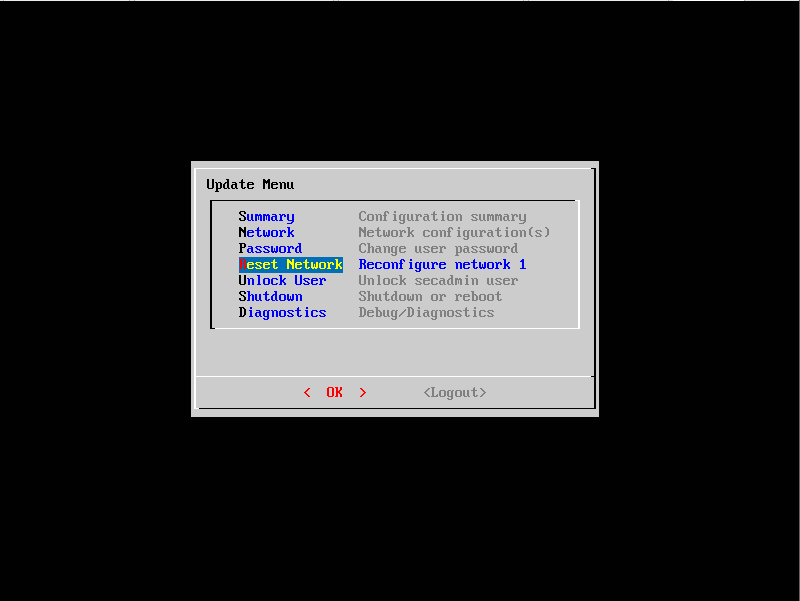
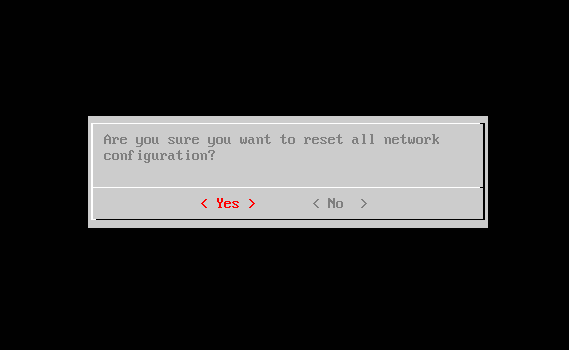
- Velg "Tilbakestill nettverk", og den vil be deg om å bekrefte om du vil tilbakestille all nettverkskonfigurasjon. Velg "Ja"
- Fortsett med instruksjonene når de kommer opp
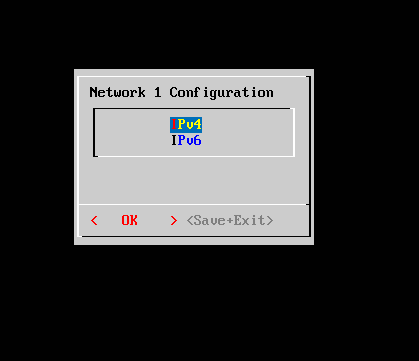
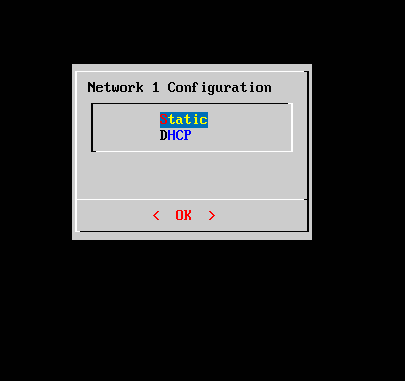
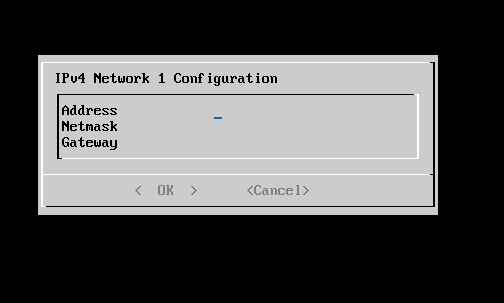
- Etter at du har skrevet inn informasjonen, vises skjermbildet for konfigurasjonssammendrag
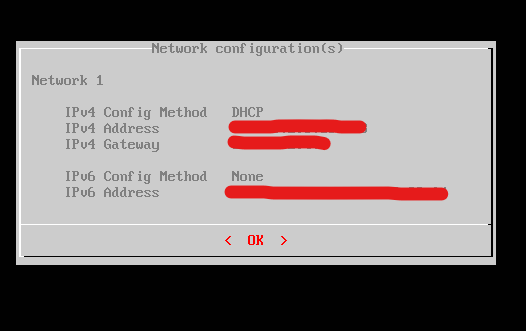
- Når IP-adressen er oppdatert, går du til Cloudlink-brukergrensesnittet og kontrollerer klyngestatus for å sikre at noden med den oppdaterte IP-adressen fortsatt er synkronisert med de andre nodene i klyngen
- Du vil se "Ok"-statusen i tilstanden for innkommende/utgående synkronisering – ikke "Feil"-tilstanden som vi ser i eksemplet nedenfor:
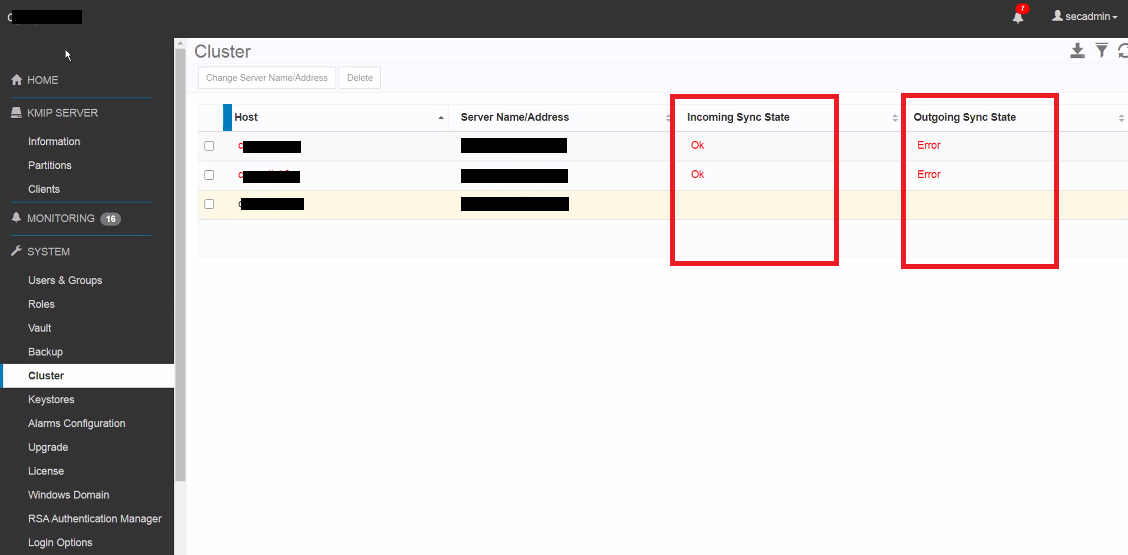
- Kontroller at alle krypterte VM-er også viser statusen som "Tilkoblet" og ikke frakoblet som du ser på skjermbildet nedenfor:
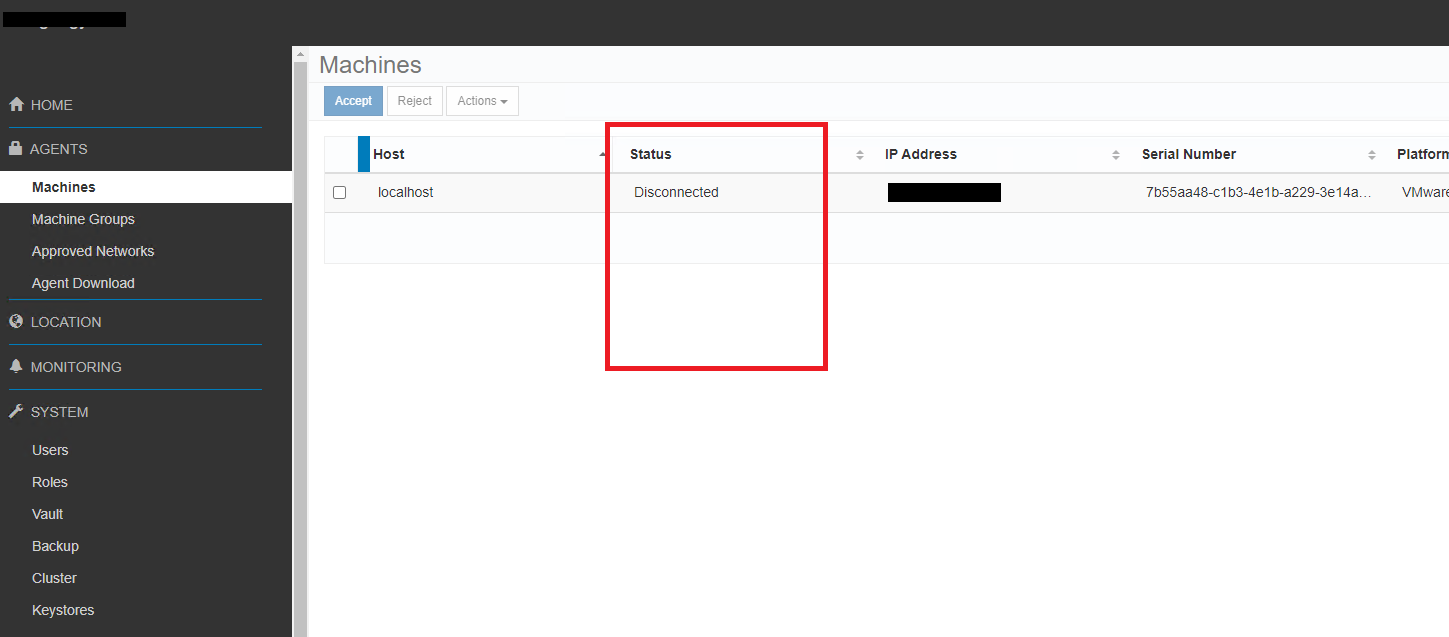
- Hvis du vil kontrollere status for KMS-tilkoblingen i vSphere, velger du vCenter-serverforekomsten i beholdningslisten, -
- Klikk på Konfigurer-fanen, og klikk deretter på Nøkkelleverandører under Sikkerhet
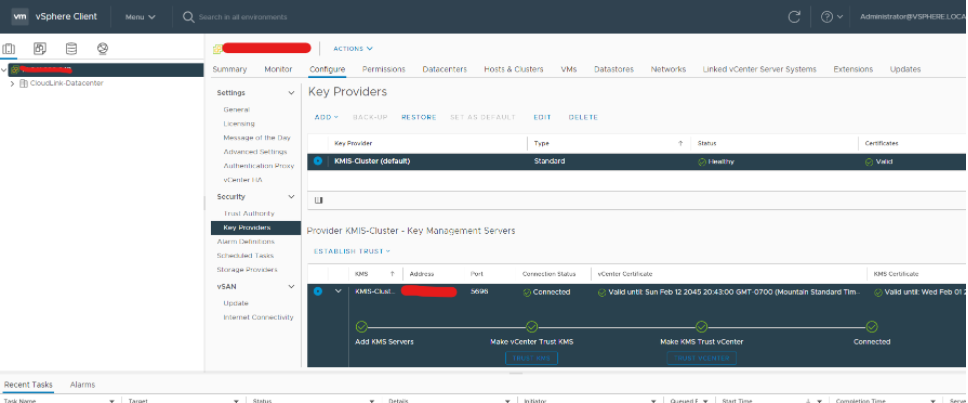
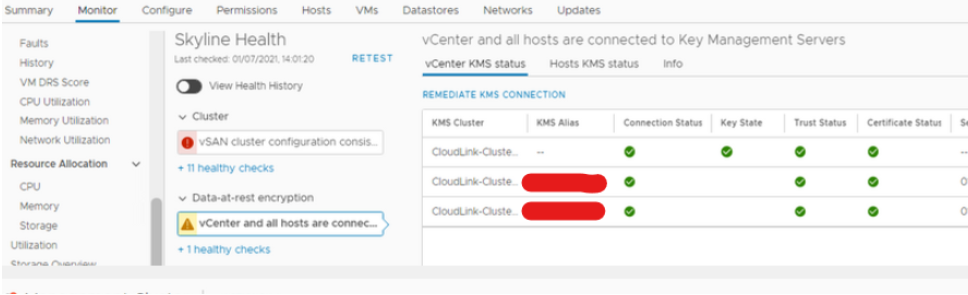
- KMS-status for vCenter og verter kan også kontrolleres på klyngenivå i vSphere-beholdningslisten
- Klikk på Skjerm-fanen, og klikk deretter på Skyline Health under vSAN
- I Skyline Health klikker du på Encryption / Data-at-rest Encryption og deretter vCenter og alle verter er koblet til Key Management-servere
Affected Products
CloudLinkProducts
CloudLink SecureVMArticle Properties
Article Number: 000197530
Article Type: How To
Last Modified: 13 مايو 2026
Version: 5
Find answers to your questions from other Dell users
Support Services
Check if your device is covered by Support Services.