CloudLink: Jak zmodyfikować adres IP urządzenia CloudLink
Summary: Jak zmodyfikować adres IP urządzenia CloudLink
This article applies to
This article does not apply to
This article is not tied to any specific product.
Not all product versions are identified in this article.
Instructions
- Przed zmodyfikowaniem adresu IP urządzenia CloudLink należy się upewnić, że nowy adres IP będzie miał łączność z innymi węzłami w klastrze Cloudlink, zaszyfrowanymi maszynami wirtualnymi itp.
- Informacje na temat wykorzystania portu sieciowego CloudLink można znaleźć w Podręczniku wdrażania CloudLink
- https://dl.dell.com/content/docu103712
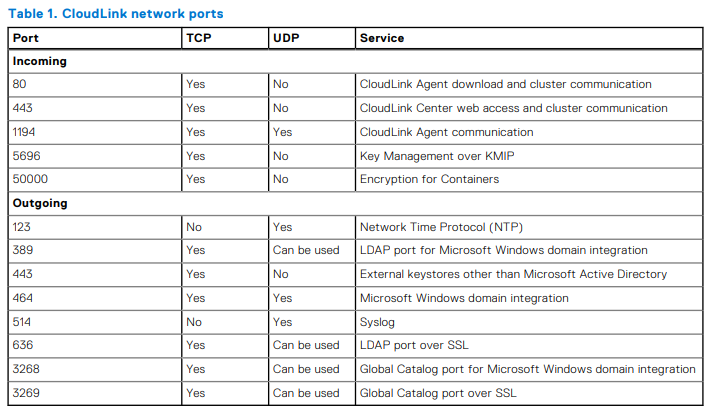
Aby zmodyfikować adres IP urządzenia CloudLink, można wykonać następujące czynności:
- Zaloguj się do konsoli maszyny wirtualnej przy użyciu użytkownika "cloudlink" i ustawionego hasła użytkownika cloudlink
- CloudLink wyświetli monit o ponowne wprowadzenie hasła. Następnie powinieneś zobaczyć menu takie jak na poniższym obrazku:
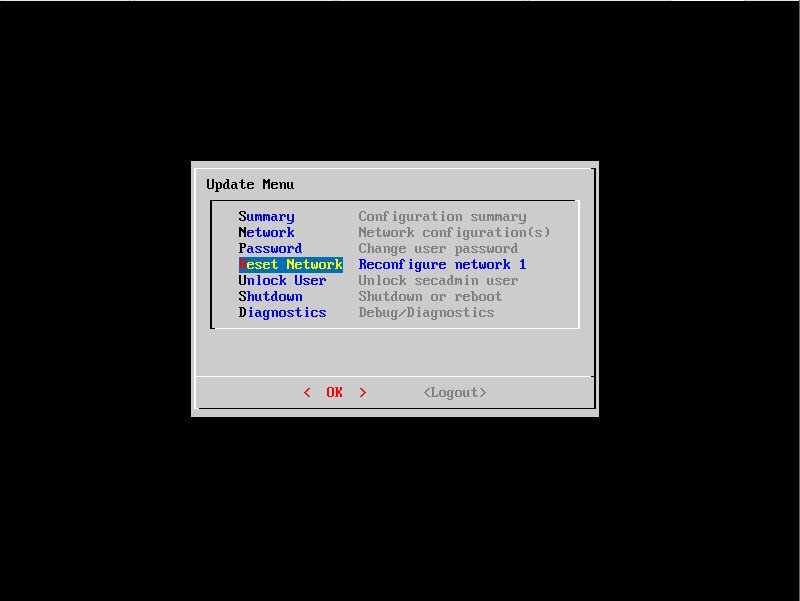
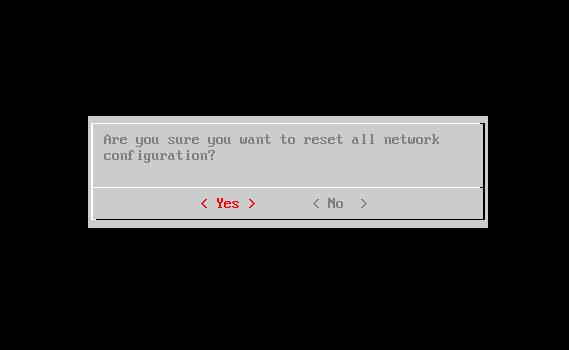
- Wybierz opcję "Zresetuj sieć", a zostaniesz poproszony o potwierdzenie, czy chcesz zresetować całą konfigurację sieci. Wybierz opcję "Yes"
- Postępuj zgodnie z monitami w miarę ich pojawiania się
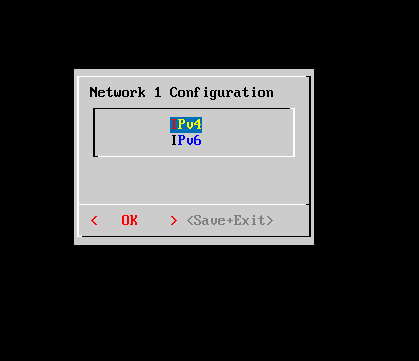
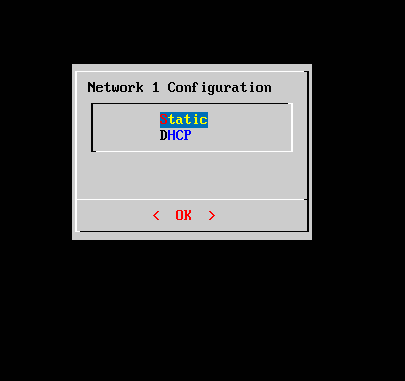
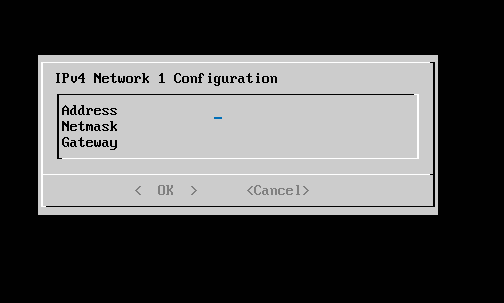
- Po wprowadzeniu informacji pojawi się ekran podsumowania konfiguracji
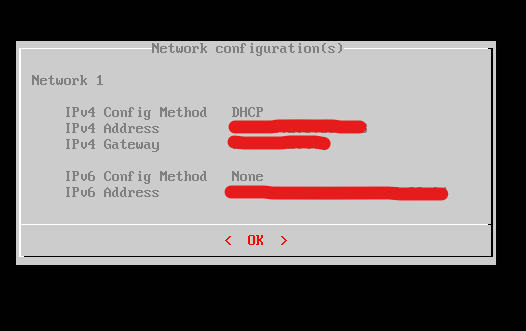
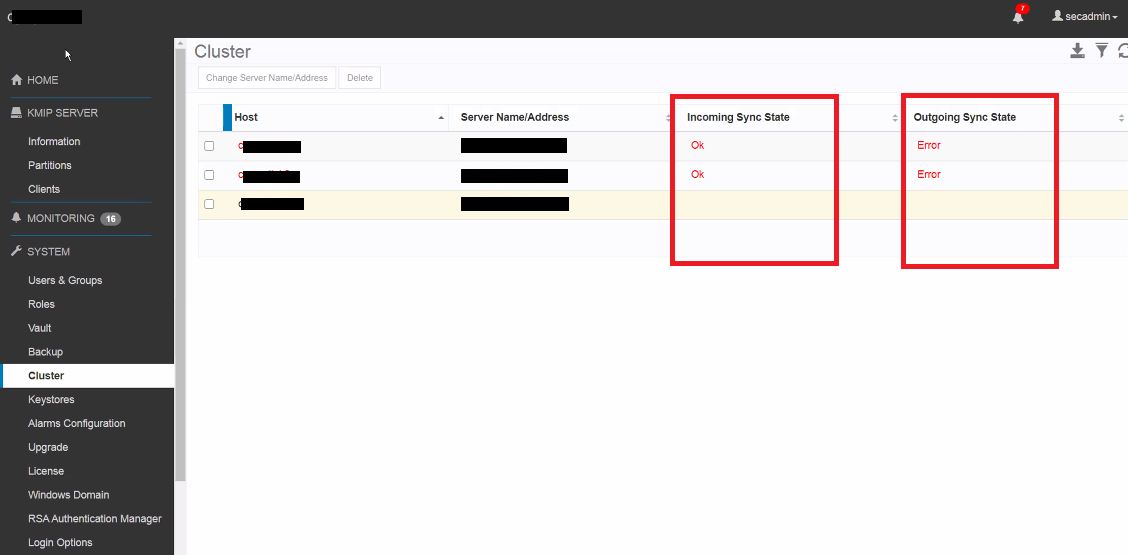
- Po zaktualizowaniu adresu IP przejdź do interfejsu użytkownika CloudLink i sprawdź stan klastra, aby upewnić się, że węzeł ze zaktualizowanym adresem IP jest nadal zsynchronizowany z innymi węzłami w klastrze
- Chcesz zobaczyć stan "OK" w stanie synchronizacji przychodzącej/wychodzącej, a nie stan "Błąd", jak w poniższym przykładzie:
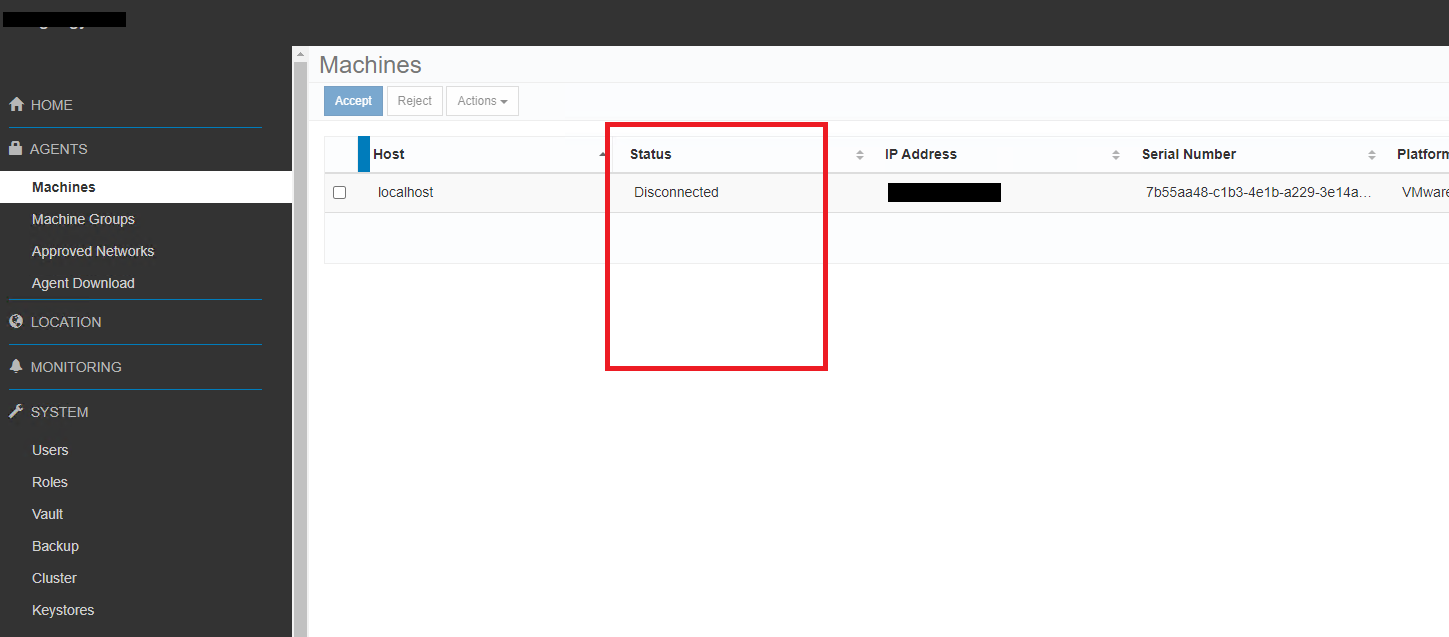
- Upewnij się, że wszystkie zaszyfrowane maszyny wirtualne mają również stan "Połączono", a nie rozłączono, jak pokazano na poniższym zrzucie ekranu:
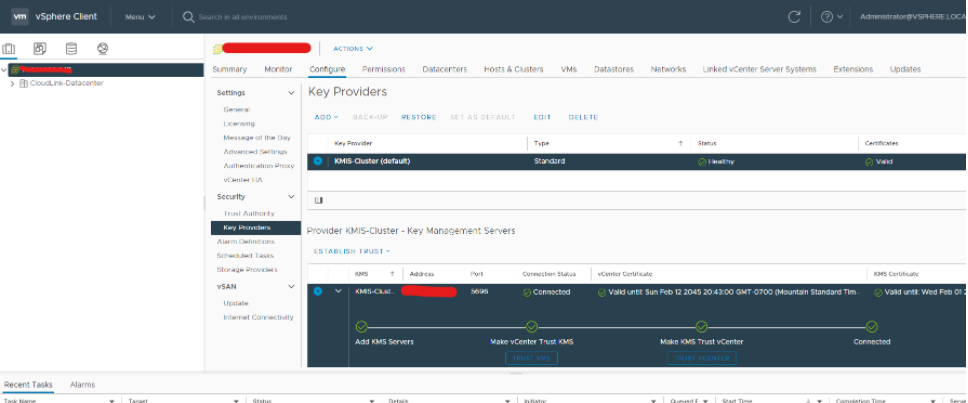
- Aby sprawdzić stan połączenia KMS w vSphere, wybierz instancję serwera vCenter Server z listy zasobów
- Kliknij kartę Configure, a następnie Key Providers w obszarze Security
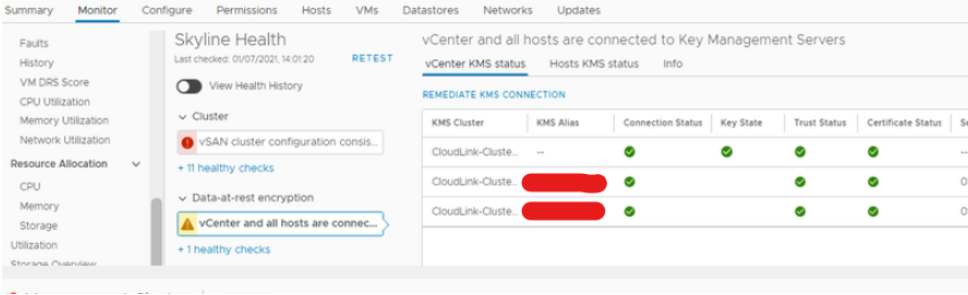
- Stan usługi KMS dla vCenter i hostów można również sprawdzić na poziomie klastra na liście zasobów vSphere
- Kliknij kartę Monitor, a następnie Skyline Health w obszarze vSAN
- W Skyline Health kliknij opcję Encryption / Data-at-rest Encryption, a następnie vCenter i wszystkie hosty są połączone z serwerami zarządzania kluczami
Affected Products
CloudLinkProducts
CloudLink SecureVMArticle Properties
Article Number: 000197530
Article Type: How To
Last Modified: 13 مايو 2026
Version: 5
Find answers to your questions from other Dell users
Support Services
Check if your device is covered by Support Services.