Cloudlink:如何修改 Cloudlink 裝置 IP 位址
Summary: 如何修改 Cloudlink 裝置 IP 位址
This article applies to
This article does not apply to
This article is not tied to any specific product.
Not all product versions are identified in this article.
Instructions
- 在修改 Cloudlink 裝置的 IP 位址之前,請確定新的 IP 位址能連線至 Cloudlink 叢集中的其他節點、加密的 VM 等。
- 如需使用 Cloudlink 網路連接埠的相關資訊,請參閱 Cloudlink 部署指南
- https://dl.dell.com/content/docu103712
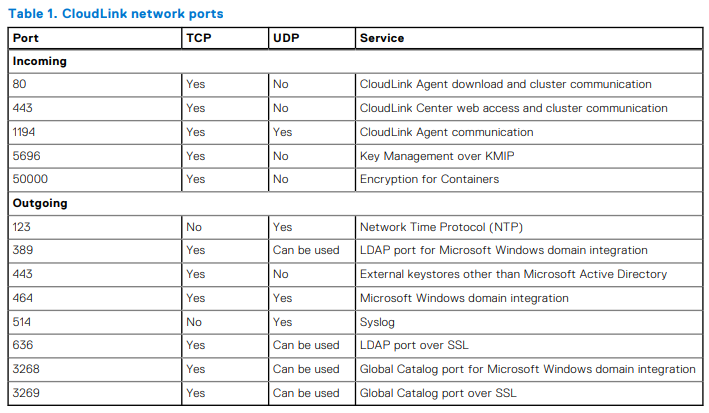
若要修改 Cloudlink 裝置的 IP 位址,您可以執行下列步驟:
- 使用使用者「cloudlink」和您設定的 cloudlink 使用者密碼登入 VM 主控台
- Cloudlink 會提示您再次輸入密碼。 之後,您應該會看到如下圖所示的功能表:
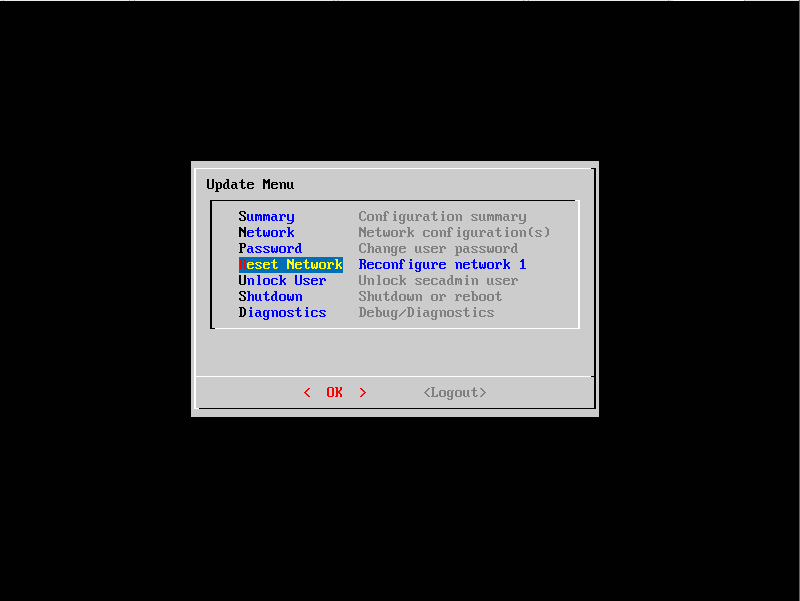
- 選取「Reset Network」 系統會要求您確認是否要重設所有網路組態 選取「是」
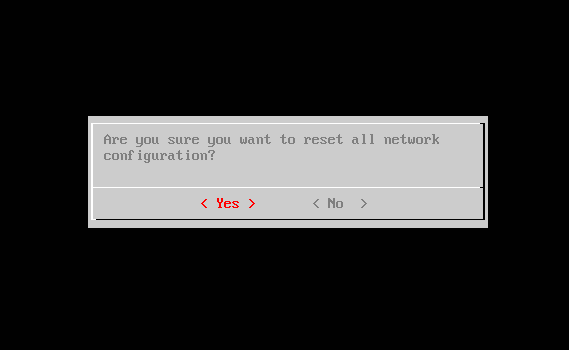
- 在出現提示時繼續執行這些提示
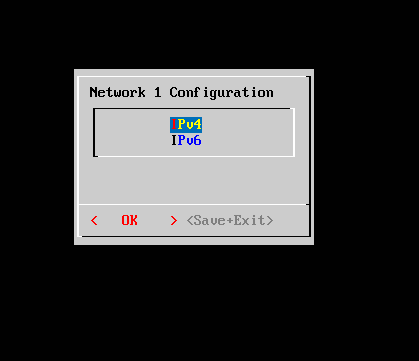
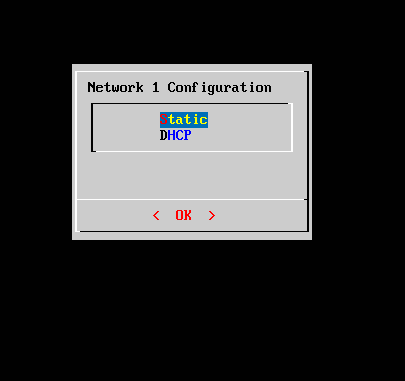
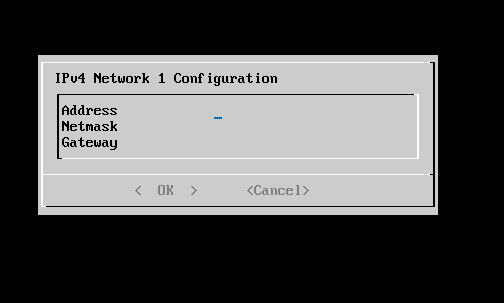
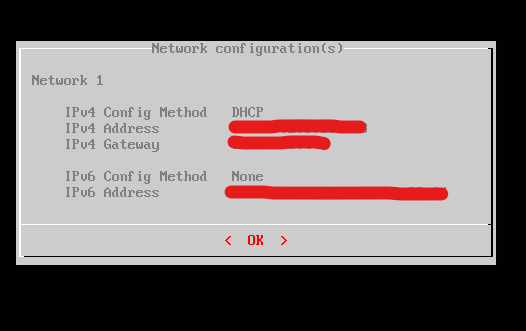
- 輸入資訊後,您會看到組態摘要畫面
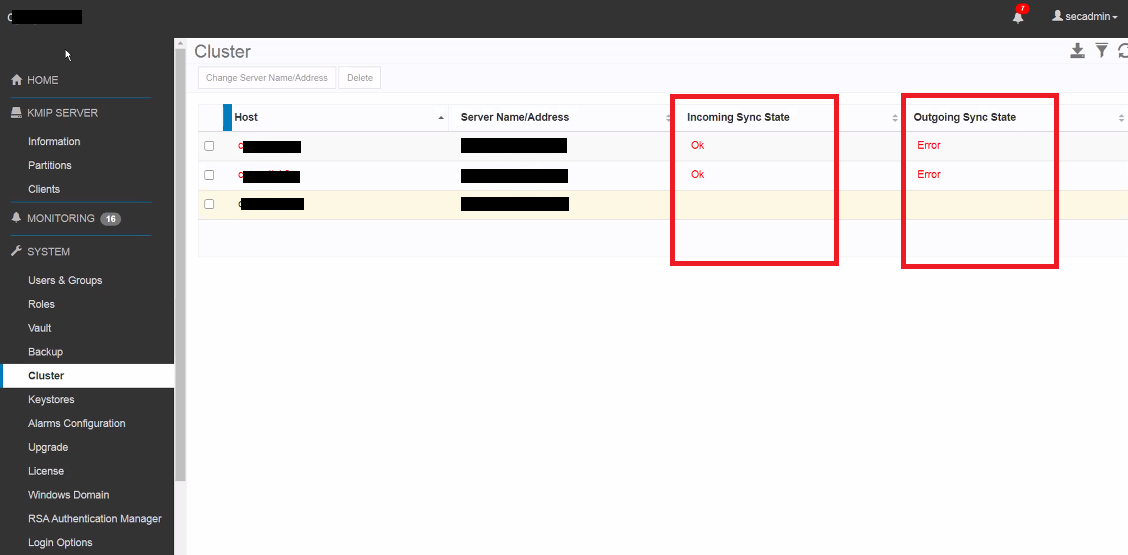
- 更新 IP 位址後,請前往 Cloudlink UI 並檢查叢集狀態,以確保具有更新 IP 位址的節點仍與叢集中的其他節點同步
- 您希望在傳入/傳出同步狀態中看到「確定」狀態 - 而不是我們在以下範例中看到的「錯誤」狀態:
- 檢查以確保所有加密的虛擬機器也顯示其狀態為「已連線」,而不是像下面的螢幕截圖中看到的那樣斷開連接:
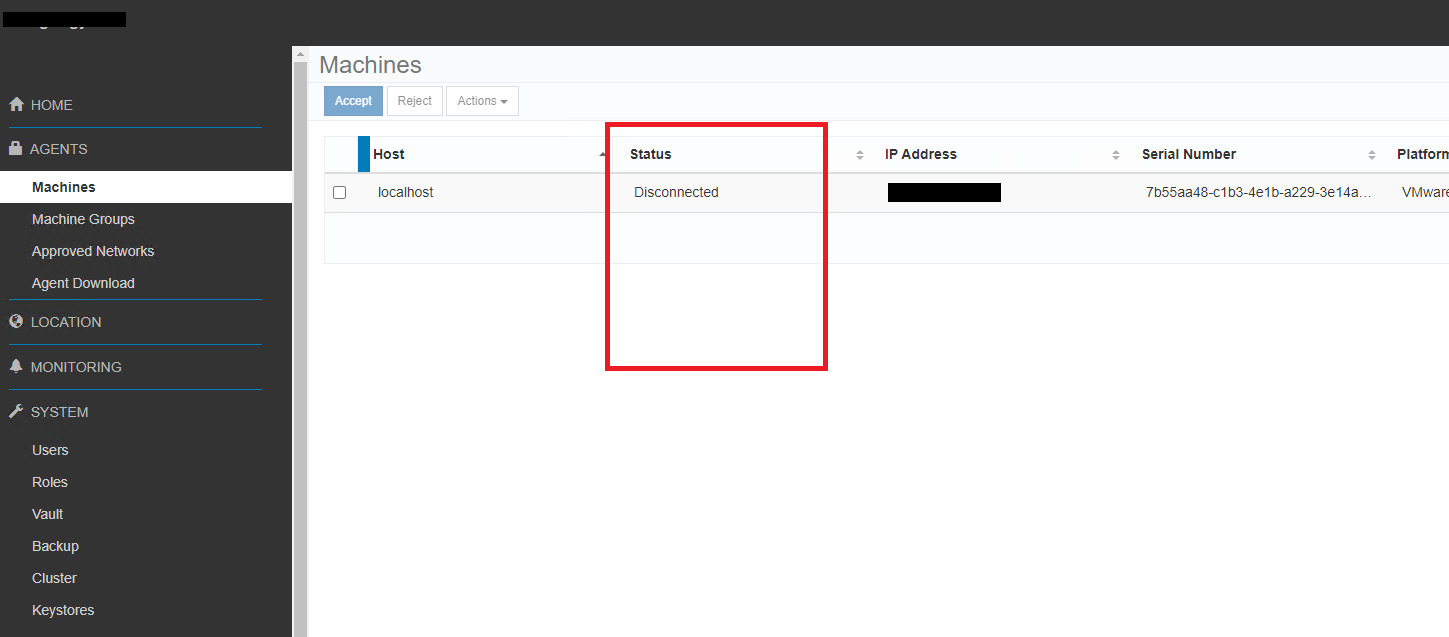
- 若要在 vSphere 中檢查 KMS 連線狀態,請在清查清單中選取 vCenter 伺服器例項
- 按一下設定標籤,然後按一下安全性下的金鑰提供者
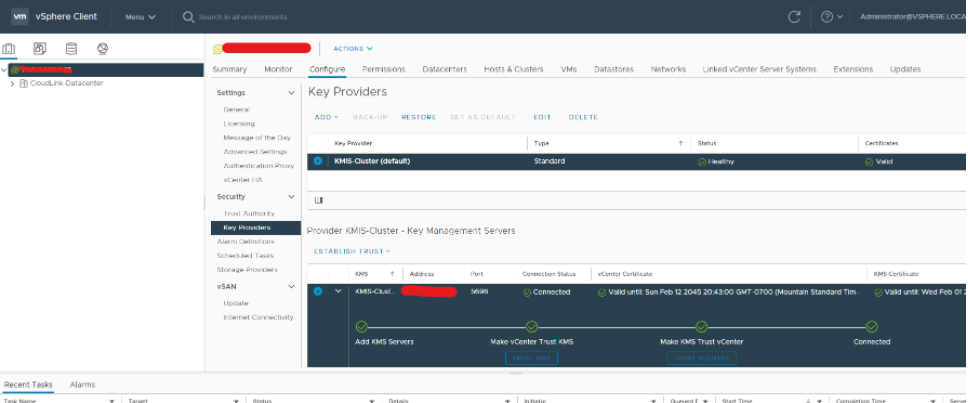
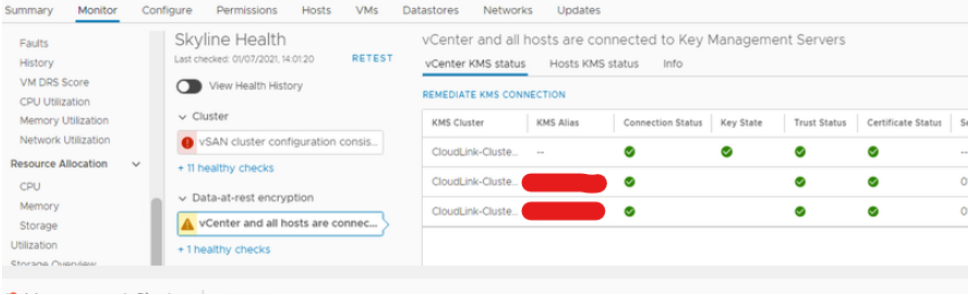
- 您也可以從叢集層級的 vSphere 清查清單中檢查 vCenter 和主機的 KMS 狀態
- 按一下監控標籤,然後按一下 vSAN 下的 Skyline 健全狀況
- 在「Skyline Health」中,按一下「加密/待用資料加密」,然後按一下 vCenter,所有主機均已連線至金鑰管理伺服器
Affected Products
CloudLinkProducts
CloudLink SecureVMArticle Properties
Article Number: 000197530
Article Type: How To
Last Modified: 13 مايو 2026
Version: 5
Find answers to your questions from other Dell users
Support Services
Check if your device is covered by Support Services.