NetWorker: Cómo determinar la versión de software de cliente y servidor de NetWorker mediante NMC
Summary: Uso de NetWorker Management Console (NMC) para determinar la versión de software del cliente y el servidor de NetWorker.
Instructions
Cómo encontrar la versión de software de NetWorker Server:
Determinación de la versión de software de NetWorker Server mediante NetWorker Management Console (NMC)
- Inicie sesión en NetWorker Management Console (NMC):
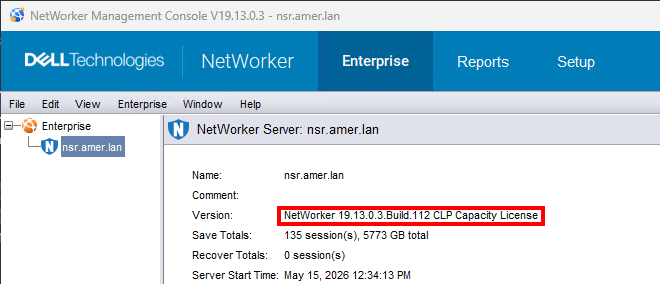
- Seleccione el servidor NetWorker Server en la pestaña Enterprise de NMC.
- La versión de NetWorker Server se muestra en la ventana de la derecha:
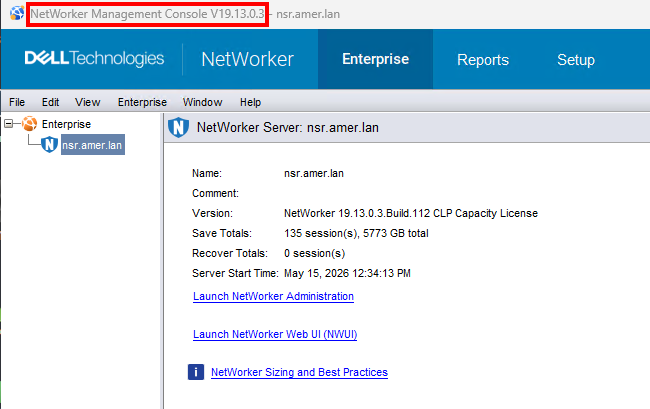
- En algunos entornos, un solo servidor de NMC administra varios servidores NetWorker Server. La práctica recomendada es utilizar la misma versión de NMC que el servidor de NetWorker; sin embargo, las versiones pueden diferir. La versión del servidor de NMC se muestra en la barra de título de NMC:
Búsqueda de la versión de software del cliente de NetWorker:
Determinación de la versión de software del cliente de NetWorker mediante NMC
Utilice NMC para conectarse a NetWorker Server con un usuario que sea miembro del grupo de usuarios de administradores de aplicaciones en NetWorker Server.
- En NMC, haga clic en View ->Diagnostic Mode (debe estar habilitada).
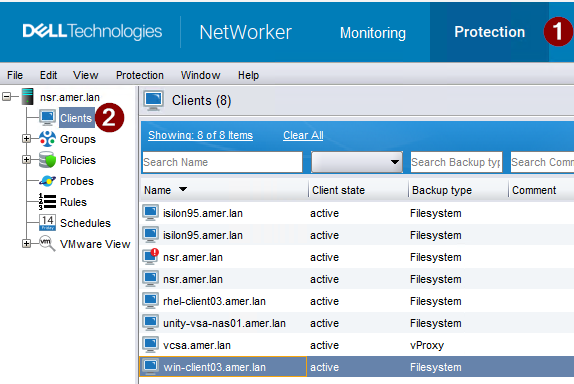
- Haga clic en la pestaña Protection (1) y, a continuación, haga clic en clients (2).
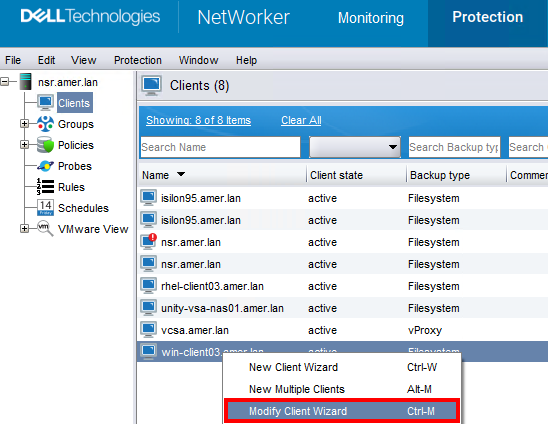
- Haga clic con el botón secundario en el cliente que presenta el problema y haga clic en el asistente Modify Client.
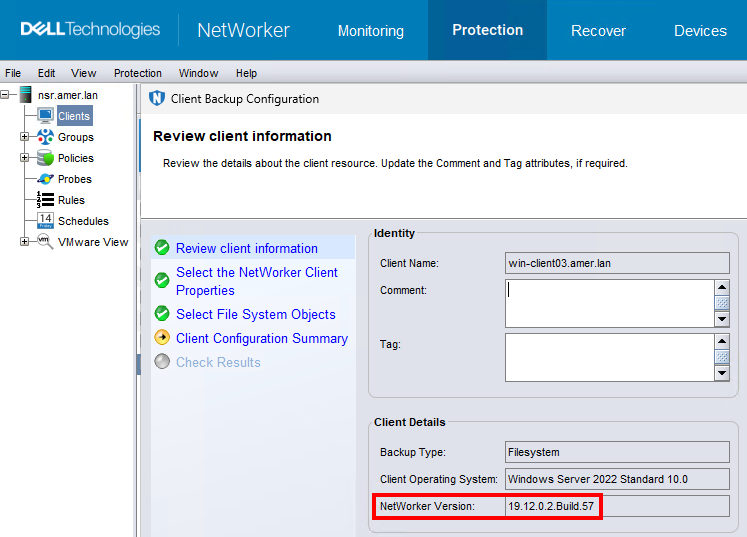
3. La versión de NetWorker se muestra en la ventana de detalles del cliente.
Determinación de la versión de software de NetWorker Server mediante nsradmin:
Los servicios de NetWorker están en línea:
En el caso de los servidores de NetWorker, ejecute nsrwatch Desde un símbolo del sistema elevado:

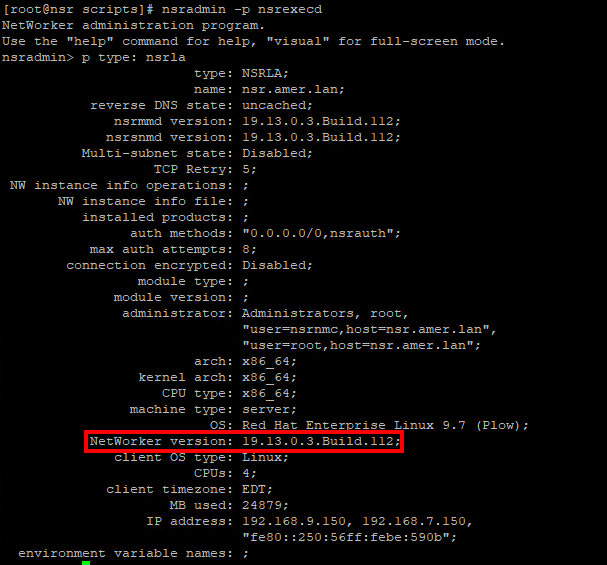
Para cualquier host con el software de cliente de NetWorker instalado, ejecute el siguiente comando para acceder al nsradmin Interfaz de línea de comandos para el proceso del cliente (nsrexecd).
- En el símbolo del sistema, escriba:
nsradmin -p nsrexecd - Desde el
nsradminSolicite, ejecute:print type: nsrla
Los servicios de NetWorker están offline:
- Para cualquier host con el software de cliente de NetWorker instalado, ejecute el siguiente comando para acceder al
nsradmininterfaz de línea de comandos contra lansrladb.
- Linux:
nsradmin -d /nsr/res/nsrladb - Windows (ruta de instalación predeterminada):
nsradmin -d "C:\Program Files\EMC NetWorker\nsr\res\nsrladb"
- Desde el
nsradminSolicite, ejecute:print type: nsrla