NetWorker : Comment déterminer la version des logiciels NetWorker Server et Client à l’aide de NMC
Summary: Utilisation de NetWorker Management Console (NMC) pour déterminer la version des logiciels NetWorker Server et NetWorker Client.
This article applies to
This article does not apply to
This article is not tied to any specific product.
Not all product versions are identified in this article.
Instructions
Recherche de la version du logiciel NetWorker Server :
Version du logiciel NetWorker Server à l’aide de NetWorker Management Console (NMC)
- Connectez-vous à NetWorker Management Console (NMC) :
- Sélectionnez le NetWorker Server dans l’onglet Enterprise de NMC.
- La version de NetWorker Server est répertoriée dans la fenêtre de droite :
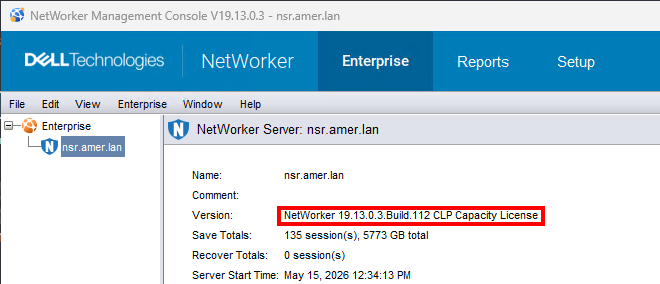
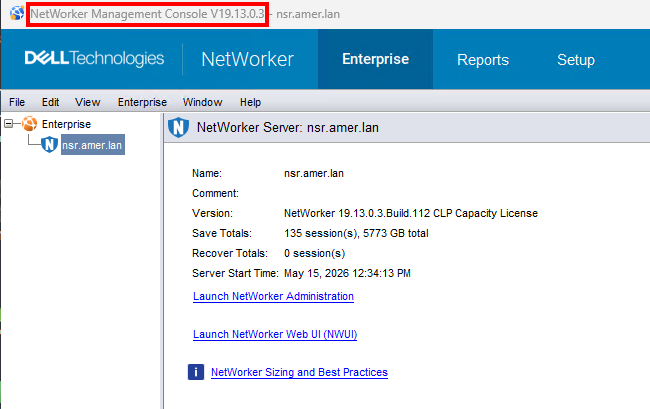
- Dans certains environnements, plusieurs NetWorker Servers sont gérés par un seul serveur NMC. Il est recommandé d’utiliser la même version de NMC que le NetWorker Server. Toutefois, les versions peuvent différer. La version du serveur NMC est répertoriée dans la barre de titre de NMC :
Recherche de la version du logiciel NetWorker Client :
Détermination de la version du logiciel NetWorker Client à l’aide de NMC
Remarque : Cette méthode n’est possible que si l’hôte client est en ligne et accessible à NetWorker. Les services client NetWorker doivent être en cours d’exécution.
Utilisez NMC pour vous connecter au NetWorker Server avec un utilisateur membre du groupe d’utilisateurs Administrateurs d’application sur le NetWorker Server.
- Dans NMC, cliquez sur View ->Diagnostic Mode (cette option doit être activée).
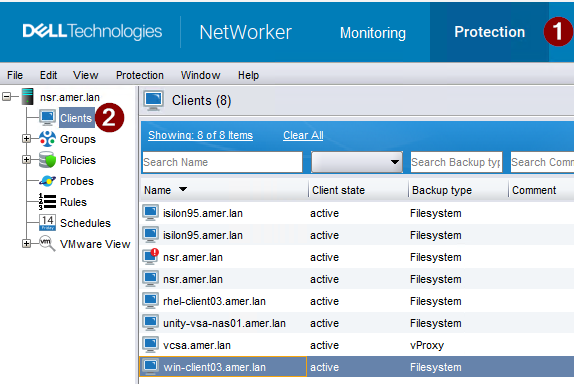
- Cliquez sur l’onglet Protection (1), puis sur Clients (2).
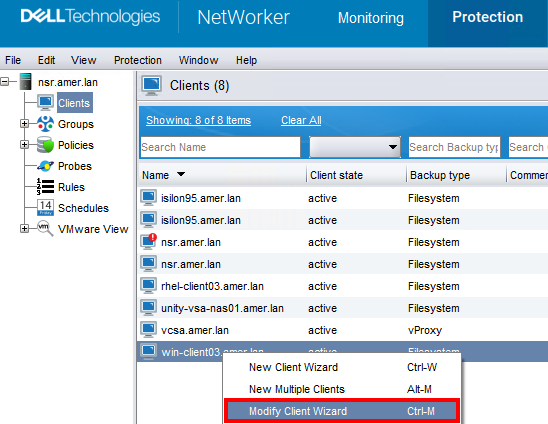
- Cliquez avec le bouton droit de la souris sur le client rencontrant le problème, puis cliquez sur Assistant Modifier le client.
3. La version de NetWorker est répertoriée dans la fenêtre Détails du client.
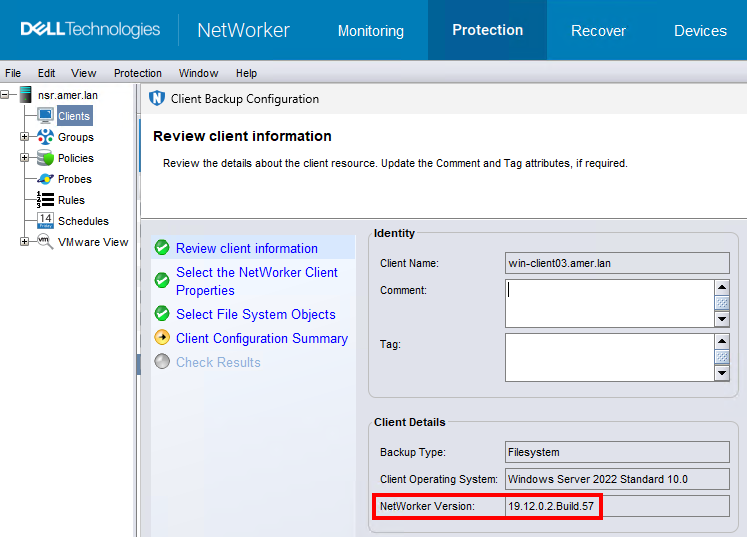
Détermination de la version du logiciel NetWorker Server à l’aide de nsradmin :
Les services NetWorker sont en ligne :
Pour les serveurs NetWorker, exécutez nsrwatch À partir d’une invite avec élévation de privilèges :

Pour tout hôte sur lequel le logiciel client NetWorker est installé, exécutez la commande suivante pour accéder à nsradmin l’interface de ligne de commande du processus client (nsrexecd)
- À l’invite de commande, saisissez :
nsradmin -p nsrexecd - À partir de l'
nsradminInvite, exécutez :print type: nsrla
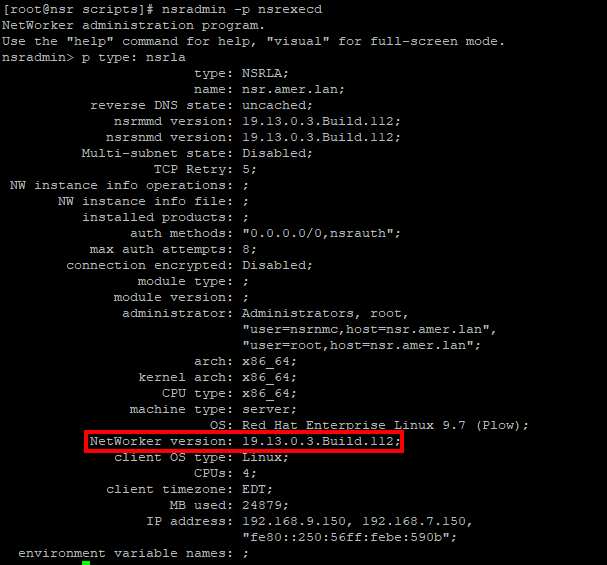
Les services NetWorker sont hors ligne :
- Pour tout hôte sur lequel le logiciel client NetWorker est installé, exécutez la commande suivante pour accéder à
nsradminl’interface de ligne de commande sur lensrladb.
- Linux :
nsradmin -d /nsr/res/nsrladb - Windows (chemin d’installation par défaut) :
nsradmin -d "C:\Program Files\EMC NetWorker\nsr\res\nsrladb"
- À partir de l'
nsradminInvite, exécutez :print type: nsrla
Additional Information
Affected Products
NetWorker, NetWorker Series, NetWorker Management Console, NetWorker Module, NetWorker Module for Databases and Applications, NetWorker Module for Microsoft, NetWorker Module for SAPProducts
NetWorker Module for MEDITECHArticle Properties
Article Number: 000198932
Article Type: How To
Last Modified: 25 مايو 2026
Version: 3
Find answers to your questions from other Dell users
Support Services
Check if your device is covered by Support Services.