NetWorker: So bestimmen Sie die Version der NetWorker-Server- und -Clientsoftware mithilfe von NMC
Summary: Verwenden der NetWorker Management Console (NMC) zum Ermitteln der Softwareversion des NetWorker-Servers und -Clients.
Instructions
Suchen der Version der NetWorker-Serversoftware:
Ermitteln der Softwareversion des NetWorker-Servers mithilfe der NetWorker Management Console (NMC)
- Melden Sie sich bei der NetWorker Management Console (NMC) an:
- Wählen Sie den NetWorker-Server auf der Registerkarte NMC Enterprise aus.
- Die NetWorker-Serverversion wird im rechten Fenster aufgeführt:
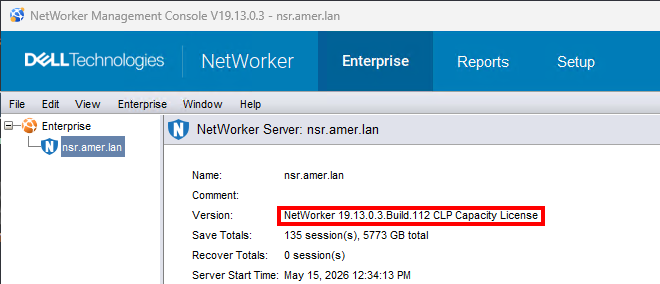
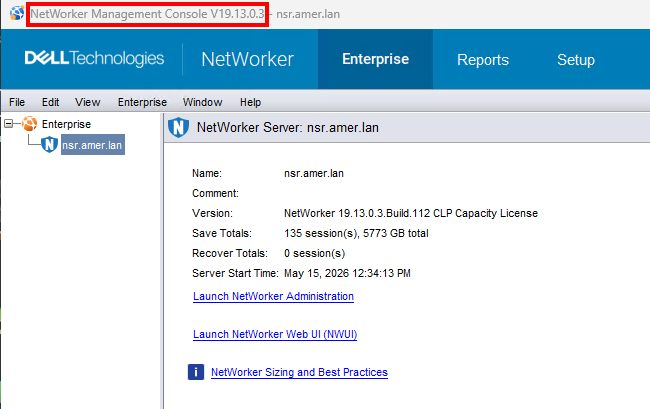
- In einigen Umgebungen werden mehrere NetWorker-Server von einem einzigen NMC-Server verwaltet. Es wird empfohlen, dieselbe NMC-Version wie der NetWorker-Server zu verwenden. Die Versionen können jedoch abweichen. Die NMC-Serverversion wird in der Titelleiste des NMC aufgeführt:
Suchen der NetWorker-Client-Softwareversion:
Ermitteln der NetWorker-Clientsoftwareversion mithilfe von NMC
Verwenden Sie NMC, um eine Verbindung zum NetWorker-Server mit einem Nutzer herzustellen, der Mitglied der Nutzergruppe Anwendungsadministratoren auf dem NetWorker-Server ist.
- Klicken Sie im NMC auf View ->Diagnostic Mode (muss aktiviert sein).
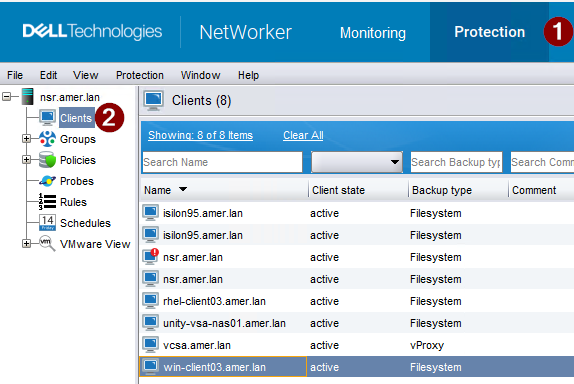
- Klicken Sie auf die Registerkarte Protection (1) und dann auf Clients (2).
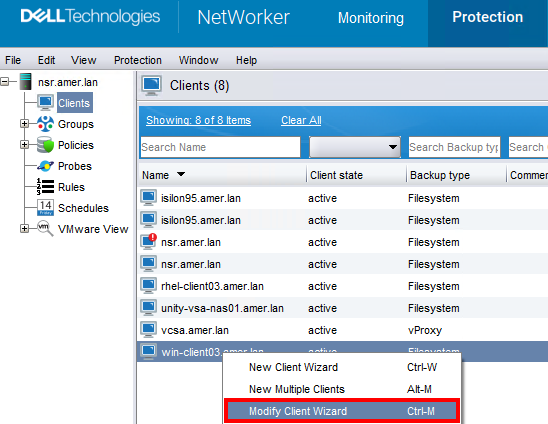
- Klicken Sie mit der rechten Maustaste auf den Client, bei dem das Problem auftritt, und klicken Sie auf den Assistenten zum Ändern des Clients.
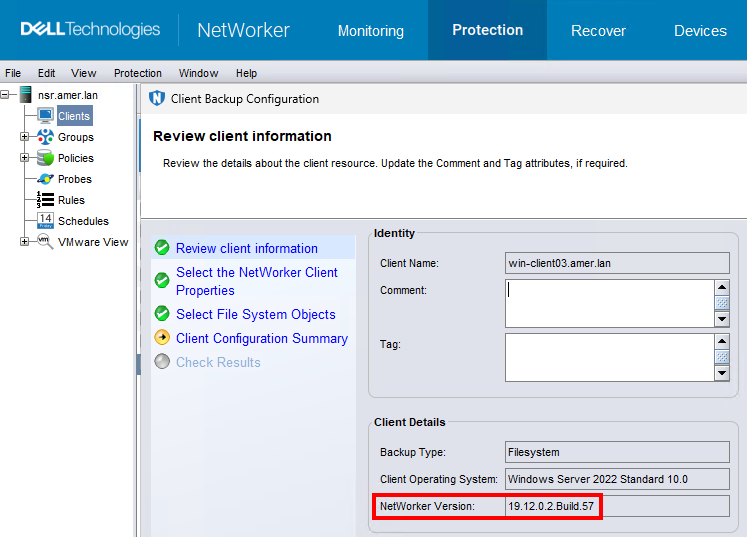
3. Die NetWorker-Version wird im Fenster mit den Clientdetails aufgeführt.
Ermitteln der Softwareversion des NetWorker-Servers mithilfe von nsradmin:
Die NetWorker-Services sind online:
Führen Sie für NetWorker-Server Folgendes aus: nsrwatch Über eine Eingabeaufforderung mit erhöhten Rechten:

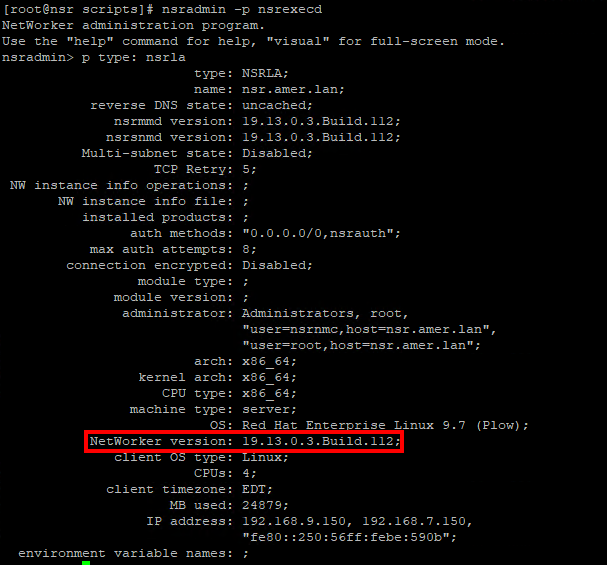
Führen Sie für jeden Host, auf dem die NetWorker-Clientsoftware installiert ist, den folgenden Befehl aus, um auf die zuzugreifen nsradmin Befehlszeilenschnittstelle für den Clientprozess (nsrexecd)
- Geben Sie in die Eingabeaufforderung Folgendes ein:
nsradmin -p nsrexecd - Wählen Sie aus dem
nsradminFühren Sie folgende Eingabeaufforderung aus:print type: nsrla
NetWorker-Services sind offline:
- Führen Sie für jeden Host, auf dem die NetWorker-Clientsoftware installiert ist, den folgenden Befehl aus, um auf die zuzugreifen
nsradminBefehlszeilenschnittstelle für diensrladb.
- Linux:
nsradmin -d /nsr/res/nsrladb - Windows (Standardinstallationspfad):
nsradmin -d "C:\Program Files\EMC NetWorker\nsr\res\nsrladb"
- Wählen Sie aus dem
nsradminFühren Sie folgende Eingabeaufforderung aus:print type: nsrla