NetWorker: Come determinare la versione del software del client e del server NetWorker tramite NMC
Summary: Utilizzo di NetWorker Management Console (NMC) per determinare la versione del software client e del server NetWorker.
This article applies to
This article does not apply to
This article is not tied to any specific product.
Not all product versions are identified in this article.
Instructions
Ricerca della versione software del server NetWorker:
Come determinare la versione del software del server NetWorker tramite NetWorker Management Console (NMC)
- Accedere a NetWorker Management Console (NMC):
- Selezionare il server NetWorker dalla scheda NMC Enterprise.
- La versione del server NetWorker è elencata nella finestra di destra:
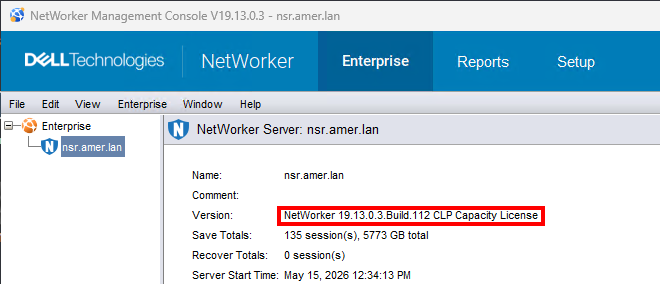
- In alcuni ambienti, più server NetWorker sono gestiti da un singolo server NMC. È consigliabile usare la stessa versione di NMC del server NetWorker; Tuttavia, le versioni possono differire. La versione del server NMC è elencata nella barra del titolo di NMC:
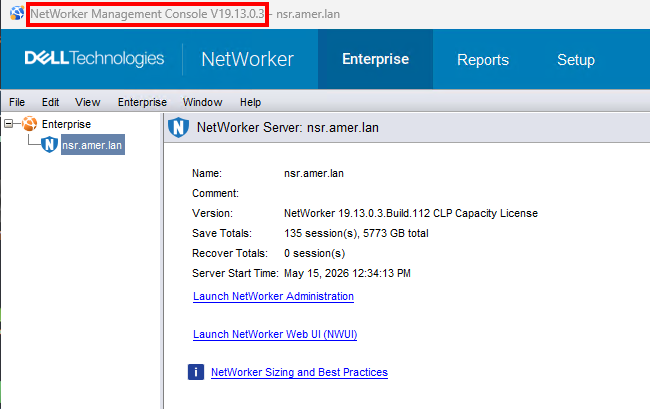
Ricerca della versione software di NetWorker Client:
Come determinare la versione del software del client NetWorker tramite NMC
NOTA: Questo metodo è possibile solo se l'host client è online e accessibile a NetWorker. I servizi client NetWorker devono essere in esecuzione.
Utilizzare NMC per connettersi al server NetWorker con un utente membro del gruppo di utenti Application Administrators sul server NetWorker.
- Da NMC, cliccare su View ->Diagnostic Mode (questa opzione deve essere abilitata).
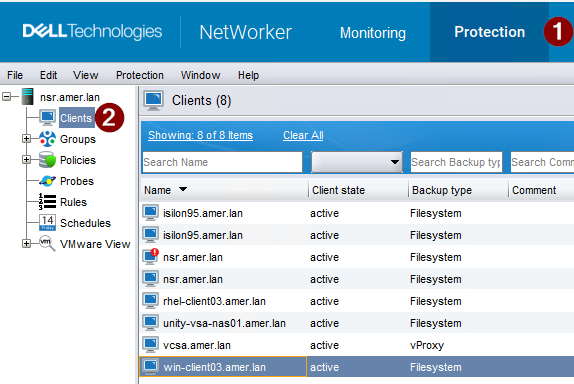
- Cliccare sulla scheda Protection (1), quindi su clients (2).
- Cliccare con il pulsante destro del mouse sul client in cui si è verificato il problema e cliccare su Modifica guidata client.
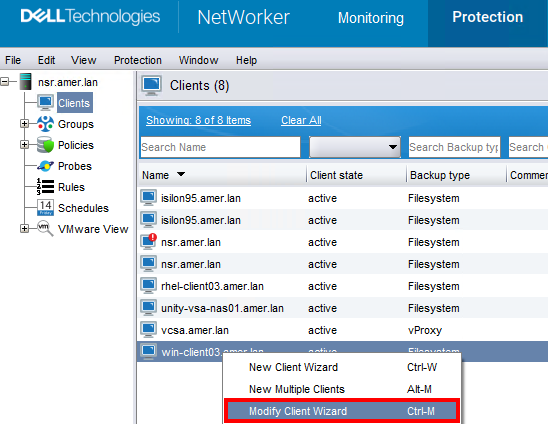
3. La versione di NetWorker è elencata nella finestra dei dettagli del client.
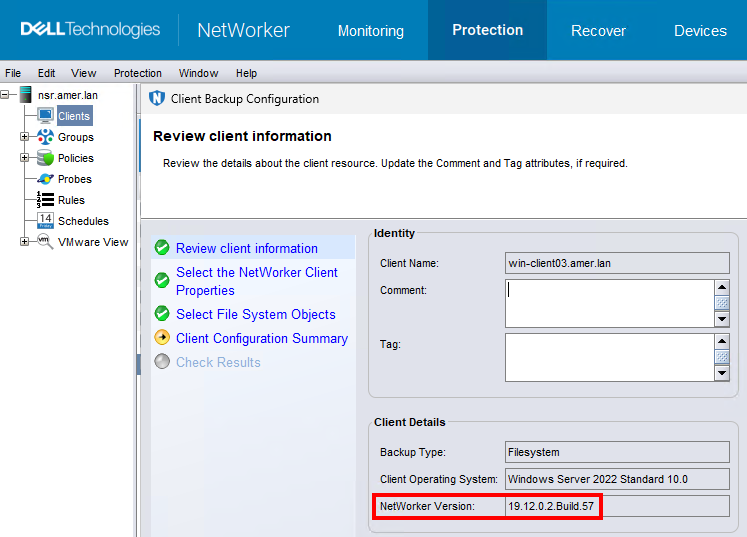
Come determinare la versione del software del server NetWorker tramite nsradmin:
I servizi NetWorker sono online:
Per i server NetWorker, eseguire nsrwatch Da un prompt con privilegi elevati:

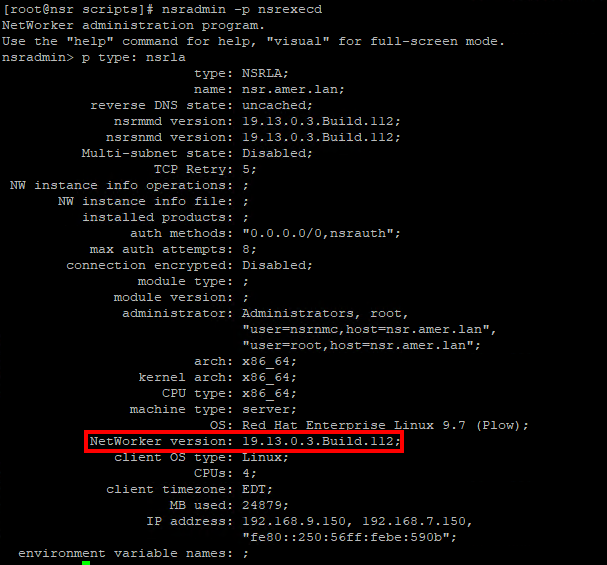
Per qualsiasi host in cui è installato il software client NetWorker, eseguire il seguente comando per accedere alla directory nsradmin interfaccia della riga di comando per il processo client (nsrexecd)
- Al prompt dei comandi, digitare:
nsradmin -p nsrexecd - Dalla sezione
nsradminprompt, eseguire:print type: nsrla
I servizi NetWorker sono offline:
- Per qualsiasi host in cui è installato il software client NetWorker, eseguire il seguente comando per accedere alla directory
nsradmininterfaccia della riga di comando rispetto alnsrladb.
- Linux:
nsradmin -d /nsr/res/nsrladb - Windows (percorso di installazione predefinito):
nsradmin -d "C:\Program Files\EMC NetWorker\nsr\res\nsrladb"
- Dalla sezione
nsradminprompt, eseguire:print type: nsrla
Additional Information
Affected Products
NetWorker, NetWorker Series, NetWorker Management Console, NetWorker Module, NetWorker Module for Databases and Applications, NetWorker Module for Microsoft, NetWorker Module for SAPProducts
NetWorker Module for MEDITECHArticle Properties
Article Number: 000198932
Article Type: How To
Last Modified: 25 مايو 2026
Version: 3
Find answers to your questions from other Dell users
Support Services
Check if your device is covered by Support Services.