Gestion de l'authentification multifacteur dans la console d'administration de Dell Security Management Server
Summary: Dell Security Management Server peut être configuré pour nécessiter une authentification à deux facteurs (2FA) pour la connexion à la console d'administration.
This article applies to
This article does not apply to
This article is not tied to any specific product.
Not all product versions are identified in this article.
Instructions
L’authentification multifacteur peut être gérée pour Dell Security Management Server ou Dell Security Management Server Virtual.
Produits concernés :
- Dell Security Management Server
- Dell Security Management Server Virtual
Versions concernées :
- 11.4.0 et versions ultérieures
L'authentification multifacteur peut être gérée au niveau d'un groupe d'utilisateurs ou d'un utilisateur individuel. Cliquez sur la section appropriée ci-dessous pour obtenir plus d'informations.
Groupe d'utilisateurs
- Connectez-vous à la console d'administration de Dell Data Security avec un compte doté du rôle d'administrateur de compte. Pour plus d’informations, consultez l’article Accès à la console d’administration de Dell Data Security Server.
Note: Pour plus d’informations sur les rôles d’administrateur, reportez-vous à la section Rôles d’administrateur du fichier PDF AdminHelp - Security Management Server dans Prise en charge des manuels et documents Dell Encryption.
- Dans le volet de menu de gauche, développez l’onglet Populations , puis cliquez sur Groupes d’utilisateurs.

- Sélectionnez un groupe d’utilisateurs à modifier dans la liste.
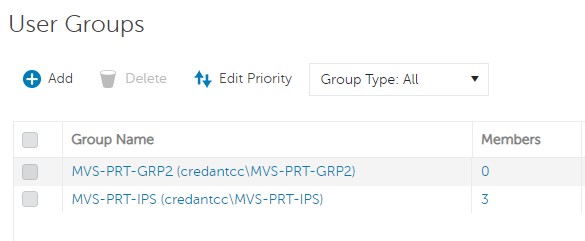 Note: La position du groupe dans cette liste détermine la priorité du groupe. Pour plus d’informations, reportez-vous à la section Modifier la priorité du groupe d’utilisateurs du PDF AdminHelp - Security Management Server dans Prise en charge des manuels et documents Dell Encryption.
 - Sélectionnez l'onglet Admin.

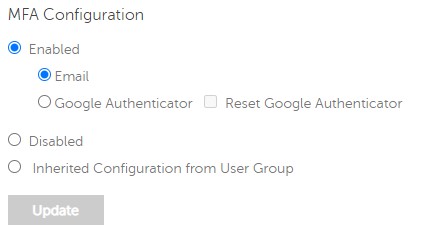
- À partir de MFA Configuration :
- Sélectionnez Activé.
- Sélectionnez E-mail ou Google Authenticator.
- Cliquez sur le bouton Update.

Utilisateur individuel
- Connectez-vous à la console d'administration de Dell Data Security avec un compte doté du rôle d'administrateur de compte. Pour plus d’informations, consultez l’article Accès à la console d’administration de Dell Data Security Server.
Note: Pour plus d’informations sur les rôles d’administrateur, reportez-vous à la section Rôles d’administrateur du fichier PDF AdminHelp - Security Management Server dans Prise en charge des manuels et documents Dell Encryption.
- Dans le volet de menu de gauche, développez l’onglet Populations, puis cliquez sur Utilisateurs.

- Sélectionnez un utilisateur à modifier dans la liste.
- Sélectionnez l'onglet Admin.

- À partir de MFA Configuration :
- Sélectionnez Activé.
- Sélectionnez E-mail, Google Authenticator ou Configuration héritée du groupe d’utilisateurs.
- Cliquez sur le bouton Mettre à jour.
Affected Products
Dell EncryptionArticle Properties
Article Number: 000200440
Article Type: How To
Last Modified: 21 يوليو 2026
Version: 7
Find answers to your questions from other Dell users
Support Services
Check if your device is covered by Support Services.