Zarządzenie uwierzytelnianiem wieloskładnikowym w konsoli administracyjnej serwera Dell Security Management Server
Summary: Serwer Dell Security Management Server można skonfigurować tak, aby w celu zalogowania się do konsoli administracyjnej było wymagane uwierzytelnienie dwuskładnikowe (2FA).
This article applies to
This article does not apply to
This article is not tied to any specific product.
Not all product versions are identified in this article.
Instructions
Uwierzytelnianiem wieloskładnikowym można zarządzać za pomocą serwera Dell Security Management Server lub Dell Security Management Server Virtual.
Dotyczy produktów:
- Dell Security Management Server
- Dell Security Management Server Virtual
Dotyczy wersji:
- 11.4.0 i późniejsze
Uwierzytelnianiem wieloskładnikowym można zarządzać na poziomie grupy użytkowników lub użytkownika indywidualnego. Aby uzyskać więcej informacji, wybierz odpowiednią sekcję.
Grupa użytkowników
- Zaloguj się do konsoli administracyjnej Dell Data Security przy użyciu konta z rolą administratora konta. Aby uzyskać więcej informacji, zapoznaj się z artykułem Uzyskiwanie dostępu do konsoli administracyjnej Dell Data Security Server.
Uwaga: Aby uzyskać więcej informacji na temat ról administratora, zapoznaj się z sekcją Administrator Roles w pliku pdf AdminHelp — Security Management Server dostępnym na stronie Pomoc techniczna dotycząca podręczników i dokumentów Dell Encryption.
- W menu po lewej stronie rozwiń kartę Populations , a następnie kliknij opcję User Groups.

- Wybierz grupę użytkowników z listy do edycji.
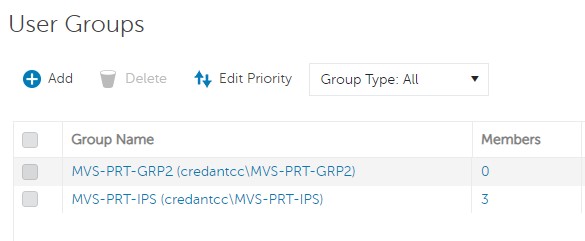 Uwaga: Pozycja grupy na tej liście określa priorytet grupy. Aby uzyskać więcej informacji, zapoznaj się z sekcją Edit User Group Priority w pliku pdf AdminHelp — Security Management Server dostępnym na stronie Pomoc techniczna dotycząca podręczników i dokumentów Dell Encryption.
 - Wybierz kartę Admin.

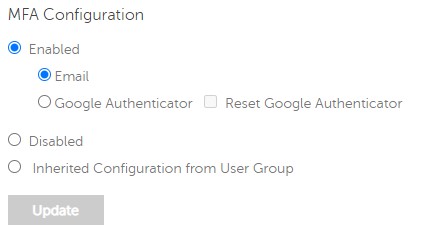
- W sekcji MFA Configuration:
- Wybierz opcję Enabled.
- Wybierz opcję E-mail lub Google Authenticator.
- Kliknij przycisk Update.

Użytkownik indywidualny
- Zaloguj się do konsoli administracyjnej Dell Data Security przy użyciu konta z rolą administratora konta. Aby uzyskać więcej informacji, zapoznaj się z artykułem Uzyskiwanie dostępu do konsoli administracyjnej Dell Data Security Server.
Uwaga: Aby uzyskać więcej informacji na temat ról administratora, zapoznaj się z sekcją Administrator Roles w pliku pdf AdminHelp — Security Management Server dostępnym na stronie Pomoc techniczna dotycząca podręczników i dokumentów Dell Encryption.
- W menu po lewej stronie rozwiń kartę Populations, a następnie kliknij opcję Users.

- Wybierz użytkownika z listy do edycji.
- Wybierz kartę Admin.

- W sekcji MFA Configuration:
- Wybierz opcję Enabled.
- Wybierz opcję E-mail, Google Authenticator lub Dziedziczona konfiguracja z grupy użytkowników.
- Kliknij przycisk Aktualizuj.
Affected Products
Dell EncryptionArticle Properties
Article Number: 000200440
Article Type: How To
Last Modified: 21 يوليو 2026
Version: 7
Find answers to your questions from other Dell users
Support Services
Check if your device is covered by Support Services.