Cómo administrar la autenticación de múltiples factores en la consola de administración de Dell Security Management Server
Summary: Se puede configurar Dell Security Management Server a fin de que requiera autenticación de dos factores (2FA) para iniciar sesión en la consola de administración.
This article applies to
This article does not apply to
This article is not tied to any specific product.
Not all product versions are identified in this article.
Instructions
La autenticación de múltiples factores se puede administrar para Dell Security Management Server o Dell Security Management Server Virtual.
Productos afectados:
- Dell Security Management Server
- Dell Security Management Server Virtual
Versiones afectadas:
- 11.4.0 y versiones posteriores
La autenticación de múltiples factores se puede administrar a nivel de grupo de usuarios o de usuario individual. Elija la sección correspondiente a continuación para obtener más información.
Grupo de usuarios
- Inicie sesión en la consola de administración de Dell Data Security con una cuenta que posea la función de administrador de cuentas. Para obtener más información, consulte Cómo acceder a la consola de administración de Dell Data Security Server.
Nota: Para obtener más información acerca de las funciones de administrador, consulte la sección Funciones de administrador del PDF Ayuda de administrador: Security Management Server en Soporte para manuales y documentos de Dell Encryption.
- En el panel de menú de la izquierda, expanda la pestaña Populations y, a continuación, haga clic en User Groups.

- Seleccione un grupo de usuarios de la lista para editarlo.
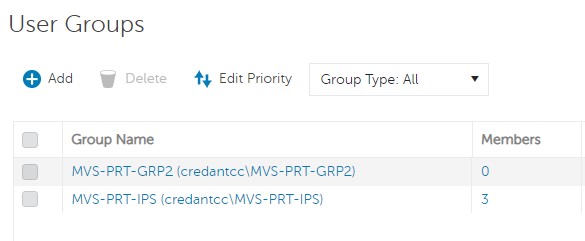 Nota: La posición del grupo en esta lista es lo que determina la prioridad del grupo. Para obtener más información, consulte la sección Editar prioridad de grupo de usuarios del PDF AdminHelp - Security Management Server en Soporte para manuales y documentos de Dell Encryption.
 - Seleccione la pestaña Admin.

- Desde la configuración de MFA:
- Seleccione Enabled.
- Seleccione Email o Google Authenticator.
- Haga clic en el botón Update.

Usuario individual
- Inicie sesión en la consola de administración de Dell Data Security con una cuenta que posea la función de administrador de cuentas. Para obtener más información, consulte Cómo acceder a la consola de administración de Dell Data Security Server.
Nota: Para obtener más información acerca de las funciones de administrador, consulte la sección Funciones de administrador del PDF Ayuda de administrador: Security Management Server en Soporte para manuales y documentos de Dell Encryption.
- En el panel de menú de la izquierda, expanda la pestaña Populations y, a continuación, haga clic en Users.

- Seleccione un usuario de la lista para editarlo.
- Seleccione la pestaña Admin.

- Desde la configuración de MFA:
- Seleccione Enabled.
- Seleccione Email, Google Authenticator o Inherited Configuration from User Group.
- Haga clic en el botón Update.

Affected Products
Dell EncryptionArticle Properties
Article Number: 000200440
Article Type: How To
Last Modified: 21 يوليو 2026
Version: 7
Find answers to your questions from other Dell users
Support Services
Check if your device is covered by Support Services.