Monimenetelmäisen todennuksen hallinta Dell Security Management Serverin hallintakonsolissa
Summary: Dell Security Management Serverin voi määrittää edellyttämään kaksivaiheista todennusta (2FA) hallintakonsoliin kirjautumiseen.
This article applies to
This article does not apply to
This article is not tied to any specific product.
Not all product versions are identified in this article.
Instructions
Monivaiheista todennusta voidaan hallita Dell Security Management Serverissä tai Dell Security Management Server Virtualissa.
Tuotteet, joita asia koskee:
- Dell Security Management Server
- Dell Security Management Server Virtual
Versiot, joita asia koskee:
- 11.4.0 ja uudemmat
Monivaiheista tunnistautumista voidaan hallita joko käyttäjäryhmä - tai yksilötasolla . Valitse alta sopiva osio saadaksesi lisätietoja.
Käyttäjäryhmä
- Kirjaudu Dell Data Security -hallintakonsoliin tilille, jolla on tilin järjestelmänvalvojan rooli. Lisätietoja on artikkelissa Dell Data Security Serverin hallintakonsolin avaaminen.
Huomautus: Lisätietoja järjestelmänvalvojan rooleista on Dell Encryption Manuals &; Documents -tukikohdan AdminHelp - Security Management Server PDF-tiedoston Järjestelmänvalvojan roolit -osassa.
- Laajenna vasemmasta valikkoruudusta Populaatiot-välilehti ja valitse Käyttäjäryhmät.

- Valitse luettelosta muokattava käyttäjäryhmä .
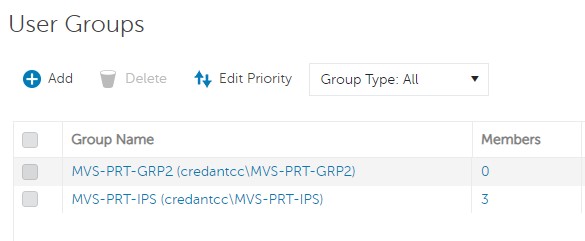 Huomautus: Ryhmän asema tässä luettelossa määrittää ryhmän prioriteetin. Lisätietoja on AdminHelp - Security Management Server -PDF-tiedoston Muokkaa käyttäjäryhmän prioriteettia -osassa artikkelissa Dell Encryption Manuals &; Documents -tuki.
 - Valitse Järjestelmänvalvoja-välilehti .

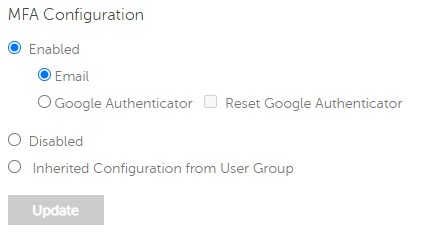
- MFA-kokoonpanosta:
- Valitse Käytössä.
- Valitse joko Sähköposti tai Google Authenticator.
- Napsauta Päivitä-painiketta .

Yksittäinen käyttäjä
- Kirjaudu Dell Data Security -hallintakonsoliin tilille, jolla on tilin järjestelmänvalvojan rooli. Lisätietoja on artikkelissa Dell Data Security Serverin hallintakonsolin avaaminen.
Huomautus: Lisätietoja järjestelmänvalvojan rooleista on Dell Encryption Manuals &; Documents -tukikohdan AdminHelp - Security Management Server PDF-tiedoston Järjestelmänvalvojan roolit -osassa.
- Laajenna vasemmanpuoleisessa valikkoruudussa Populaatiot-välilehti ja valitse Käyttäjät.

- Valitse muokattava käyttäjä luettelosta.
- Valitse Järjestelmänvalvoja-välilehti .

- MFA-kokoonpanosta:
- Valitse Käytössä.
- Valitse joko Sähköposti, Google Authenticator tai Perityt määritykset käyttäjäryhmästä.
- Klikkaa Update (päivitä) -painiketta.
Affected Products
Dell EncryptionArticle Properties
Article Number: 000200440
Article Type: How To
Last Modified: 21 يوليو 2026
Version: 7
Find answers to your questions from other Dell users
Support Services
Check if your device is covered by Support Services.