ML3 테이프 라이브러리: 드라이브 및 모듈 번호 지정 지침
Summary: ML3 섀시에서 테이프 드라이브를 교체할 때 드라이브 주문 또는 모듈 주문을 알리는 표시나 레이블이 없습니다.
This article applies to
This article does not apply to
This article is not tied to any specific product.
Not all product versions are identified in this article.
Symptoms
ML3 테이프 라이브러리 드라이브 및 모듈은 아래에서 위로 번호가 매겨집니다.
Cause
문제 해결 및 드라이브 교체 중에 드라이브가 ML3에 아래에서 위로 열거됩니다.
Resolution
물리적 번호는 모든 드라이브 및 모듈에서 상향식입니다. 이 정보는 관리 사용자 인터페이스의 드라이브 페이지에 표시되며 ML3 사용자 가이드에서도 찾을 수 있습니다.
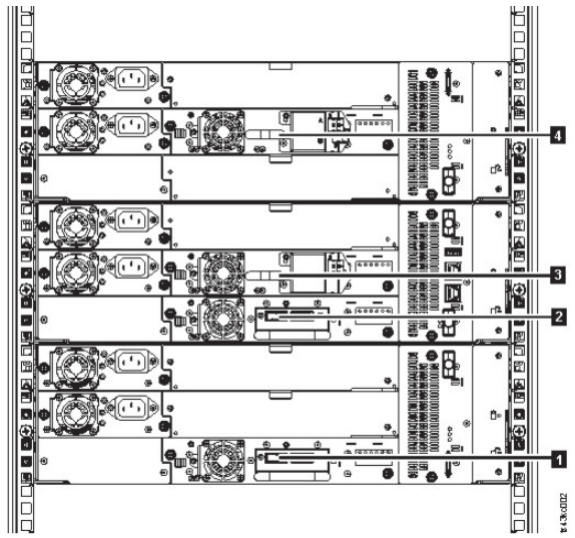
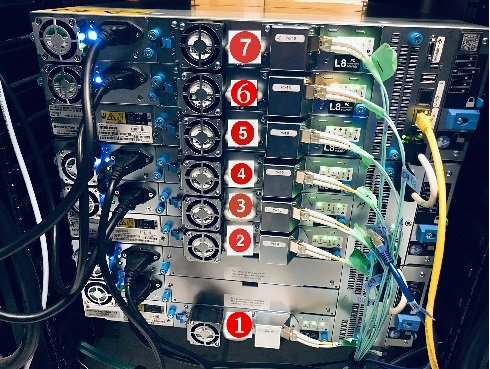
또한 드라이브 식별자를 켜서 ML3 관리 GUI
를 사용하여 드라이브를 식별할 수 있습니다.
1. Library > ActionsTurn > Identifier Light On 또는 Off 화면에서 UID LED를 활성화합니다.
이 작업을 수행하면 기본 모듈의 전면과 후면에 있는 파란색 LED가 켜지며 장애가 발생한 모듈 또는 구성 요소가 포함된 라이브러리를 식별할 수 있습니다.
2. 장애가 발생한 구성 요소가 포함된 라이브러리를 찾습니다.
a. 홈 화면의 왼쪽 상단에서 오류를 나타내는 모듈을 찾습니다.
b. 해당 모듈을 클릭하거나 탭하면 장애가 발생한 구성 요소에 대한 정보를 확인할 수 있습니다.
Additional Information
Dell EMC ML3 테이프 라이브러리 사용자 가이드
그림 22. 드라이브의 물리적 번호 지정
그림 22. 드라이브의 물리적 번호 지정
Affected Products
Dell EMC ML3Article Properties
Article Number: 000202335
Article Type: Solution
Last Modified: 14 أغسطس 2025
Version: 3
Find answers to your questions from other Dell users
Support Services
Check if your device is covered by Support Services.