NVP vProxy: Proces nsrvim NetWorker se spouští každých 15 minut, což způsobuje vysoké zatížení nástroje vCenter Server a potenciální nedostupnost VPXD.
Summary: Server VMware vCenter zjišťuje nedostupnost služby VPXD nebo nereaguje kvůli vysokému zatížení ze serveru NetWorker. Tento článek znalostní databáze obsahuje podrobnosti o tom, jak vyladit proces zjišťování inventáře NetWorker vCenter (nsrvim). ...
Symptoms
- Server NetWorker byl nakonfigurován pro ochranu VMware serveru vCenter.
- Server vCenter zaznamenává problémy s dostupností služby VMware Virtual Provisioning X Daemon (VPXD) nebo obecně vysokou zátěží.
Cause
Proces inventáře NetWorker vCenter (nsrvim) se inicializuje při startu služby a pak se spouští každých 15 minut (výchozí). Tento proces se také spustí vždy, když se v systému vCenter spustí úloha ochrany VMware. V závislosti na tom, kolik serverů NetWorker je připojeno k nástroji vCenter, a na množství či frekvenci operací zásady ochrany VMware. To způsobí několik požadavků na dotazy inventáře na server vCenter v krátkém okně.
Tato úloha je pozorována v daemon.log na serveru NetWorker jako:
106637 MM/DD/YYY HH:MM:SS AM/PM  1 3 0 15204 8080 0 NSR_HOSTNAME nsrdisp_nwbg RAP notice job 'nsrvim' progress message: nsrvim starting on NSR_HOSTNAME (process 10852).
106637 MM/DD/YYY HH:MM:SS AM/PM  1 3 0 15204 8080 0 NSR_HOSTNAME nsrdisp_nwbg RAP notice job 'nsrvim' progress message: Connecting to NetWorker on 'NSR_HOSTNAME'.
106637 MM/DD/YYY HH:MM:SS AM/PM  1 3 0 15204 8080 0 NSR_HOSTNAME nsrdisp_nwbg RAP notice job 'nsrvim' progress message: Querying NSR hypervisor resource 'VC_HOSTNAME'
106637 MM/DD/YYY HH:MM:SS AM/PM  1 3 0 15204 8080 0 NSR_HOSTNAME nsrdisp_nwbg RAP notice job 'nsrvim' progress message: Connecting to service at https://VC_HOSTNAME/sdk
106637 MM/DD/YYY HH:MM:SS AM/PM  1 3 0 15204 8080 0 NSR_HOSTNAME nsrdisp_nwbg RAP notice job 'nsrvim' progress message: Starting session with infrastructure services daemon.
106637 MM/DD/YYY HH:MM:SS AM/PM  1 3 0 15204 8080 0 NSR_HOSTNAME nsrdisp_nwbg RAP notice job 'nsrvim' progress message: Querying for inventory at https://VC_HOSTNAME/sdk
106637 MM/DD/YYY HH:MM:SS AM/PM  1 3 0 15204 8080 0 NSR_HOSTNAME nsrdisp_nwbg RAP notice job 'nsrvim' progress message: Querying for categories from infrastructure services daemon.
106637 MM/DD/YYY HH:MM:SS AM/PM  1 3 0 15204 8080 0 NSR_HOSTNAME nsrdisp_nwbg RAP notice job 'nsrvim' progress message: Updating NSR hypervisor resource 'VC_HOSTNAME'
106637 MM/DD/YYY HH:MM:SS AM/PM  1 3 0 15204 8080 0 NSR_HOSTNAME nsrdisp_nwbg RAP notice job 'nsrvim' progress message: Finished updating NSR hypervisor resource 'VC_HOSTNAME'
106637 MM/DD/YYY HH:MM:SS AM/PM  1 3 0 15204 8080 0 NSR_HOSTNAME nsrdisp_nwbg RAP notice job 'nsrvim' progress message: nsrvim exiting on NSR_HOSTNAME (process 10852).
Stejná zpráva se zobrazí při spuštění zásady ochrany VMware.
Resolution
Vytvořte NSRVIM_TIME_INTERVAL prostředí na serveru NetWorker, upravte nsrvim Plán. Přidání nebo změna této proměnné vyžaduje server NetWorker (nsrd) restart démona. Chcete-li vytvořit proměnnou prostředí, proveďte následující kroky v závislosti na operačním systému serveru NetWorker:
nsrvim ve verzi NetWorker 19.10 byl přidán interval. Platformě NetWorker 19.9 (a starší) končí životnost podpory. Aby bylo možné tuto funkci používat, musí být server NetWorker ve verzi 19.10.x nebo novější.
Linux:
/nsr/nsrrc:
sudo vi /nsr/nsrrc
2. Do souboru přidejte následující řádky:
NSRVIM_TIME_INTERVAL=60
export NSRVIM_TIME_INTERVAL
3. Restartujte služby serveru NetWorker:
sudo systemctl restart networker
Microsoft Windows:
Použijte jednu z následujících metod.
Příkazový řádek systému Windows
- Otevřete příkazový řádek správce PowerShellu.
- Spusťte následující příkaz
setx /m NSRVIM_TIME_INTERVAL 60
- V novém příkazovém řádku PowerShellu spusťte:
echo $env:NSRVIM_TIME_INTERVAL
To by mělo vrátit hodnotu nastavenou v kroku 2.
- Restartujte server.
Uživatelské rozhraní systému Windows
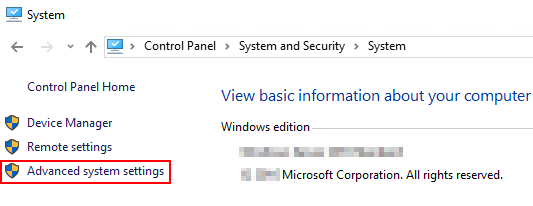
- Otevřete Ovládací panely, klikněte na položku Systém a zabezpečení a poté na položku Systém.
- Klikněte na možnost Upřesnit nastavení systému.
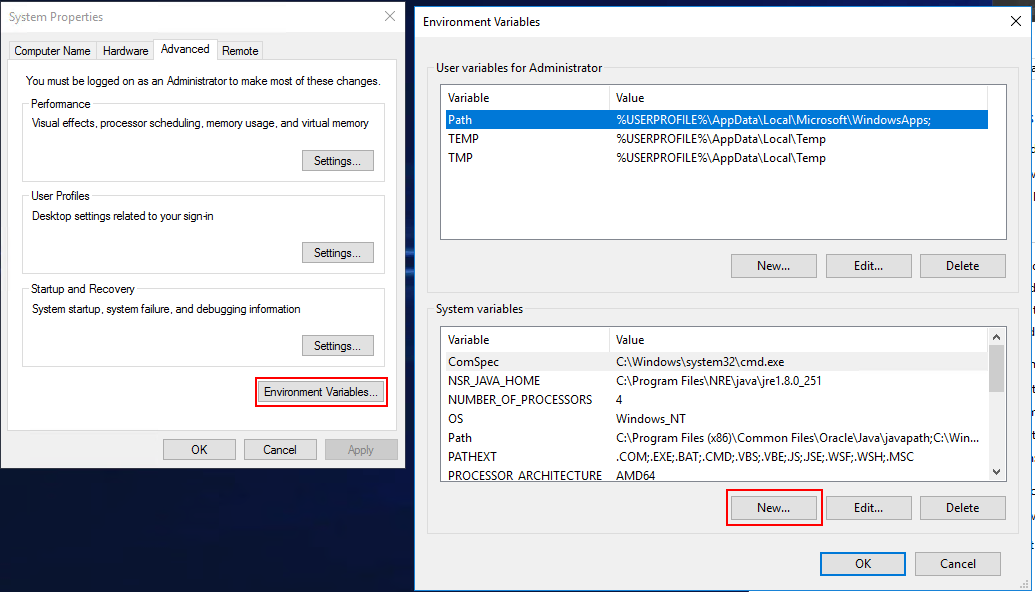
- V okně Vlastnosti systémuklikněte na položku Proměnné prostředí.
- V části Systémové proměnnéklikněte na příkaz cNový:
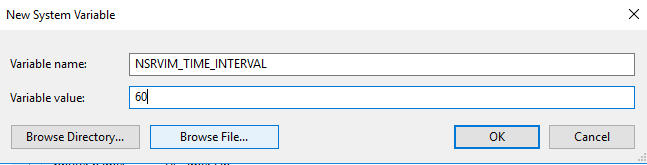
- Do pole Název proměnné zadejte: NSRVIM_TIME_INTERVAL
- Do pole Hodnota proměnné zadejte číslo od 15 do 60 (toto číslo odpovídá minutám).
nsrvim Akce. Pokaždé, když se spustí pracovní postup ochrany VMware, uživatel otevře novou relaci NMC nebo se z konzole NMC zahájí obnovení VMware, nsrvim proces je spuštěn a každý hypervisor je inventarizován.
Additional Information
- NVP vProxy: Velký počet relací způsobujících selhání služby vCenter VPXD nebo vyčerpání relací HTTP.
- NVP vProxy: Zálohování virtuálních počítačů selhává s chybou "Unable to fetch data from vCenter: Chyba HTTP"
- NetWorker: Obnovení zobrazení VMware selže "Dispatcher Request Timed Out"
- NetWorker: Skupiny VMware selhávají s chybou Nepodařilo se načíst inventář z nástroje vCenter.