NVP vProxy: El proceso nsrvim de NetWorker se ejecuta cada 15 minutos, lo que causa una carga de trabajo alta en vCenter Server y una posible falta de disponibilidad de VPXD
Summary: VMware vCenter Server observa una falta de disponibilidad del servicio VPXD o no responde debido a la alta carga de trabajo de NetWorker Server. En esta base de conocimientos, se proporcionan detalles sobre cómo ajustar el proceso de descubrimiento de inventario de NetWorker vCenter (nsrvim). ...
Symptoms
- NetWorker Server se configuró para la protección de VMware de un vCenter Server.
- El vCenter Server observa problemas con la disponibilidad del servicio VMware Virtual Provisioning X Daemon (VPXD) o con la carga de trabajo general alta.
Cause
El proceso de inventario de vCenter de NetWorker (nsrvim) se inicia durante el inicio del servicio y, a continuación, se ejecuta cada 15 minutos (valor predeterminado). Este proceso también se ejecuta cada vez que se ejecuta un trabajo de protección de VMware en vCenter. Según la cantidad de servidores NetWorker Server conectados a vCenter y la cantidad o frecuencia de las operaciones de la política de protección de VMware. Esto provoca varias solicitudes de consulta de inventario en vCenter Server en una ventana breve.
Esta tarea se observa en el daemon.log en el servidor de NetWorker de la siguiente manera:
106637 MM/DD/YYY HH:MM:SS AM/PM  1 3 0 15204 8080 0 NSR_HOSTNAME nsrdisp_nwbg RAP notice job 'nsrvim' progress message: nsrvim starting on NSR_HOSTNAME (process 10852).
106637 MM/DD/YYY HH:MM:SS AM/PM  1 3 0 15204 8080 0 NSR_HOSTNAME nsrdisp_nwbg RAP notice job 'nsrvim' progress message: Connecting to NetWorker on 'NSR_HOSTNAME'.
106637 MM/DD/YYY HH:MM:SS AM/PM  1 3 0 15204 8080 0 NSR_HOSTNAME nsrdisp_nwbg RAP notice job 'nsrvim' progress message: Querying NSR hypervisor resource 'VC_HOSTNAME'
106637 MM/DD/YYY HH:MM:SS AM/PM  1 3 0 15204 8080 0 NSR_HOSTNAME nsrdisp_nwbg RAP notice job 'nsrvim' progress message: Connecting to service at https://VC_HOSTNAME/sdk
106637 MM/DD/YYY HH:MM:SS AM/PM  1 3 0 15204 8080 0 NSR_HOSTNAME nsrdisp_nwbg RAP notice job 'nsrvim' progress message: Starting session with infrastructure services daemon.
106637 MM/DD/YYY HH:MM:SS AM/PM  1 3 0 15204 8080 0 NSR_HOSTNAME nsrdisp_nwbg RAP notice job 'nsrvim' progress message: Querying for inventory at https://VC_HOSTNAME/sdk
106637 MM/DD/YYY HH:MM:SS AM/PM  1 3 0 15204 8080 0 NSR_HOSTNAME nsrdisp_nwbg RAP notice job 'nsrvim' progress message: Querying for categories from infrastructure services daemon.
106637 MM/DD/YYY HH:MM:SS AM/PM  1 3 0 15204 8080 0 NSR_HOSTNAME nsrdisp_nwbg RAP notice job 'nsrvim' progress message: Updating NSR hypervisor resource 'VC_HOSTNAME'
106637 MM/DD/YYY HH:MM:SS AM/PM  1 3 0 15204 8080 0 NSR_HOSTNAME nsrdisp_nwbg RAP notice job 'nsrvim' progress message: Finished updating NSR hypervisor resource 'VC_HOSTNAME'
106637 MM/DD/YYY HH:MM:SS AM/PM  1 3 0 15204 8080 0 NSR_HOSTNAME nsrdisp_nwbg RAP notice job 'nsrvim' progress message: nsrvim exiting on NSR_HOSTNAME (process 10852).
El mismo mensaje aparece cuando se ejecuta una política de protección de VMware.
Resolution
Cree el archivo NSRVIM_TIME_INTERVAL environment en el servidor de NetWorker para ajustar el nsrvim horario. Para agregar o modificar esta variable, se requiere un NetWorker Server (nsrd) reinicie el demonio. Para crear la variable de ambiente, realice lo siguiente según el sistema operativo de NetWorker Server:
nsrvim interval se agregó en NetWorker 19.10. NetWorker 19.9 (y versiones anteriores) se encuentran en el final del ciclo de vida de soporte (EOSL). NetWorker Server debe ser 19.10.x o superior para utilizar esta funcionalidad.
Linux:
/nsr/nsrrc:
sudo vi /nsr/nsrrc
2. Agregue las siguientes líneas al archivo:
NSRVIM_TIME_INTERVAL=60
export NSRVIM_TIME_INTERVAL
3. Reinicie los servicios de NetWorker Server:
sudo systemctl restart networker
Microsoft Windows:
Utilice uno de los siguientes métodos.
Línea de comandos de Windows
- Abra un símbolo del sistema del administrador de PowerShell.
- Ejecute el siguiente comando
setx /m NSRVIM_TIME_INTERVAL 60
- En un nuevo símbolo del sistema de PowerShell, ejecute:
echo $env:NSRVIM_TIME_INTERVAL
Esto debería devolver el valor establecido en el paso 2.
- Reinicie el servidor.
Interfaz de usuario de Windows
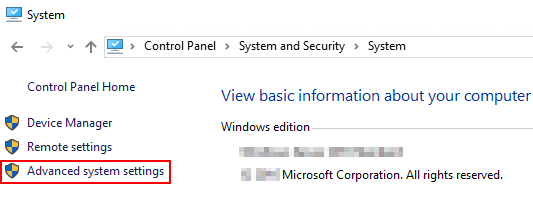
- Abra el Panel de control, haga clic en Sistema y seguridad y, luego, haga clic en Sistema.
- Haga clic en Configuración avanzada del sistema.
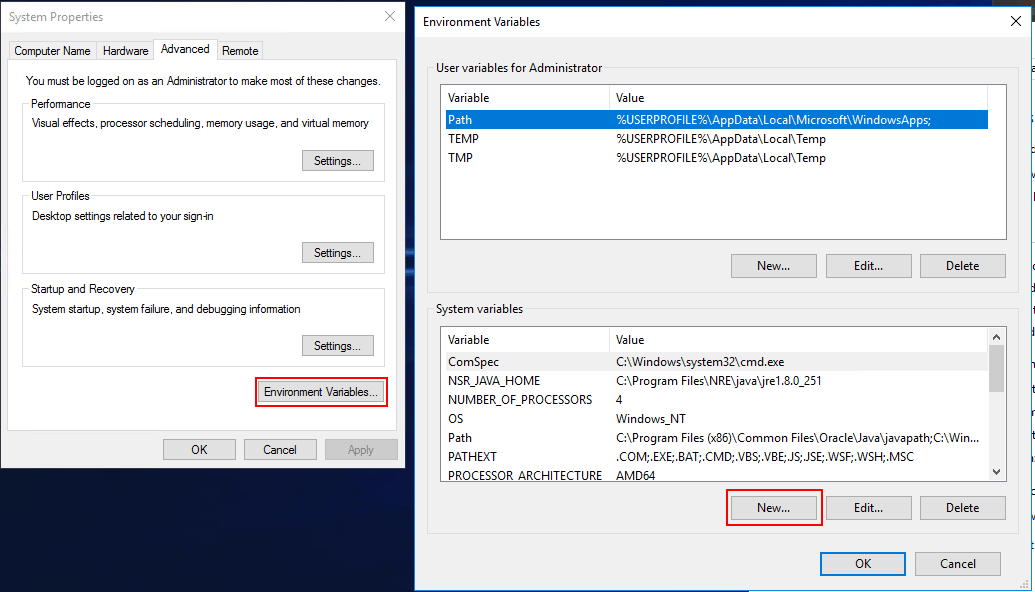
- En System Properties, haga clic en Environment Variables.
- En Variables del sistema, hagaclic en Nuevo:
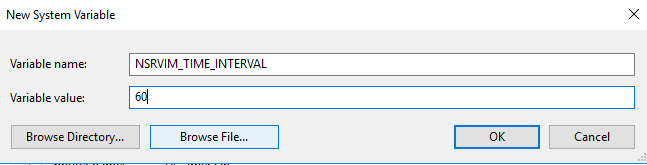
- En el campo Nombre de la variable, ingrese lo siguiente: NSRVIM_TIME_INTERVAL
- En el campo Variable Value, ingrese un número del 15 al 60 (este número corresponde a minutos).
nsrvim acción. Cada vez que se inicia un flujo de trabajo de protección de VMware, un usuario abre una nueva sesión de NMC o se inicia una restauración de VMware desde NMC, se inicia un nsrvim Se inicia el proceso y se realiza un inventario de cada hipervisor.
Additional Information
- NVP vProxy: Una gran cantidad de sesiones que provocan que el servicio VPXD de vCenter falle o se quede sin sesiones HTTP.
- NVP vProxy: Los respaldos de VM fallan con el mensaje "No se pueden obtener datos de vCenter: Error HTTP"
- NetWorker: La actualización de VMware View falla "Se agotó el tiempo de espera de la solicitud del despachador"
- NetWorker: Los grupos de VMware fallan con un error al cargar el inventario desde vCenter