NVP vProxy : Le processus nsrvim NetWorker s’exécute toutes les 15 minutes, ce qui entraîne une charge applicative élevée sur vCenter Server et une indisponibilité potentielle de VPXD
Summary: Le VMware vCenter Server observe une indisponibilité du service VPXD ou ne répond pas en raison d’une charge applicative élevée du serveur NetWorker. Cet article de la base de connaissances explique comment régler le processus de découverte de l’inventaire NetWorker vCenter (nsrvim). ...
Symptoms
- NetWorker Server a été configuré pour la protection VMware d’un serveur vCenter.
- Le serveur vCenter observe des problèmes de disponibilité du service VMware Virtual Provisioning X Daemon (VPXD) ou une charge applicative générale élevée.
Cause
Le processus d’inventaire vCenter de NetWorker (nsrvim) est lancé lors du démarrage du service, puis s’exécute toutes les 15 minutes (par défaut). Ce processus s’exécute également chaque fois qu’une tâche de protection VMware s’exécute sur le vCenter. En fonction du nombre de NetWorker Servers connectés au vCenter et de la quantité ou de la fréquence des opérations de politique de protection VMware. Cela entraîne plusieurs demandes de requête d’inventaire sur vCenter Server dans un court laps de temps.
Cette tâche est observée dans le daemon.log sur le NetWorker Server comme suit :
106637 MM/DD/YYY HH:MM:SS AM/PM  1 3 0 15204 8080 0 NSR_HOSTNAME nsrdisp_nwbg RAP notice job 'nsrvim' progress message: nsrvim starting on NSR_HOSTNAME (process 10852).
106637 MM/DD/YYY HH:MM:SS AM/PM  1 3 0 15204 8080 0 NSR_HOSTNAME nsrdisp_nwbg RAP notice job 'nsrvim' progress message: Connecting to NetWorker on 'NSR_HOSTNAME'.
106637 MM/DD/YYY HH:MM:SS AM/PM  1 3 0 15204 8080 0 NSR_HOSTNAME nsrdisp_nwbg RAP notice job 'nsrvim' progress message: Querying NSR hypervisor resource 'VC_HOSTNAME'
106637 MM/DD/YYY HH:MM:SS AM/PM  1 3 0 15204 8080 0 NSR_HOSTNAME nsrdisp_nwbg RAP notice job 'nsrvim' progress message: Connecting to service at https://VC_HOSTNAME/sdk
106637 MM/DD/YYY HH:MM:SS AM/PM  1 3 0 15204 8080 0 NSR_HOSTNAME nsrdisp_nwbg RAP notice job 'nsrvim' progress message: Starting session with infrastructure services daemon.
106637 MM/DD/YYY HH:MM:SS AM/PM  1 3 0 15204 8080 0 NSR_HOSTNAME nsrdisp_nwbg RAP notice job 'nsrvim' progress message: Querying for inventory at https://VC_HOSTNAME/sdk
106637 MM/DD/YYY HH:MM:SS AM/PM  1 3 0 15204 8080 0 NSR_HOSTNAME nsrdisp_nwbg RAP notice job 'nsrvim' progress message: Querying for categories from infrastructure services daemon.
106637 MM/DD/YYY HH:MM:SS AM/PM  1 3 0 15204 8080 0 NSR_HOSTNAME nsrdisp_nwbg RAP notice job 'nsrvim' progress message: Updating NSR hypervisor resource 'VC_HOSTNAME'
106637 MM/DD/YYY HH:MM:SS AM/PM  1 3 0 15204 8080 0 NSR_HOSTNAME nsrdisp_nwbg RAP notice job 'nsrvim' progress message: Finished updating NSR hypervisor resource 'VC_HOSTNAME'
106637 MM/DD/YYY HH:MM:SS AM/PM  1 3 0 15204 8080 0 NSR_HOSTNAME nsrdisp_nwbg RAP notice job 'nsrvim' progress message: nsrvim exiting on NSR_HOSTNAME (process 10852).
Le même message s’affiche lors de l’exécution d’une règle de protection VMware.
Resolution
Créez le fichier NSRVIM_TIME_INTERVAL variable d’environnement sur le serveur NetWorker pour ajuster la nsrvim Horaire. L’ajout ou la modification de cette variable nécessite un NetWorker Server (nsrd) redémarrer. Pour créer la variable d’environnement, procédez comme suit en fonction du système d’exploitation du NetWorker Server :
nsrvim interval a été ajouté dans NetWorker 19.10. NetWorker 19.9 (et versions antérieures) sont en fin de durée de vie du support (EOSL). Le NetWorker Server doit être 19.10.x ou une version plus récente pour utiliser cette fonctionnalité.
Linux :
/nsr/nsrrc:
sudo vi /nsr/nsrrc
2. Ajoutez les lignes suivantes dans le fichier :
NSRVIM_TIME_INTERVAL=60
export NSRVIM_TIME_INTERVAL
3. Redémarrez les services du NetWorker Server :
sudo systemctl restart networker
Microsoft Windows :
Utilisez l’une des méthodes suivantes.
Ligne de commande Windows
- Ouvrez une invite PowerShell d’administrateur.
- Exécutez la commande suivante
setx /m NSRVIM_TIME_INTERVAL 60
- À partir d’une nouvelle invite PowerShell, exécutez :
echo $env:NSRVIM_TIME_INTERVAL
Cela devrait renvoyer la valeur définie à l’étape 2.
- Redémarrez le serveur.
Interface utilisateur Windows
- Ouvrez Panneau de configuration, puis cliquez sur Système et sécurité, puis cliquez sur Système.
- Cliquez sur Paramètres système avancés.
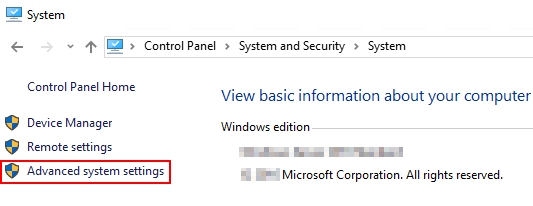
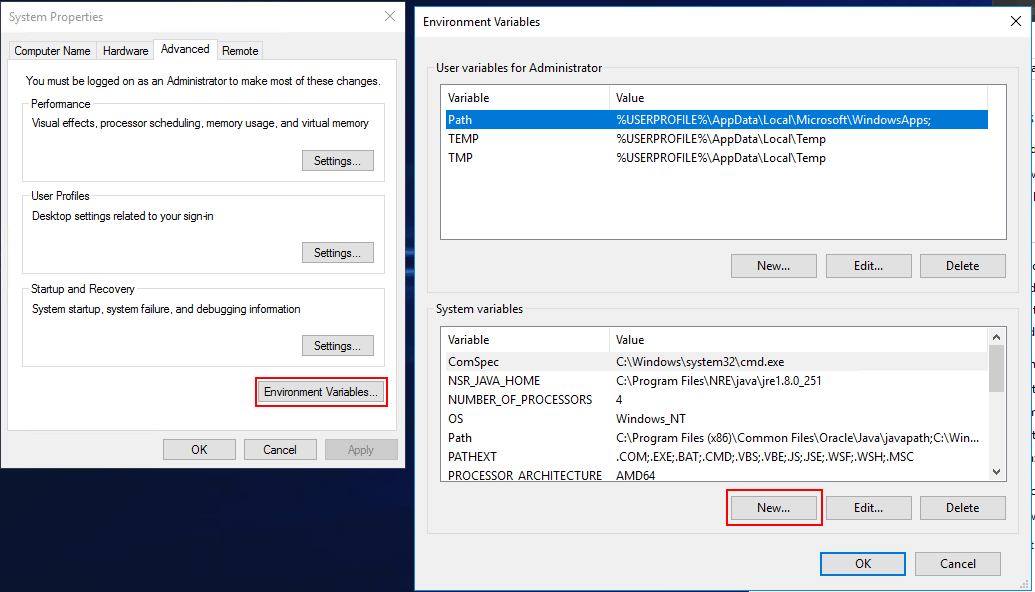
- Dans System Properties, cliquez sur Environment Variables.
- Sous System Variables, click Nouveau :
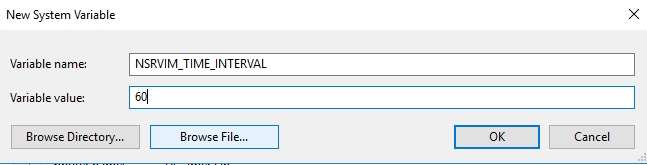
- Dans le champ Nom de la variable, saisissez : NSRVIM_TIME_INTERVAL
- Dans le champ Valeur de la variable, entrez un nombre compris entre 15 et 60 (ce nombre correspond aux minutes).
nsrvim Action. Chaque fois qu’un workflow de protection VMware démarre, qu’un utilisateur ouvre une nouvelle session NMC ou qu’une restauration VMware est lancée à partir de NMC, un nsrvim Le processus est démarré et chaque hyperviseur est inventorié.
Additional Information
- NVP vProxy : Grand nombre de sessions entraînant l’échec du service VPXD du vCenter ou l’exécution d’un manque de sessions HTTP.
- NVP vProxy : Échec des sauvegardes de machines virtuelles avec l’erreur « Impossible d’extraire les données du vCenter : Erreur HTTP »
- NetWorker : Échec de l’actualisation de VMware View « La demande du répartiteur a expiré »
- NetWorker : Échec du chargement de l’inventaire à partir de vCenter pour les groupes VMware avec erreur