NVP vProxy: Proces nsrvim NetWorker jest uruchamiany co 15 minut, powodując duże obciążenie serwera vCenter Server i potencjalną niedostępność VPXD
Summary: Serwer VMware vCenter Server obserwuje niedostępność usługi VPXD lub nie odpowiada z powodu dużego obciążenia roboczego serwera NetWorker. Ten artykuł bazy wiedzy zawiera szczegółowe informacje na temat sposobu dostrajania procesu wykrywania zapasów NetWorker vCenter (nsrvim). ...
Symptoms
- Serwer NetWorker został skonfigurowany do ochrony VMware serwera vCenter.
- Serwer vCenter zaobserwował problemy z dostępnością usługi VMware Virtual Provisioning X Daemon (VPXD) lub ogólnie dużym obciążeniem roboczym.
Cause
Proces inwentaryzacji NetWorker w vCenter (nsrvim) jest inicjowany podczas uruchamiania usługi, a następnie uruchamiany co 15 minut (ustawienie domyślne). Proces ten jest również uruchamiany za każdym razem, gdy zadanie ochrony VMware jest uruchamiane w vCenter. W zależności od liczby serwerów NetWorker podłączonych do vCenter oraz ilości lub częstotliwości operacji polityki ochrony VMware. Powoduje to kilka żądań zapytań o spis względem serwera vCenter w krótkim oknie.
Zadanie to jest obserwowane w daemon.log na serwerze NetWorker jako:
106637 MM/DD/YYY HH:MM:SS AM/PM  1 3 0 15204 8080 0 NSR_HOSTNAME nsrdisp_nwbg RAP notice job 'nsrvim' progress message: nsrvim starting on NSR_HOSTNAME (process 10852).
106637 MM/DD/YYY HH:MM:SS AM/PM  1 3 0 15204 8080 0 NSR_HOSTNAME nsrdisp_nwbg RAP notice job 'nsrvim' progress message: Connecting to NetWorker on 'NSR_HOSTNAME'.
106637 MM/DD/YYY HH:MM:SS AM/PM  1 3 0 15204 8080 0 NSR_HOSTNAME nsrdisp_nwbg RAP notice job 'nsrvim' progress message: Querying NSR hypervisor resource 'VC_HOSTNAME'
106637 MM/DD/YYY HH:MM:SS AM/PM  1 3 0 15204 8080 0 NSR_HOSTNAME nsrdisp_nwbg RAP notice job 'nsrvim' progress message: Connecting to service at https://VC_HOSTNAME/sdk
106637 MM/DD/YYY HH:MM:SS AM/PM  1 3 0 15204 8080 0 NSR_HOSTNAME nsrdisp_nwbg RAP notice job 'nsrvim' progress message: Starting session with infrastructure services daemon.
106637 MM/DD/YYY HH:MM:SS AM/PM  1 3 0 15204 8080 0 NSR_HOSTNAME nsrdisp_nwbg RAP notice job 'nsrvim' progress message: Querying for inventory at https://VC_HOSTNAME/sdk
106637 MM/DD/YYY HH:MM:SS AM/PM  1 3 0 15204 8080 0 NSR_HOSTNAME nsrdisp_nwbg RAP notice job 'nsrvim' progress message: Querying for categories from infrastructure services daemon.
106637 MM/DD/YYY HH:MM:SS AM/PM  1 3 0 15204 8080 0 NSR_HOSTNAME nsrdisp_nwbg RAP notice job 'nsrvim' progress message: Updating NSR hypervisor resource 'VC_HOSTNAME'
106637 MM/DD/YYY HH:MM:SS AM/PM  1 3 0 15204 8080 0 NSR_HOSTNAME nsrdisp_nwbg RAP notice job 'nsrvim' progress message: Finished updating NSR hypervisor resource 'VC_HOSTNAME'
106637 MM/DD/YYY HH:MM:SS AM/PM  1 3 0 15204 8080 0 NSR_HOSTNAME nsrdisp_nwbg RAP notice job 'nsrvim' progress message: nsrvim exiting on NSR_HOSTNAME (process 10852).
Ten sam komunikat pojawia się po uruchomieniu polityki ochrony VMware.
Resolution
Utwórz plik NSRVIM_TIME_INTERVAL środowiskowej na serwerze NetWorker, aby dostosować nsrvim Harmonogram. Dodanie lub zmiana tej zmiennej wymaga serwera NetWorker (nsrd) ponowne uruchomienie demona. Aby utworzyć zmienną środowiskową, wykonaj następujące czynności w zależności od systemu operacyjnego serwera NetWorker:
nsrvim interwał został dodany w NetWorker 19.10. Dla NetWorker 19.9 (i starszych) kończy się okres wsparcia technicznego (EOSL). Aby korzystać z tej funkcji, serwer NetWorker musi mieć wersję 19.10.x lub nowszą.
Linux:
/nsr/nsrrc:
sudo vi /nsr/nsrrc
2. Dodaj następujące wiersze do pliku:
NSRVIM_TIME_INTERVAL=60
export NSRVIM_TIME_INTERVAL
3. Uruchom ponownie usługi serwera NetWorker:
sudo systemctl restart networker
Microsoft Windows:
Użyj jednej z poniższych metod.
Wiersz polecenia systemu Windows
- Otwórz wiersz polecenia programu PowerShell administratora.
- Uruchom następujące polecenie
setx /m NSRVIM_TIME_INTERVAL 60
- W nowym wierszu polecenia programu PowerShell uruchom:
echo $env:NSRVIM_TIME_INTERVAL
Powinno to zwrócić wartość ustawioną w kroku 2.
- Uruchom ponownie serwer.
Interfejs użytkownika systemu Windows
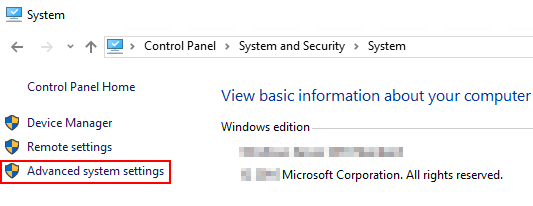
- Otwórz Panel sterowania, kliknij pozycję System i zabezpieczenia, a następnie kliknij opcję System.
- Kliknij opcję Zaawansowane ustawienia systemu.
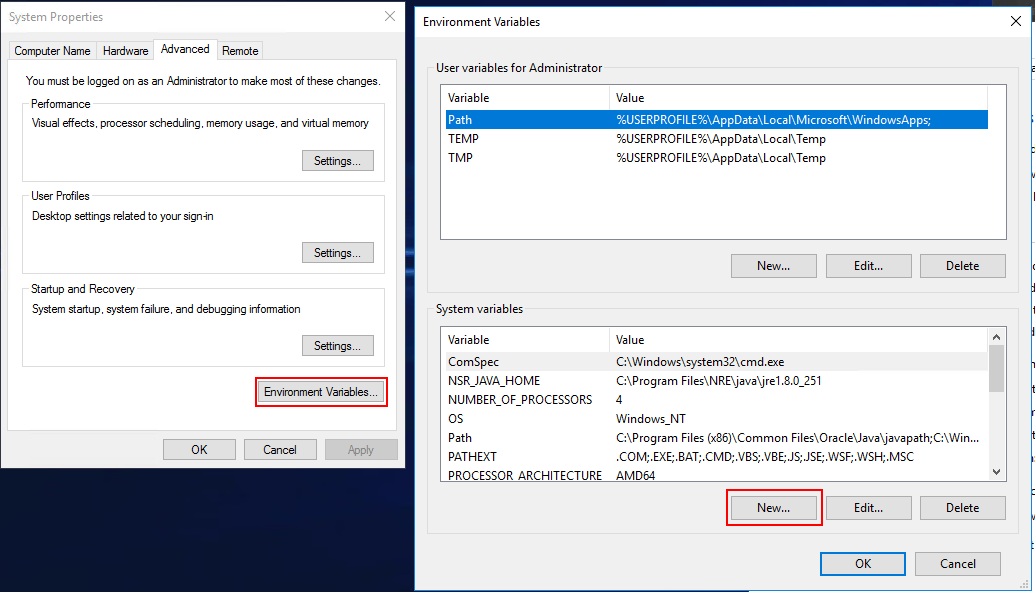
- W oknie Właściwości systemu kliknij pozycję Zmienne środowiskowe.
- W obszarze Zmienne systemowekliknij opcjęNew:
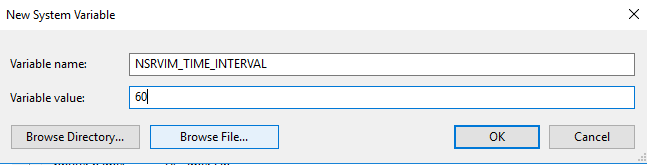
- W polu Nazwa zmiennej wprowadź: NSRVIM_TIME_INTERVAL
- W polu Wartość zmiennej wprowadź liczbę z zakresu od 15 do 60 (liczba ta odpowiada minutom).
nsrvim Działania. Za każdym razem, gdy uruchamia się przepływ pracy ochrony VMware, użytkownik otwiera nową sesję NMC lub inicjowane jest przywracanie VMware z NMC, nsrvim Proces jest uruchamiany, a każdy monitor maszyny wirtualnej jest inwentaryzowany.
Additional Information
- NVP vProxy: Duża liczba sesji powodująca awarię usługi VPXD vCenter lub brak sesji HTTP.
- NVP vProxy: Tworzenie kopii zapasowych maszyny wirtualnej nie powiodło się z komunikatem "Unable to fetch data from vCenter: Błąd HTTP"
- NetWorker: Odświeżanie widoku VMware kończy się niepowodzeniem "Dispatcher Request Overed Timed"
- NetWorker: Grupy VMware nie powiodły się z błędem, nie można załadować spisu z vCenter