Data Domain – Konfigurace aliasů VLAN a IP pomocí uživatelského rozhraní a CLI
Summary: Vytvořte nové rozhraní virtuální místní sítě (VLAN) z fyzického nebo spojeného rozhraní. Alias IP přiřazuje další IP adresu fyzickému rozhraní, spojenému rozhraní nebo síti VLAN.
Instructions
Vytvořte nové rozhraní VLAN buď z fyzického, nebo spojeného rozhraní.
O této úloze
Doporučený celkový počet VLAN je 80. Můžete vytvořit až 100 rozhraní (po odečtení počtu aliasů, fyzických a spojených rozhraní), než vám systém Data Domain zabrání ve vytváření dalších rozhraní.
Kroky
-
Vyberte možnost Hardware >> Ethernet Interfaces.
-
V tabulce interfaces vyberte rozhraní, do kterého chcete přidat síť VLAN.
-
Klikněte na možnost Create a vyberte možnost VLAN.
-
V dialogovém okně Vytvořit síť VLAN zadejte ID sítě VLAN zadáním čísla do pole ID sítě VLAN . Jedná se o značku, kterou síť VLAN používá v síti. Rozsah ID VLAN je mezi 1 a 4094 včetně.
-
Zadejte IP adresu nebo zadejte 0 , pokud chcete nezadat žádnou IP adresu.
Adresa internetového protokolu (IP) je číselné označení přiřazené rozhraní. Například 192.168.10.23 -
Zadejte masku sítě nebo předponu.
-
Zadejte nastavení MTU (Maximum Transmission Unit).
MTU sítě VLAN musí být menší nebo rovna MTU definované pro fyzické nebo spojené rozhraní, ke kterému je přiřazena.
Pokud je jednotka MTU ve fyzickém nebo spojeném rozhraní nižší než nastavení sítě VLAN, jednotka MTU sítě VLAN se automaticky upraví tak, aby odpovídala rozhraní.Pokud je hodnota MTU pro podpůrné rozhraní zvýšena nad nakonfigurovanou hodnotu VLAN, hodnota VLAN se nezmění.
Chcete-li vybrat výchozí hodnotu (1500), klikněte na tlačítko Výchozí.
Pokud chcete vybrat jiné nastavení, zadejte nastavení do pole MTU . Nástroj DD System Manager neakceptuje velikost jednotky MTU, která je větší než velikost definovaná pro fyzické nebo spojené rozhraní, ke kterému je síť VLAN přiřazena. -
Zadejte možnost Dynamic Domain Name System (DNS) Registration.
Dynamický DNS (DDNS) je protokol, který registruje místní IP adresy na serveru DNS (Domain Name). V této verzi nástroj DD System Manager podporuje režim DDNS systému Windows. Chcete-li použít DDNS v režimu UNIX, použijtenet ddnsPříkaz CLI.
Aby bylo možné povolit tuto možnost, musí být služba DDNS zaregistrována. -
Klikněte na tlačítko Další.
Zobrazí se stránka Create VLAN summary. -
Zkontrolujte nastavení konfigurace, klikněte na tlačítko Dokončit a klikněte na tlačítko OK.
Příklady snímků obrazovky
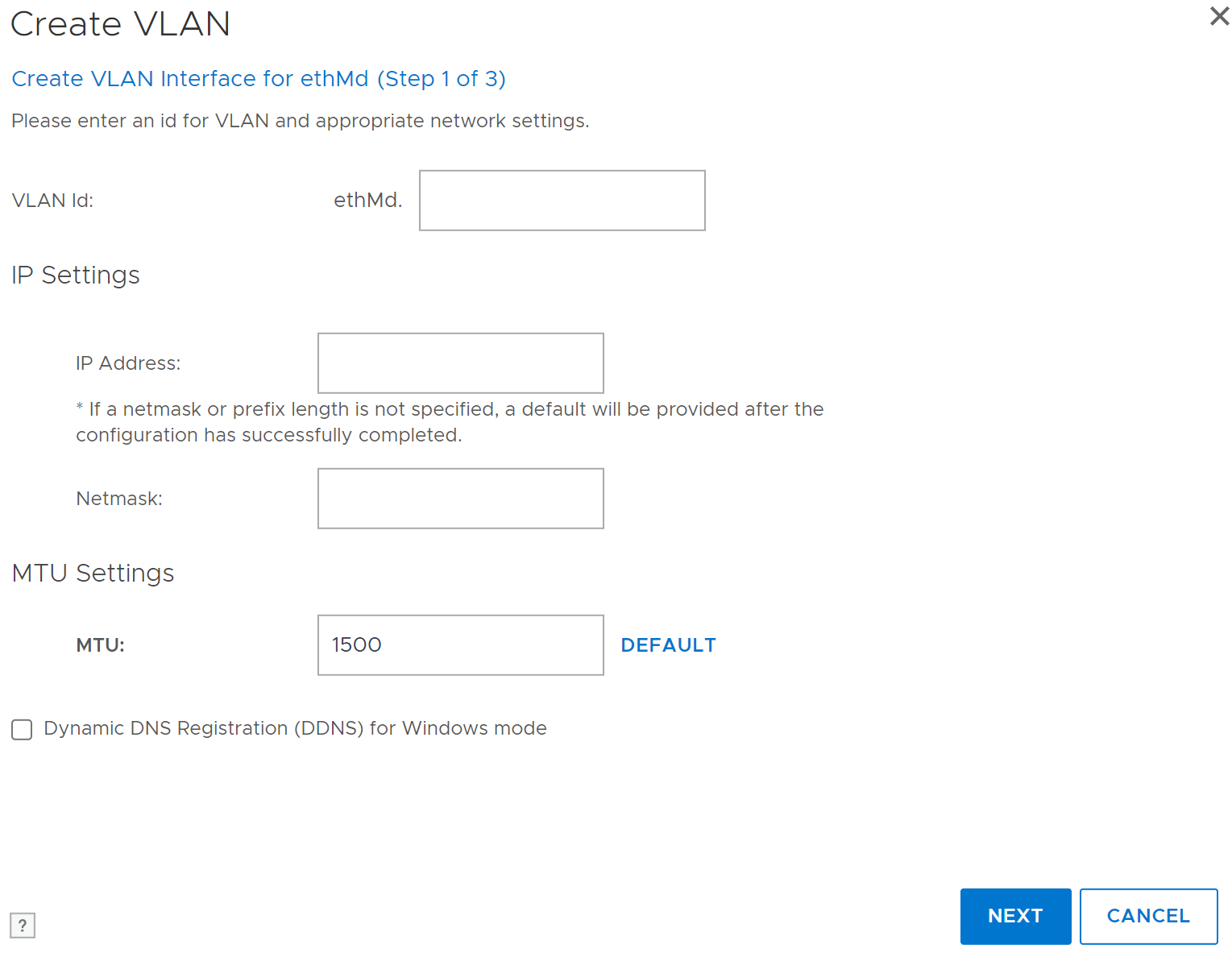
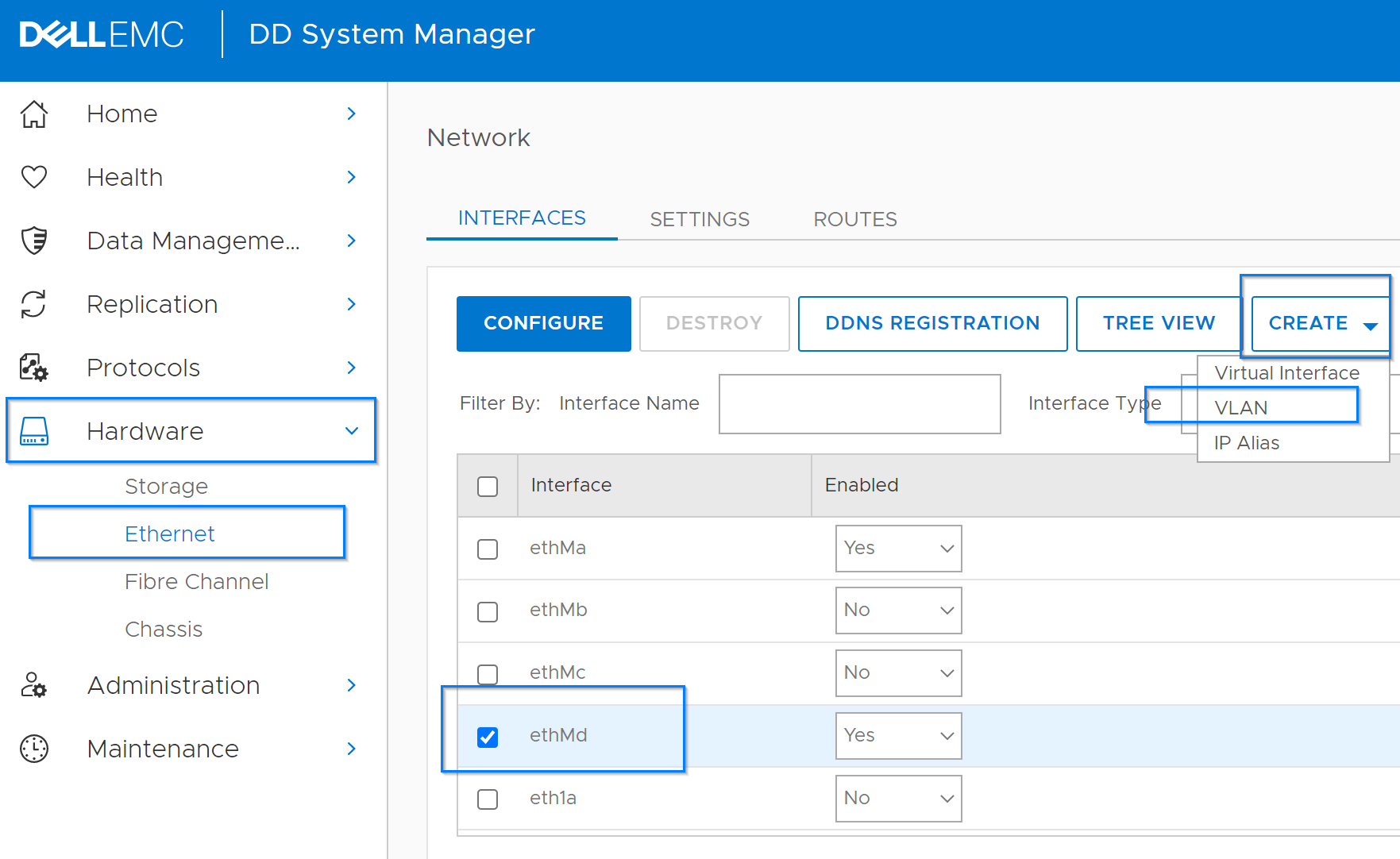
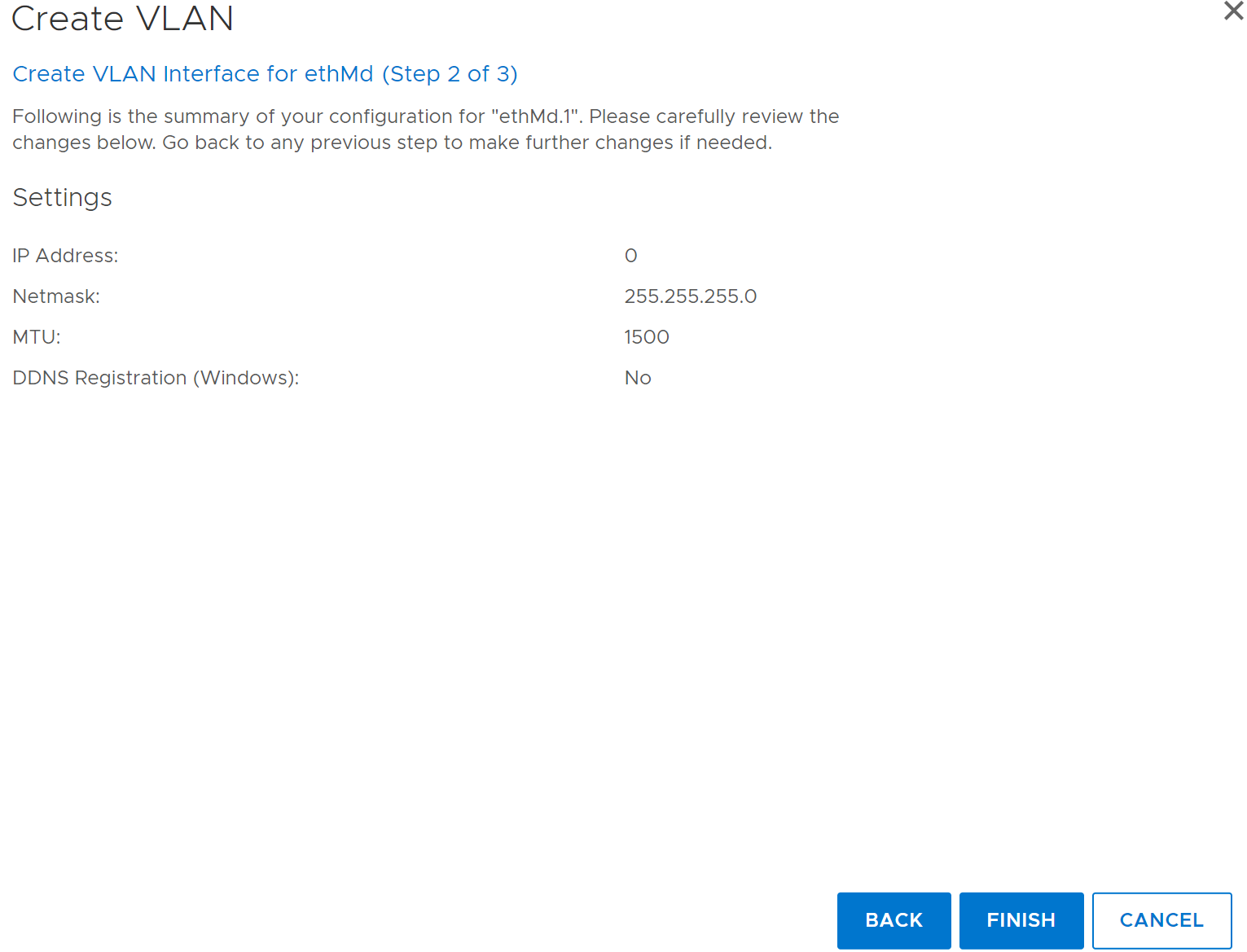
uživatelského rozhraní Úprava rozhraní VLAN
Po vytvoření rozhraní VLAN aktualizujte nastavení tak, aby reagovalo na změny v síti nebo řešilo problémy.
Kroky
- Vyberte možnost Hardware >> Ethernet Interfaces.
- Ve sloupci Interfaces zaškrtněte políčko u rozhraní a deaktivujte rozhraní VLAN kliknutím na tlačítko No ve sloupci Enabled . V dialogovém okně s upozorněním klikněte na tlačítko OK.
- Ve sloupci Rozhraní zaškrtněte políčko rozhraní a klikněte na tlačítko Konfigurovat.
- V dialogovém okně Configure VLAN Interface změňte nastavení.
- Klikněte na tlačítko Další a Dokončit.
Konfigurace aliasu IP
Alias IP přiřazuje další IP adresu fyzickému rozhraní, spojenému rozhraní nebo síti VLAN.
O této úloze
Doporučený celkový počet aliasů IP, sítě VLAN, fyzických a propojených rozhraní, které mohou existovat v systému Data Domain, je 80. Přestože je podporováno až 100 rozhraní, při blížícím se maximálním počtu si můžete všimnout pomalosti displeje.
Aliasy nelze vytvořit v pohotovostním uzlu, pokud se používá dvojice vysoké dostupnosti (HA). Nejprve vytvořte alias v aktivním uzlu a poté jej nakonfigurujte v pohotovostním uzlu.
Postup
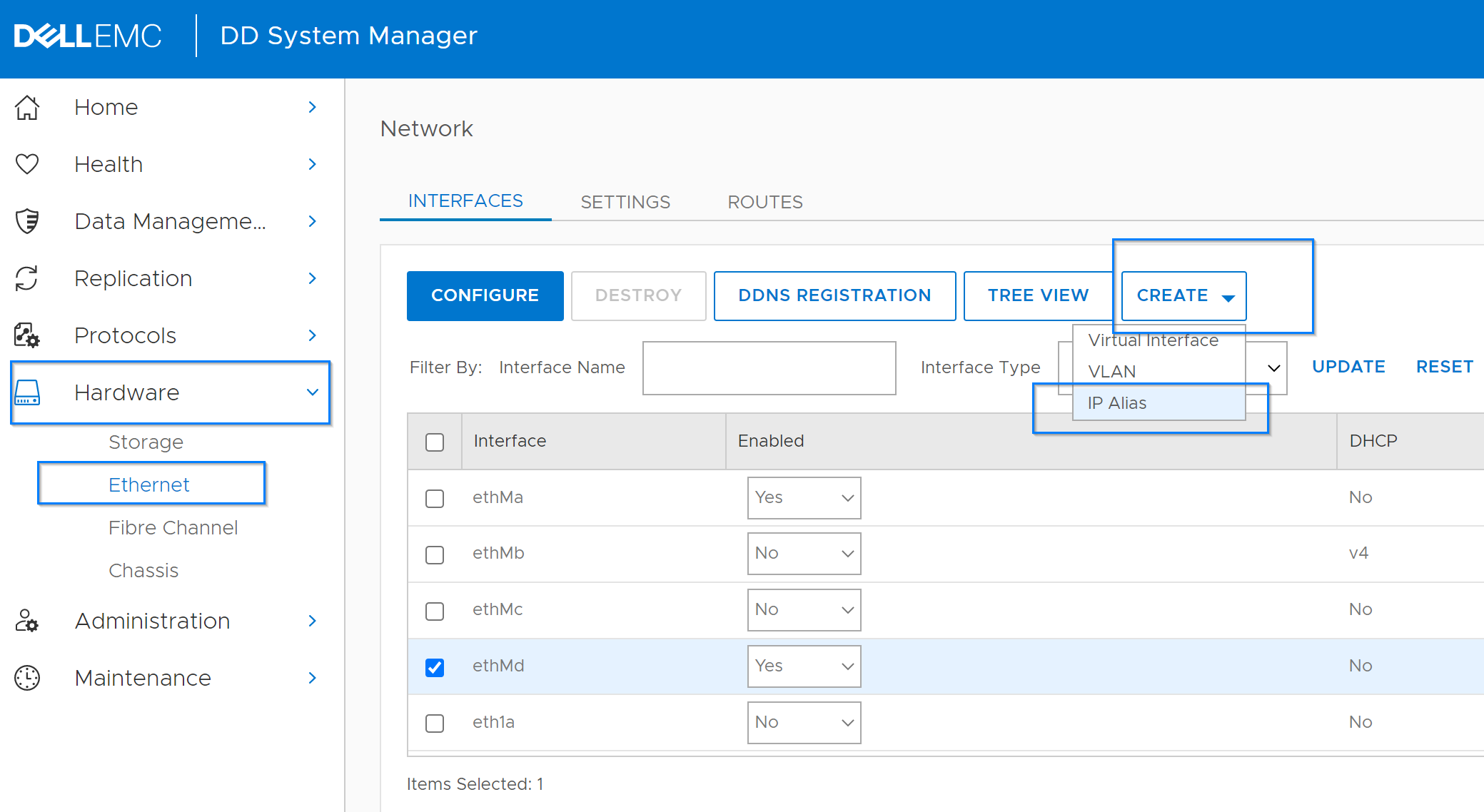
- Vyberte možnost Hardware >> Ethernet Interfaces.
- Klikněte na možnost Vytvořit a vyberte položku Alias IP.
Zobrazí se dialogové okno Create IP Alias (Vytvořit alias IP ). - Zadejte ID aliasu IP zadáním čísla do pole ID aliasu IP .
Rozsah je 1 až 4094 včetně. - Zadejte adresu IPv4 nebo IPv6.
- Pokud uživatel zadal adresu IPv4, zadejte adresu síťové masky.
- Zadejte možnost Dynamic DNS Registration.
Dynamický DNS (DDNS) je protokol, který registruje místní IP adresy na serveru DNS (Domain Name System). V této verzi nástroj DD System Manager podporuje režim DDNS systému Windows. Chcete-li použít DDNS v režimu UNIX, použijtenet ddnsPříkaz CLI.
Aby bylo možné povolit tuto možnost, musí být služba DDNS zaregistrována. - Klikněte na tlačítko Další.
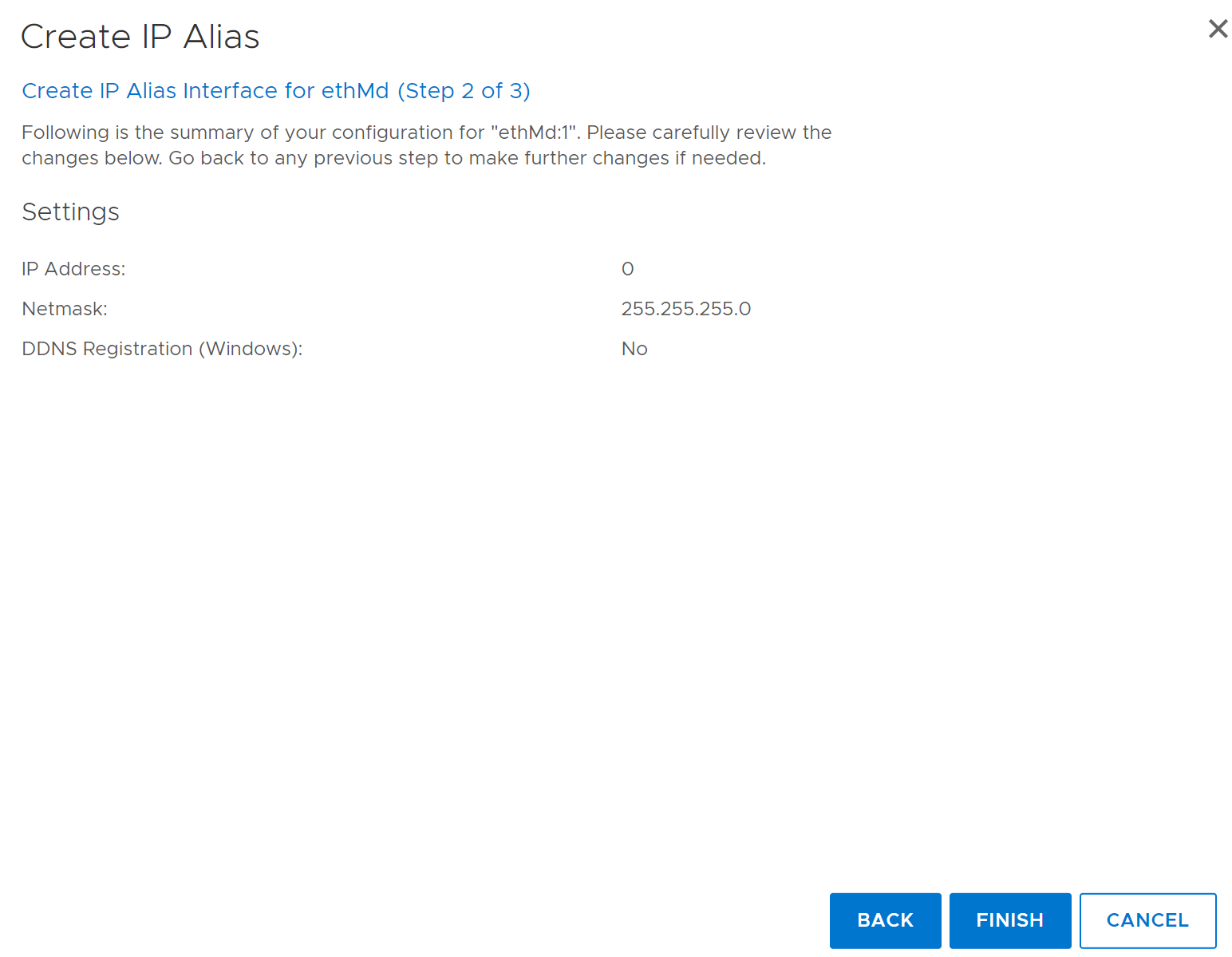
Zobrazí se stránka Create IP Alias summary. - Zkontrolujte nastavení konfigurace, klikněte na tlačítko Dokončit a klikněte na tlačítko OK.
Příklady snímků obrazovky níže
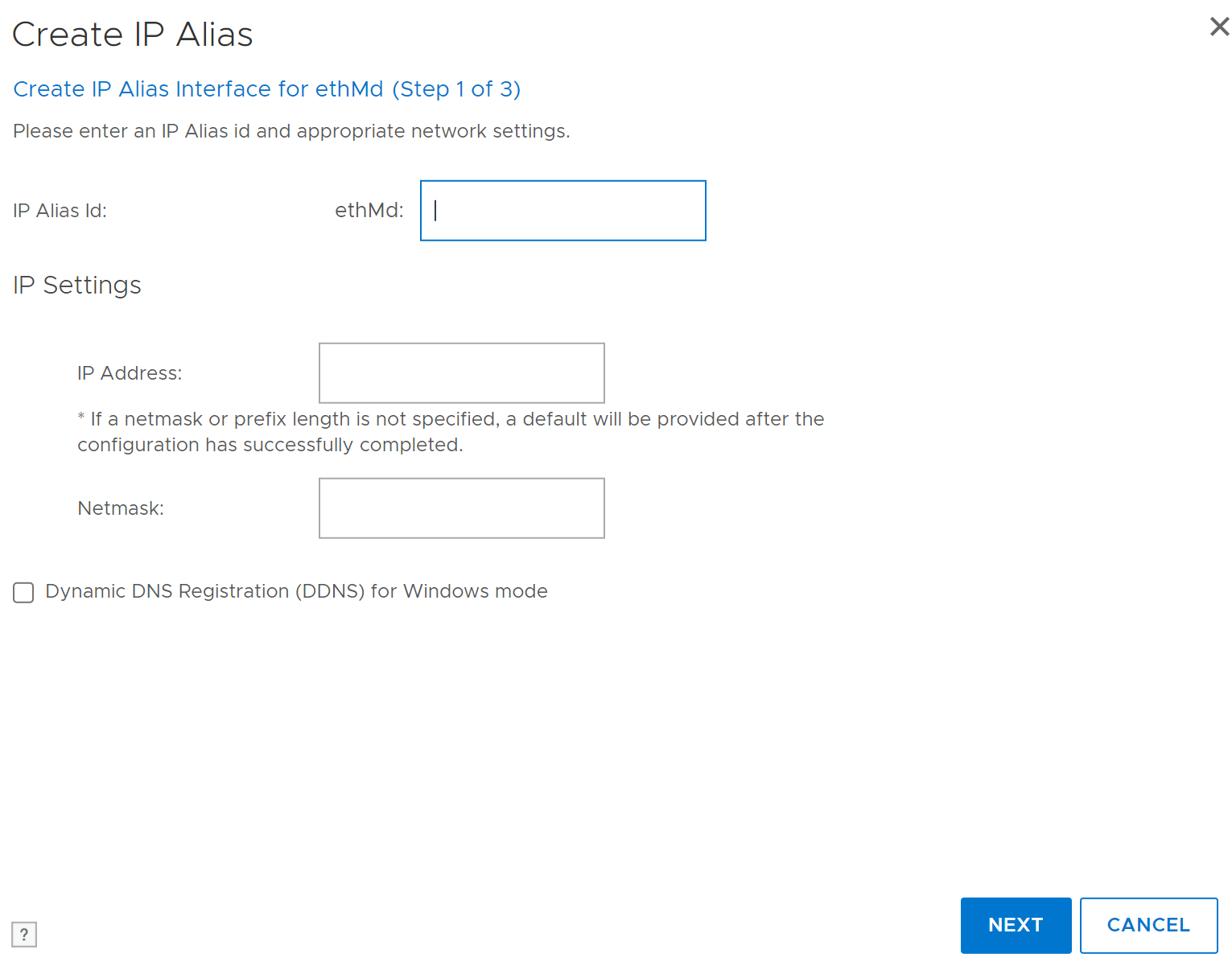
Úprava rozhraní aliasu IP
Po vytvoření aliasu IP můžete aktualizovat nastavení tak, aby reagovalo na změny sítě nebo řešilo problémy.
Kroky
- Vyberte možnost Hardware >> Ethernet Interfaces.
- Ve sloupci Rozhraní zaškrtněte políčko rozhraní a zakažte rozhraní aliasu IP kliknutím na tlačítko Ne ve sloupci Povoleno . Klikněte na tlačítko OK v dialogovém okně s upozorněním .
- Ve sloupci Rozhraní zaškrtněte políčko rozhraní a klikněte na tlačítko Konfigurovat.
- V dialogovém okně Konfigurovat alias IP změňte nastavení podle pokynů v postupu vytvoření aliasu IP.
- Klikněte na tlačítko Next a Finish.
Konfigurace sítě VLAN v rozhraní příkazového řádku Data Domain
Níže jsou uvedeny příklady konfigurace rozhraní VLAN:
Následující příkaz vytvoří síť VLAN nad fyzickým rozhraním eth0b. Rozhraní eth0b musí být přítomny a nahoře.
- Přejděte do systému Data Domain pomocí rozhraní příkazového řádku (CLI).
- Ověření
eth0bje přítomen a povolen. Do příkazového řádku systému Data Domain zadejte následující příkaz:
net show hardware
net show settings
- Pokud fyzickému rozhraní nebyla přidělena adresa, nastavte adresu na nulu:
net config eth0b 0
Tím zajistíte, že v registru nebude žádná adresa, když je fyzické rozhraní přidruženo k síti VLAN.
- Otevřete rozhraní:
net config eth0b up
interface eth0b , ale adresa IP není nakonfigurována. Zobrazí se varovná zpráva. Rozhraní by však mělo být stále aktivní. Ověření typu:
net show settings
net config eth0b
Nepoužívat net enable eth0b, selže, pokud rozhraní nemá IP adresu.
- Přidejte síť VLAN k fyzickému rozhraní.
net create interface eth0b vlan 63
Fyzické rozhraní, eth0b, je nyní nakonfigurován tak, aby odesílal a přijímal pakety z nebo do VLAN 63. S nakonfigurovaným rozhraním je ID rozhraní VLAN eth0b.63.
- Aby bylo možné použít adresu sítě VLAN, je nutné přiřadit adresu.
net config eth0b.63 10.50.10.10 netmask 255.xxx.xxx.x
net config eth0b:63 10.60.10.10 netmask 255.xxx.xxx.x
Následující příkaz vytvoří síť VLAN nad virtuálním rozhraním. veth21.
- Vytvořte virtuální rozhraní.
net create virtual veth21
- Virtuální rozhraní musí definovat typ vazby a podřízené položky:
net config eth5a down
net config eth5b down
net failover add veth21 interfaces eth5a eth5b
Pokud je vyžadována agregace:
net aggregate add virtual-ifname interfaces physical-ifname-list [mode
{roundrobin | balanced hash {xor-L2 | xor-L3L4| xor-L2L3} | lacp hash
{xor-L2 | xor-L3L4 | xor-L2L3} [ rate {fast | slow} ]
Example: net aggregate add veth21 interfaces eth5a eth5b mode LACP hash xor-L2L3- Nakonfigurujte IP adresu virtuálního rozhraní.
net config veth21 10.10.10.11 netmask 255.xxx.xxx.x
Pokud nechcete ani přiřadit fiktivní IP adresu veth21, spusťte virtuální rozhraní spuštěním následujícího příkazu, než budete pokračovat:
net config up veth21
- Přidejte síť VLAN do virtuálního rozhraní.
net create interface veth21 vlan 57
Skript veth21 rozhraní má nyní rozhraní VLAN, veth21.57.
- Přiřaďte VLAN IP adresu.
net config veth21.57 10.100.10.10 netmask 255.xxx.xxx.x
Konfigurace aliasů IP v rozhraní příkazového řádku Data Domain
Aliasy IP lze přidat k fyzickým rozhraním a virtuálním rozhraním. Alias IP lze přidat k rozhraní VLAN. Konfigurace aliasu IP nad fyzickým rozhraním je stejná jako konfigurace virtuálního rozhraní, až na jeden rozdíl. Virtuální rozhraní musí mít vždy IP adresu při každém vyvolání a IP adresa musí být na samotném virtuálním rozhraní.
Níže jsou uvedeny příklady konfigurace rozhraní aliasů IP:
Následující příkaz vytvoří alias IP nad fyzickým rozhraním eth0b. Rozhraní eth0b musí být přítomny a nahoře.
net config eth0b.63 10.50.10.10 maska sítě 255.255.252.0
net config eth0b:63 10.60.10.10 maska sítě 255.255.252.0
- Přístup k systému Data Domain pomocí rozhraní příkazového řádku (CLI).
- Ověřte, že
eth0bje přítomen a povolen. Do příkazového řádku systému Data Domain zadejte následující příkaz:
net show hardware
net show nastavení
- Otevřete rozhraní.
net config eth0b up
interface eth0b , ale adresa IP není nakonfigurována.
Zobrazí se varovná zpráva. Rozhraní by však mělo být stále aktivní. Ověření typu:
net show nastavení
net config eth0b
Nepoužívat net enable eth0b, selže, pokud rozhraní nemá IP adresu.
- Přidejte alias IP k fyzickému rozhraní.
net create interface eth0b alias 63
Fyzické rozhraní, eth0b nyní má IP alias, eth0b:63.
- Aby bylo možné používat alias IP, je nutné přiřadit adresu.
Následující příkaz vytvoří alias IP nad virtuálním rozhraním. veth21.
- Vytvořte virtuální rozhraní.
net vytvořit virtuální veth21
- Virtuální rozhraní musí definovat typ vazby a podřízené položky:
net config eth5a down
net config eth5b down
net failover add veth21 interfaces eth5aeth5b eth5b
- Nakonfigurujte IP adresu virtuálního rozhraní.
net config veth21 10.10.10.11 netmask 255.255.252.0
- Přidejte alias IP do virtuálního rozhraní.
net create interface veth21 alias 57
Skript veth21 rozhraní má nyní IP alias, veth21:57.
- Přiřaďte aliasu IP adresu IP.
net config veth21.57 10.100.10.10 maska sítě 255.255.252.0
- Případně lze k rozhraním VLAN přidat alias IP.
net create interface eth0b.63 alias 121
net create interface veth21.57 alias 2333