Data Domain - Configurazione di VLAN e alias IP tramite interfaccia utente e CLI
Summary: Creare una nuova interfaccia VLAN (Virtual Local Area Network) da un'interfaccia fisica o collegata. Un alias IP assegna un indirizzo IP aggiuntivo a un'interfaccia fisica, a un'interfaccia collegata o a una VLAN. ...
Instructions
Creare una nuova interfaccia VLAN da un'interfaccia fisica o collegata.
Informazioni su questa attività
Il numero totale di VLAN consigliato è 80. È possibile creare fino a 100 interfacce (meno il numero di alias, interfacce fisiche e collegate) prima che Data Domain impedisca di crearne altre.
Passi
-
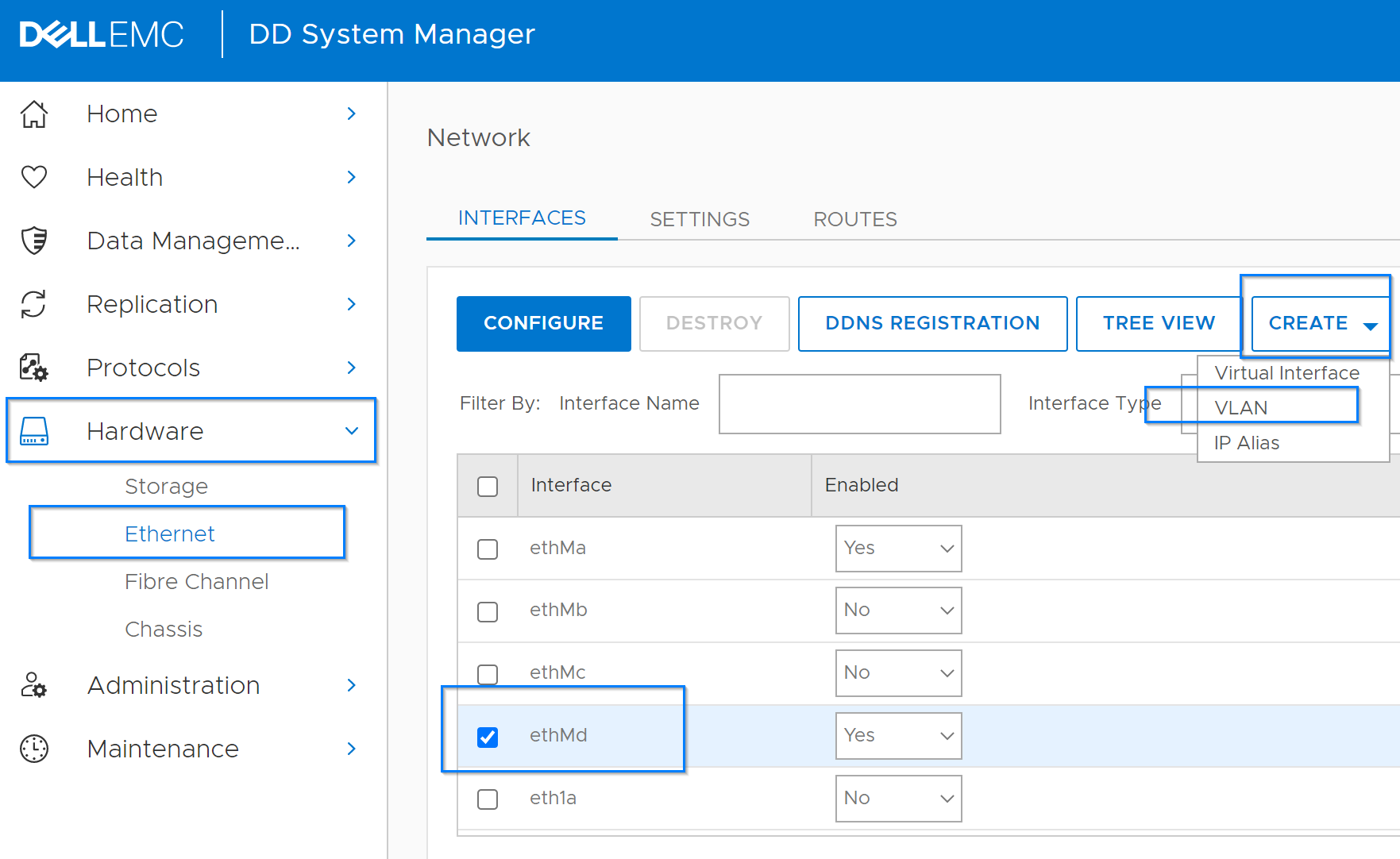
Selezionare Hardware Ethernet >> Interfaces.
-
Nella tabella interfaces, selezionare l'interfaccia a cui si desidera aggiungere la VLAN.
-
Cliccare su Create e selezionare VLAN.
-
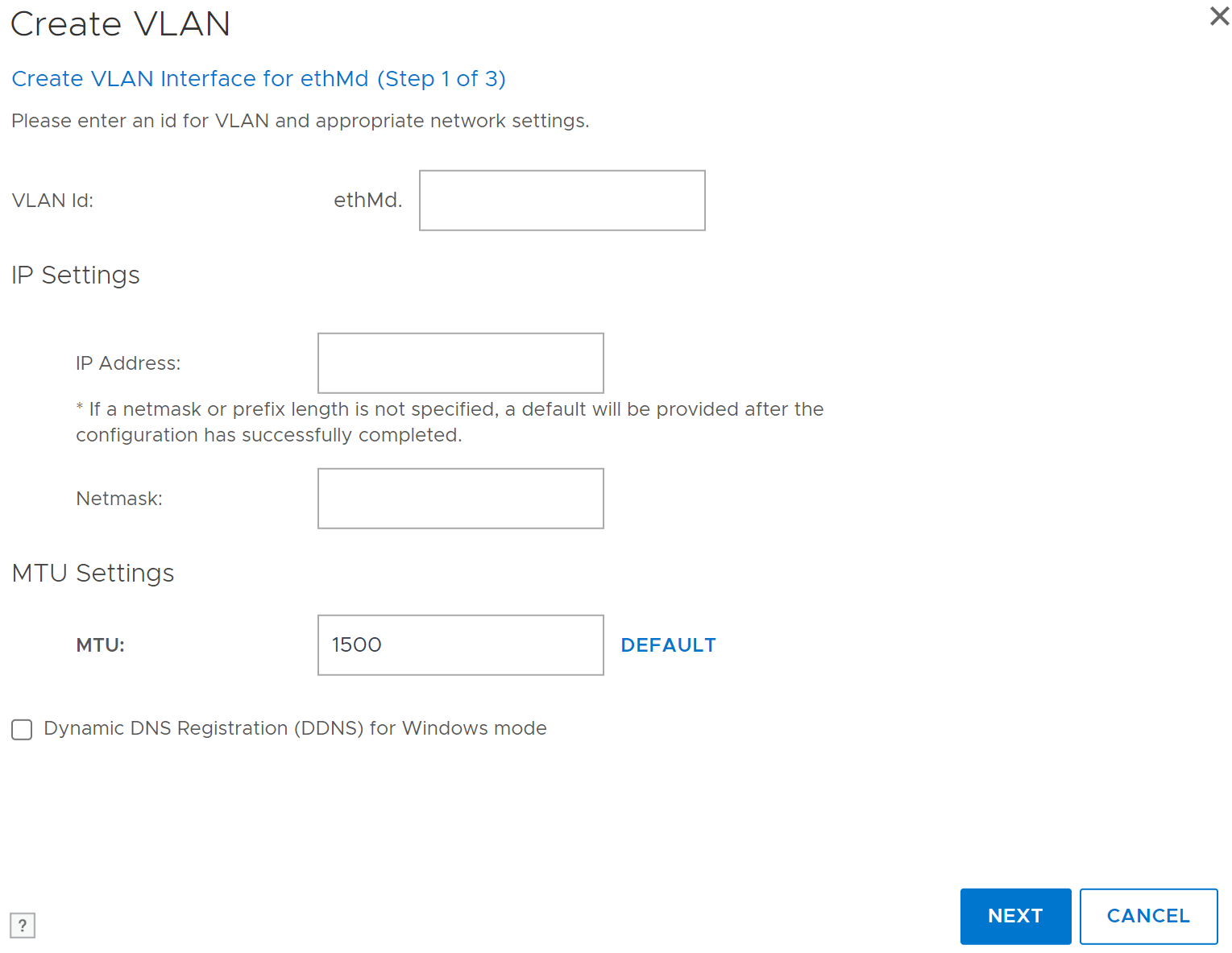
Nella finestra di dialogo Create VLAN , specificare un ID VLAN inserendo un numero nella casella VLAN ID . Questo è il tag utilizzato dalla VLAN sulla rete. L'intervallo di un ID VLAN è compreso tra 1 e 4.094 inclusi.
-
Immettere un indirizzo IP o 0 per non specificare alcun indirizzo IP.
L'indirizzo IP (Internet Protocol) è l'etichetta numerica assegnata all'interfaccia. Ad esempio, 192.168.10.23 -
Immettere una netmask o un prefisso.
-
Specificare l'impostazione MTU (Maximum Transmission Unit).
La MTU della VLAN deve essere inferiore o uguale alla MTU definita per l'interfaccia fisica o collegata a cui è assegnata.
Se la MTU sull'interfaccia fisica o collegata è inferiore all'impostazione della VLAN, la MTU della VLAN si adatta automaticamente all'interfaccia.Se il valore MTU per l'interfaccia di supporto viene aumentato oltre il valore VLAN configurato, il valore VLAN rimane invariato.
Per selezionare il valore predefinito (1500), cliccare su Default.
Per selezionare un'impostazione diversa, inserirla nella casella MTU . DD System Manager non accetta una dimensione MTU maggiore di quella definita per l'interfaccia fisica o collegata a cui è assegnata la VLAN. -
Specificare un'opzione di registrazione DNS (Dynamic Domain Name System).
DDNS (Dynamic DNS) è un protocollo che registra gli indirizzi IP locali su un server DNS (Domain Name). In questa versione, DD System Manager supporta DDNS in modalità Windows. Per utilizzare DDNS in modalità UNIX, utilizzare il comandonet ddnsComando CLI.
Il DDNS deve essere registrato per abilitare questa opzione. -
Cliccare su Next (Avanti).
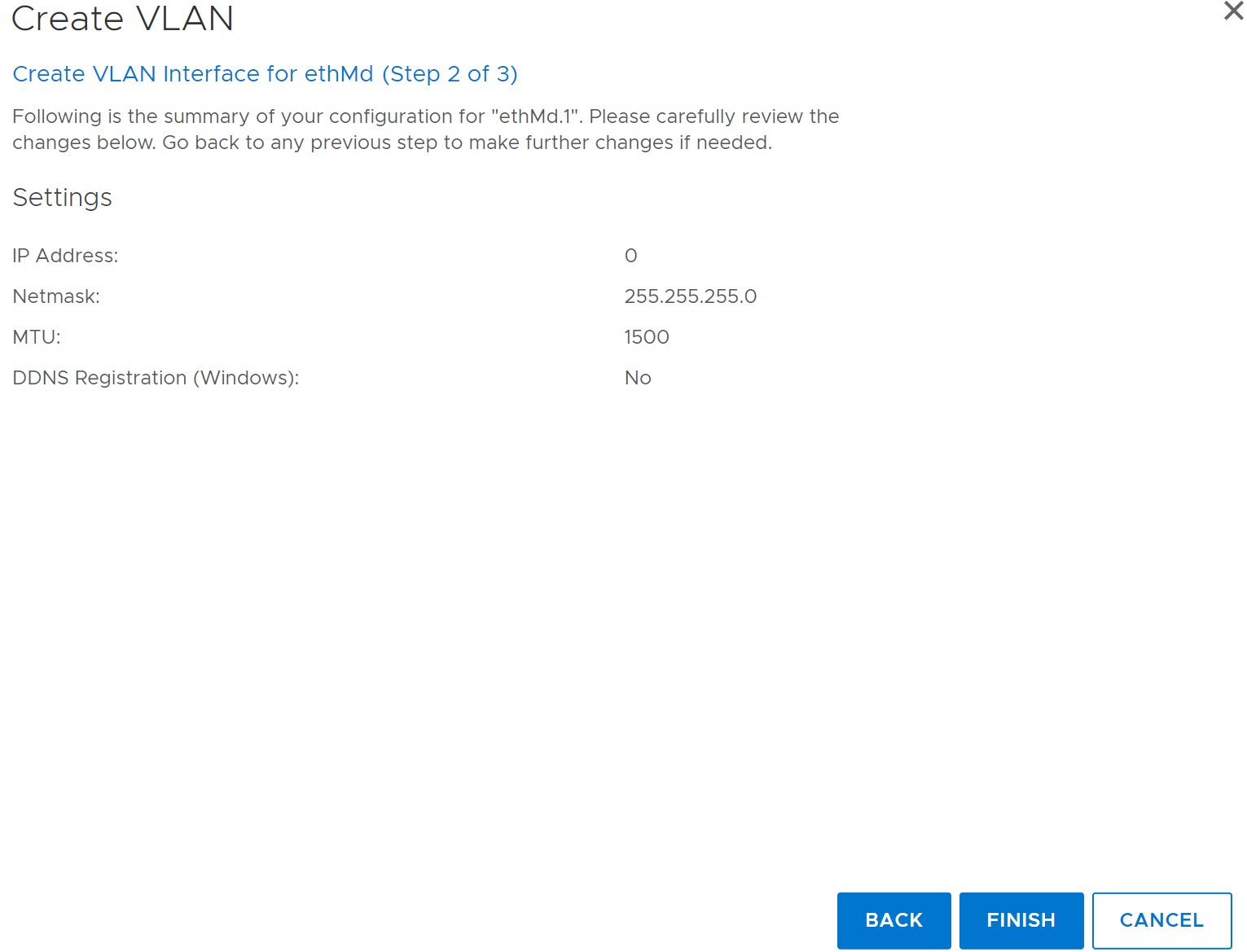
Viene visualizzata la pagina di riepilogo Create VLAN . -
Rivedere le impostazioni di configurazione, cliccare su Finish, quindi su OK.
Schermate di esempio dell'interfaccia
utente Modifica di un'interfaccia VLAN
Dopo aver creato un'interfaccia VLAN, aggiornare le impostazioni per rispondere alle modifiche di rete o risolvere i problemi.
Passi
- Selezionare Hardware Ethernet >> Interfaces.
- Nella colonna Interfaces , selezionare la casella di controllo dell'interfaccia e disabilitare l'interfaccia VLAN cliccando su No nella colonna Enabled . Cliccare su OK nella finestra di dialogo dell'avvertenza.
- Nella colonna Interfaces , selezionare la casella di controllo dell'interfaccia e cliccare su Configure.
- Modificare le impostazioni nella finestra di dialogo Configure VLAN Interface .
- Cliccare su Next e Finish.
Configurazione di un alias IP
Un alias IP assegna un indirizzo IP aggiuntivo a un'interfaccia fisica, a un'interfaccia collegata o a una VLAN.
Informazioni su questa attività
Il numero totale consigliato di alias IP, VLAN, interfacce fisiche e collegate che possono esistere su Data Domain è 80. Sebbene siano supportate fino a 100 interfacce, man mano che ci si avvicina al numero massimo, è possibile notare una certa lentezza di visualizzazione.
Non è possibile creare alias sul nodo di standby quando è in uso una coppia High Availability (HA). Creare prima l'alias sul nodo attivo, quindi configurarlo sul nodo di standby.
Procedura
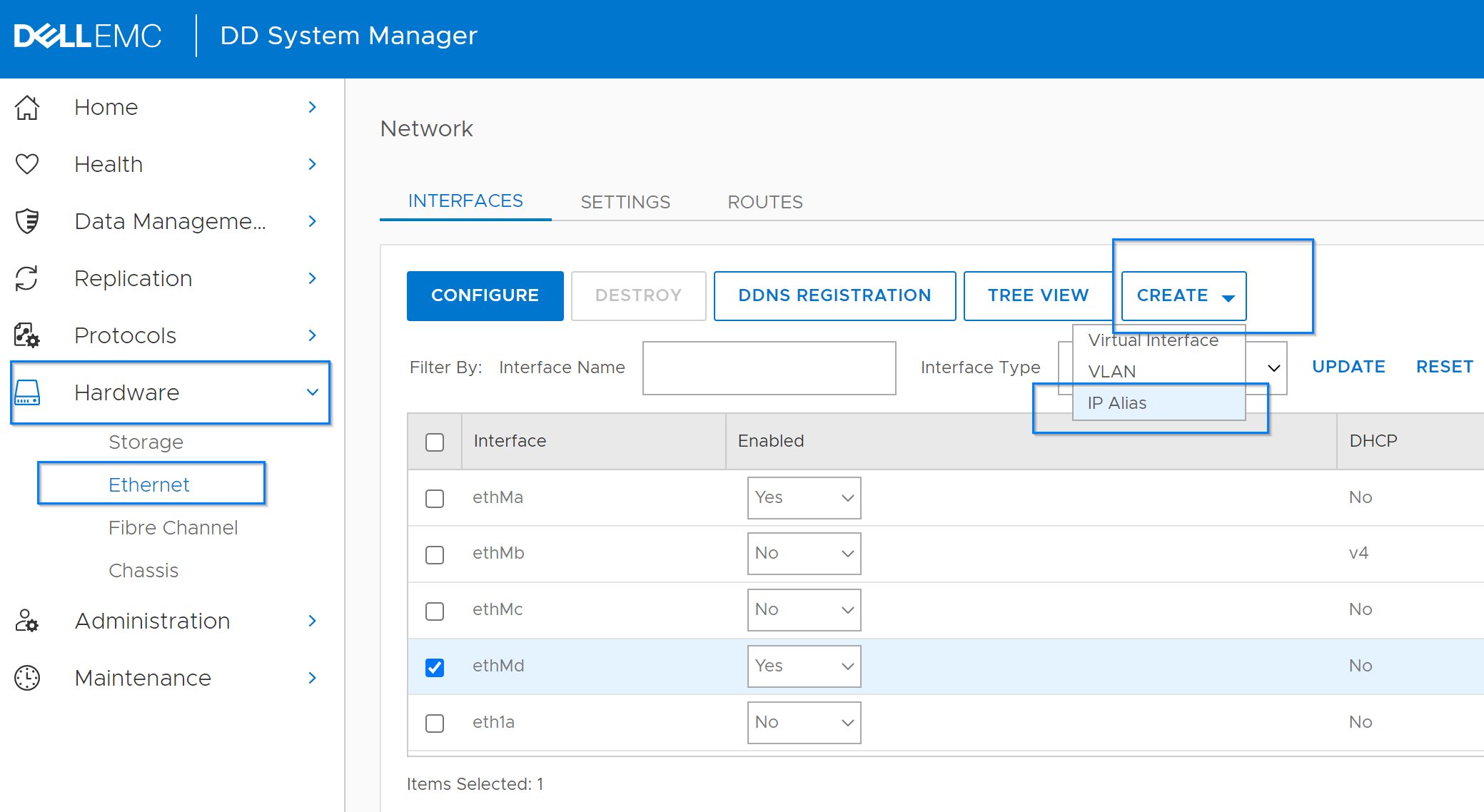
- Selezionare Hardware Ethernet >> Interfaces.
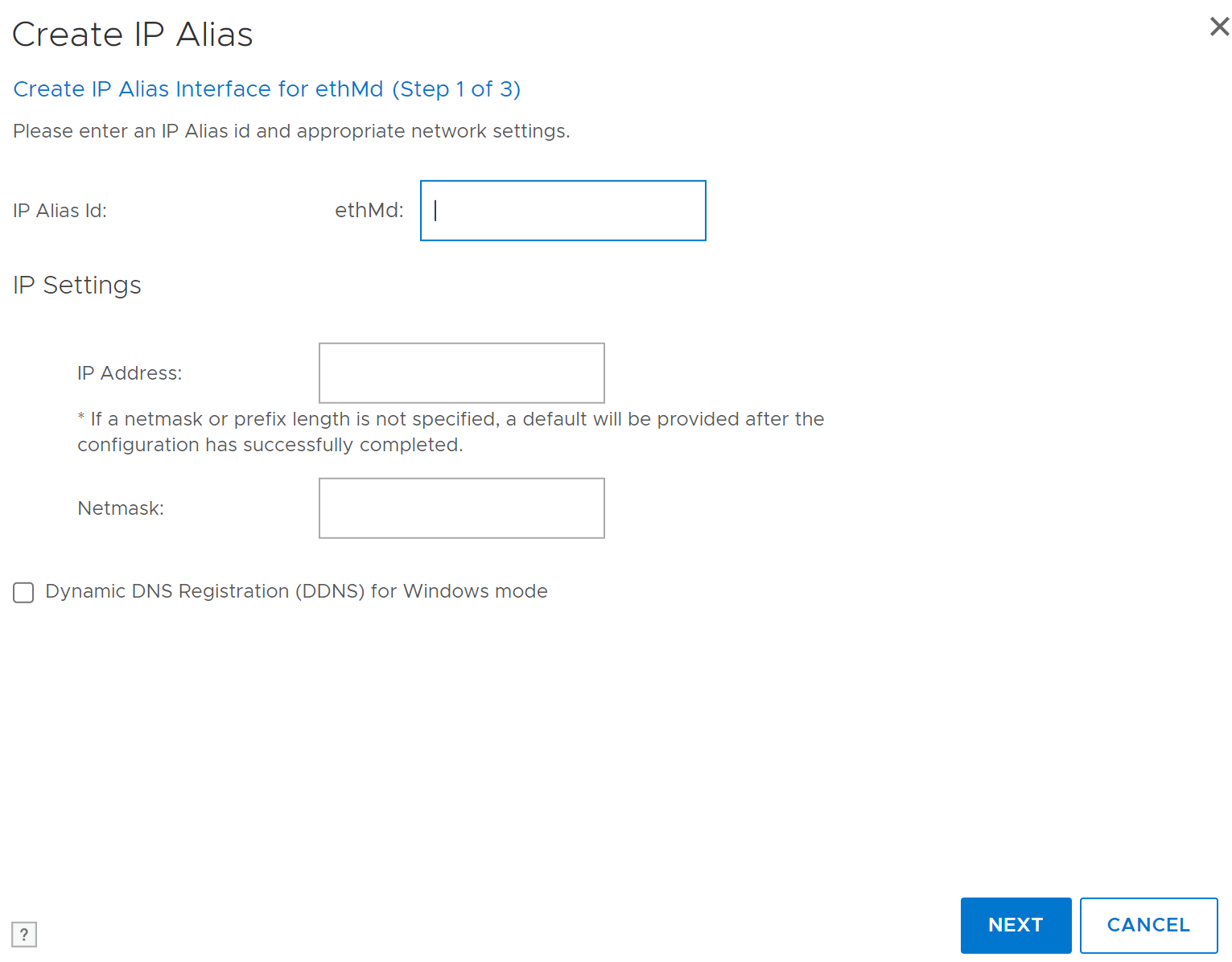
- Cliccare su Create e selezionare IP Alias.
Viene visualizzata la finestra di dialogo Create IP Alias . - Specificare un ID alias IP inserendo un numero nella casella IP ALIAS Id .
L'intervallo è compreso tra 1 e 4.094 inclusi. - Inserire un indirizzo IPv4 o IPv6.
- Se un utente ha inserito un indirizzo IPv4, inserire un indirizzo netmask.
- Specificare un'opzione di registrazione DNS dinamica.
DDNS (Dynamic DNS) è un protocollo che registra gli indirizzi IP locali su un server DNS (Domain Name System). In questa versione, DD System Manager supporta DDNS in modalità Windows. Per utilizzare DDNS in modalità UNIX, utilizzare il comandonet ddnsComando CLI.
Il DDNS deve essere registrato per abilitare questa opzione. - Cliccare su Next (Avanti).
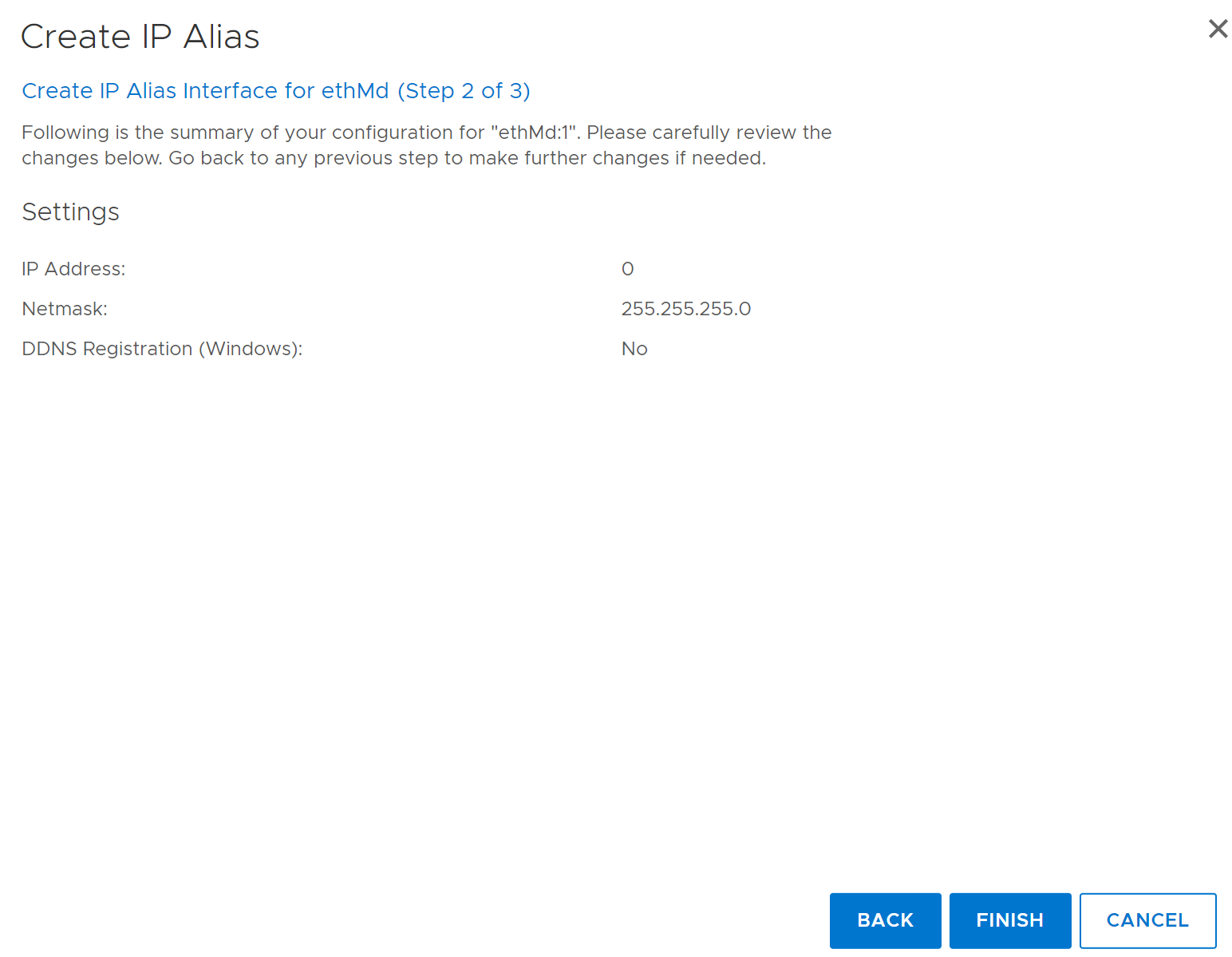
Viene visualizzata la pagina di riepilogo Create IP Alias. - Rivedere le impostazioni di configurazione, cliccare su Finish, quindi su OK.
Screenshot di esempio di seguito
Modifica di un'interfaccia alias IP
Dopo aver creato un alias IP, è possibile aggiornare le impostazioni in modo da rispondere alle modifiche di rete o risolvere i problemi.
Passi
- Selezionare Hardware Ethernet >> Interfaces.
- Nella colonna Interfaces , selezionare la casella di controllo dell'interfaccia e disabilitare l'interfaccia alias IP cliccando su No nella colonna Enabled . Cliccare su OK nella finestra di dialogo di avviso .
- Nella colonna Interfaces , selezionare la casella di controllo dell'interfaccia e cliccare su Configure.
- Nella finestra di dialogo Configure IP Alias , modificare le impostazioni come descritto nella procedura per creare un alias IP.
- Cliccare su Next e Finish.
Configurazione di una VLAN nell'interfaccia della riga di comando di Data Domain
Di seguito sono riportati alcuni esempi di configurazione delle interfacce VLAN:
Di seguito viene creata una VLAN sopra l'interfaccia fisica eth0b. L'interfaccia eth0b deve essere presente e attivo.
- Accedere a Data Domain utilizzando l'interfaccia della riga di comando (CLI).
- Verifica
eth0bè presente e abilitato. Digitare quanto segue al prompt del sistema Data Domain:
net show hardware
net show settings
- Se all'interfaccia fisica non è stato assegnato un indirizzo, impostare l'indirizzo su zero:
net config eth0b 0
Ciò garantisce che non vi sia alcun indirizzo nel registro quando l'interfaccia fisica è associata a una VLAN.
- Visualizzare l'interfaccia:
net config eth0b up
interface eth0b è abilitato, ma l'indirizzo IP non è configurato. Viene visualizzato un messaggio di avvertenza; Tuttavia, l'interfaccia dovrebbe essere ancora attiva. Per verificare il tipo:
net show settings
net config eth0b
Non utilizzare net enable eth0b, ha esito negativo se l'interfaccia non dispone di un indirizzo IP.
- Aggiungere la VLAN all'interfaccia fisica.
net create interface eth0b vlan 63
L'interfaccia fisica, eth0b, è ora configurato per inviare e ricevere pacchetti da o verso VLAN 63. Con l'interfaccia configurata, l'ID dell'interfaccia VLAN è eth0b.63.
- È necessario assegnare un indirizzo per utilizzare un indirizzo VLAN.
net config eth0b.63 10.50.10.10 netmask 255.xxx.xxx.x
net config eth0b:63 10.60.10.10 netmask 255.xxx.xxx.x
Di seguito viene creata una VLAN sopra l'interfaccia virtuale, veth21.
- Creare l'interfaccia virtuale.
net create virtual veth21
- L'interfaccia virtuale deve definire il tipo di collegamento e gli elementi figlio:
net config eth5a down
net config eth5b down
net failover add veth21 interfaces eth5a eth5b
Se è richiesta l'aggregazione:
net aggregate add virtual-ifname interfaces physical-ifname-list [mode
{roundrobin | balanced hash {xor-L2 | xor-L3L4| xor-L2L3} | lacp hash
{xor-L2 | xor-L3L4 | xor-L2L3} [ rate {fast | slow} ]
Example: net aggregate add veth21 interfaces eth5a eth5b mode LACP hash xor-L2L3- Configurare un indirizzo IP per l'interfaccia virtuale.
net config veth21 10.10.10.11 netmask 255.xxx.xxx.x
Se non si desidera nemmeno assegnare un IP fittizio a veth21, attivare l'interfaccia virtuale eseguendo il seguente comando prima di procedere:
net config up veth21
- Aggiungere la VLAN all'interfaccia virtuale.
net create interface veth21 vlan 57
La colonna veth21 l'interfaccia ora ha un'interfaccia VLAN, veth21.57.
- Assegnare un indirizzo IP alla VLAN.
net config veth21.57 10.100.10.10 netmask 255.xxx.xxx.x
Configurazione degli alias IP nell'interfaccia della riga di comando di Data Domain
È possibile aggiungere alias IP alle interfacce fisiche e virtuali. È possibile aggiungere l'alias IP a un'interfaccia VLAN. La configurazione di un alias IP su un'interfaccia fisica è identica a quella sull'interfaccia virtuale, ad eccezione di una differenza. L'interfaccia virtuale deve sempre avere un indirizzo IP ogni volta che viene visualizzata e l'indirizzo IP deve trovarsi sull'interfaccia virtuale stessa.
Di seguito sono riportati alcuni esempi di configurazione delle interfacce alias IP:
Di seguito viene creato un alias IP sopra l'interfaccia fisica eth0b. L'interfaccia eth0b deve essere presente e attivo.
net config eth0b.63 10.50.10.10 netmask 255.255.252.0
net config eth0b:63 10.60.10.10 netmask 255.255.252.0
- Accedere al sistema Data Domain utilizzando l'interfaccia della riga di comando (CLI).
- Verificare che
eth0bè presente e abilitato. Digitare quanto segue al prompt del sistema Data Domain:
net show hardware
net show settings
- Aprire l'interfaccia.
net config eth0b attivo
interface eth0b è abilitato, ma l'indirizzo IP non è configurato.
Viene visualizzato un messaggio di avvertenza; Tuttavia, l'interfaccia dovrebbe essere ancora attiva. Per verificare il tipo:
net show settings
net config eth0b
Non utilizzare net enable eth0b, ha esito negativo se l'interfaccia non dispone di un indirizzo IP.
- Aggiungere l'alias IP all'interfaccia fisica.
NET create interfaccia eth0b alias 63
L'interfaccia fisica, eth0b ora ha un alias IP, eth0b:63.
- È necessario assegnare un indirizzo per utilizzare l'alias IP.
Il seguente comando crea un alias IP sulla parte superiore dell'interfaccia virtuale, veth21.
- Creare l'interfaccia virtuale.
NET creare VETH21 virtuale
- L'interfaccia virtuale deve definire il tipo di collegamento e gli elementi figlio:
net config eth5a down
net config eth5b down
net failover add veth21 interfaces eth5a eth5b
- Configurare un indirizzo IP per l'interfaccia virtuale.
net config veth21 10.10.10.11 netmask 255.255.252.0
- Aggiungere l'alias IP all'interfaccia virtuale.
NET create interfaccia veth21 alias 57
La colonna veth21 l'interfaccia ora ha un alias IP, veth21:57.
- Assegnare un indirizzo IP all'alias IP.
net config veth21.57 10.100.10.10 netmask 255.255.252.0
- In alternativa, è possibile aggiungere un alias IP alle interfacce VLAN.
net create interfaccia eth0b.63 alias 121
net create interfaccia veth21.57 alias 2333