Data Domain - VLAN- en IP-alias configureren met UI en CLI
Summary: Maak een nieuwe VLAN-interface (Virtual Local Area Network) vanaf een fysieke of een gebonden interface. Een IP-alias wijst een extra IP-adres toe aan een fysieke interface, een gebonden interface of een VLAN. ...
Instructions
Maak een nieuwe VLAN-interface vanaf een fysieke of een gebonden interface.
About this task
Het aanbevolen totale aantal VLAN's is 80. U kunt maximaal 100 interfaces maken (minus het aantal aliassen, fysieke en gebonden interfaces) voordat het Data Domain voorkomt dat u meer interfaces maakt.
Stappen
-
Selecteer Hardware Ethernet >> Interfaces.
-
Selecteer in de interfacetabel de interface waaraan u het VLAN wilt toevoegen.
-
Klik op Create en selecteer VLAN.
-
Geef in het dialoogvenster VLAN maken een VLAN-ID op door een nummer in te voeren in het vak VLAN-ID . Dit is de tag die het VLAN gebruikt op het netwerk. Het bereik van een VLAN-ID ligt tussen 1 en 4094 inclusief.
-
Voer een IP-adres in of voer 0 in om geen IP-adres op te geven.
Het IP-adres (Internet Protocol) is het numerieke label dat aan de interface wordt toegekend. Bijvoorbeeld 192.168.10.23 -
Voer een netmasker of voorvoegsel in.
-
Geef de instelling Maximum Transmission Unit (MTU) op.
De VLAN MTU moet kleiner zijn dan of gelijk zijn aan de MTU die is gedefinieerd voor de fysieke of gebonden interface waaraan deze is toegewezen.
Als de MTU op de fysieke of gebonden interface lager is dan de VLAN-instelling, wordt de MTU van het VLAN automatisch aangepast aan de interface.Als de MTU-waarde voor de ondersteunende interface wordt verhoogd tot boven de geconfigureerde VLAN-waarde, blijft de VLAN-waarde ongewijzigd.
Als u de standaardwaarde (1500) wilt selecteren, klikt u op Standaard.
Als u een andere instelling wilt selecteren, voert u de instelling in het MTU-vak in. DD System Manager accepteert geen MTU-grootte die groter is dan die is gedefinieerd voor de fysieke of gebonden interface waaraan het VLAN is toegewezen. -
Geef een Dynamic Domain Name System (DNS)-registratieoptie op.
Dynamic DNS (DDNS) is een protocol dat lokale IP-adressen registreert op een DNS-server (Domain Name). In deze release ondersteunt DD System Manager Windows-modus DDNS. Als u UNIX-modus DDNS wilt gebruiken, gebruikt u het pictogramnet ddnsCLI-opdracht.
De DDNS moet worden geregistreerd om deze optie in te schakelen. -
Klik op Volgende.
De overzichtspagina VLAN maken wordt weergegeven. -
Controleer de configuratie-instellingen, klik op Voltooien en klik op OK.
Voorbeeld van UI-screenshots
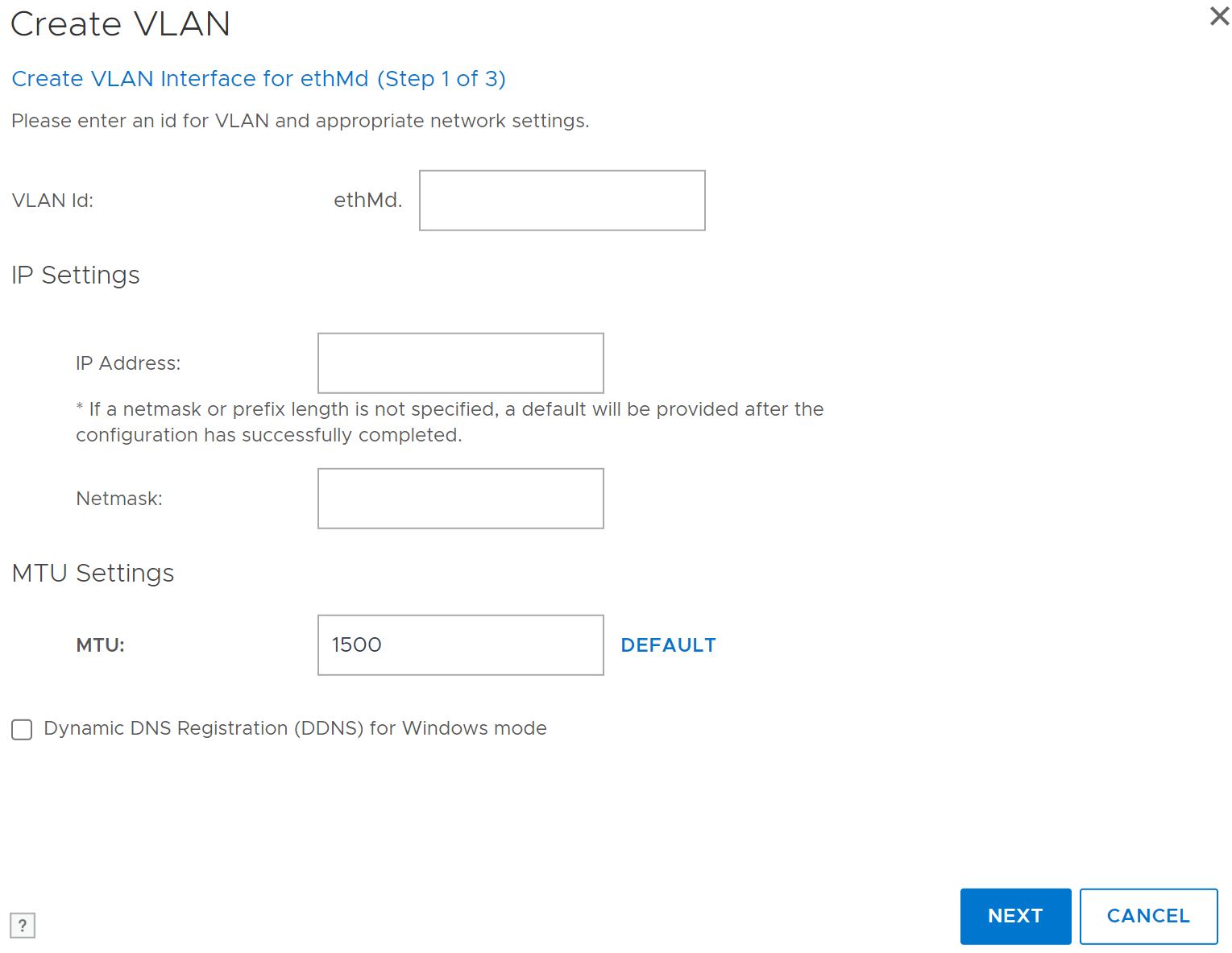
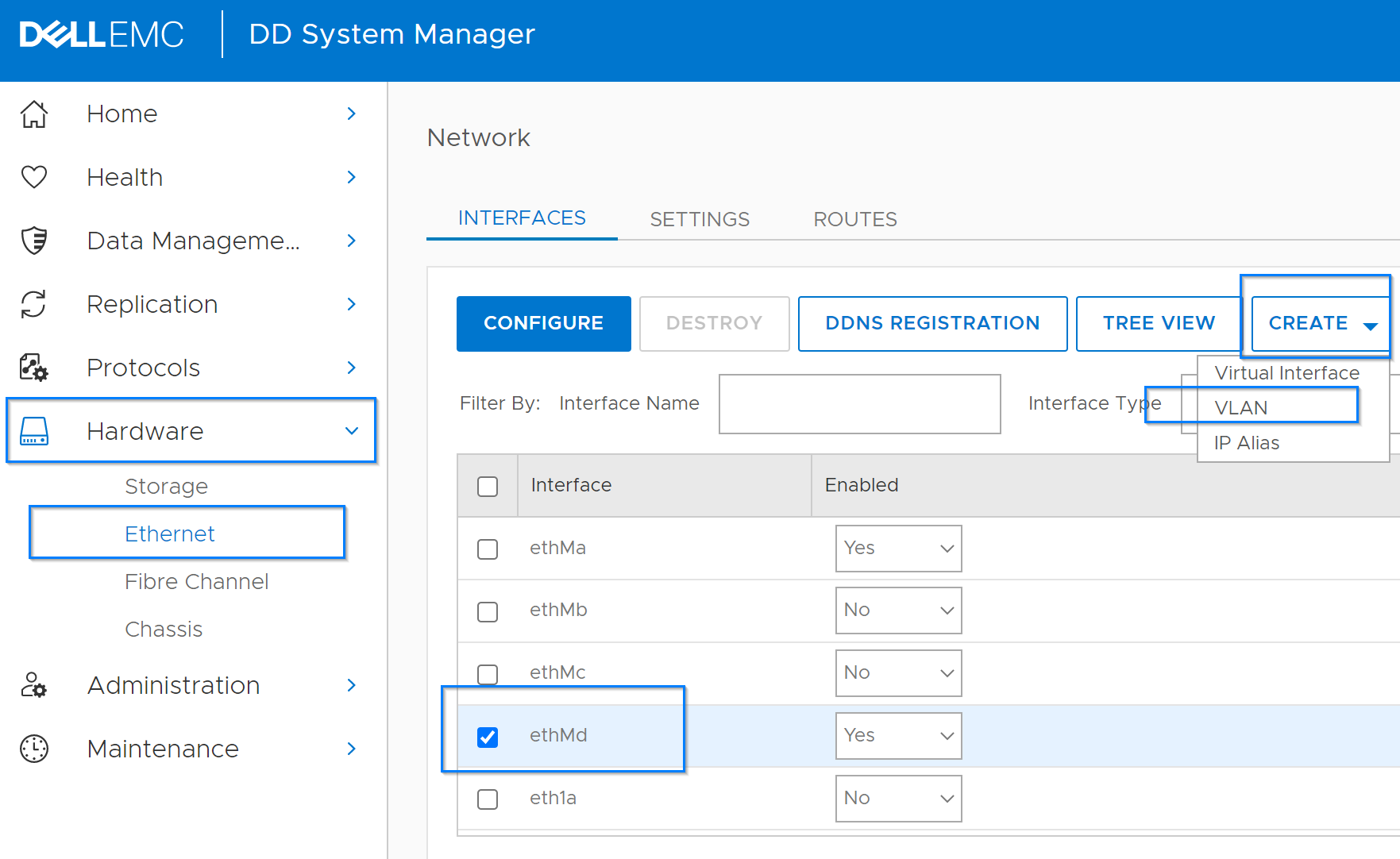
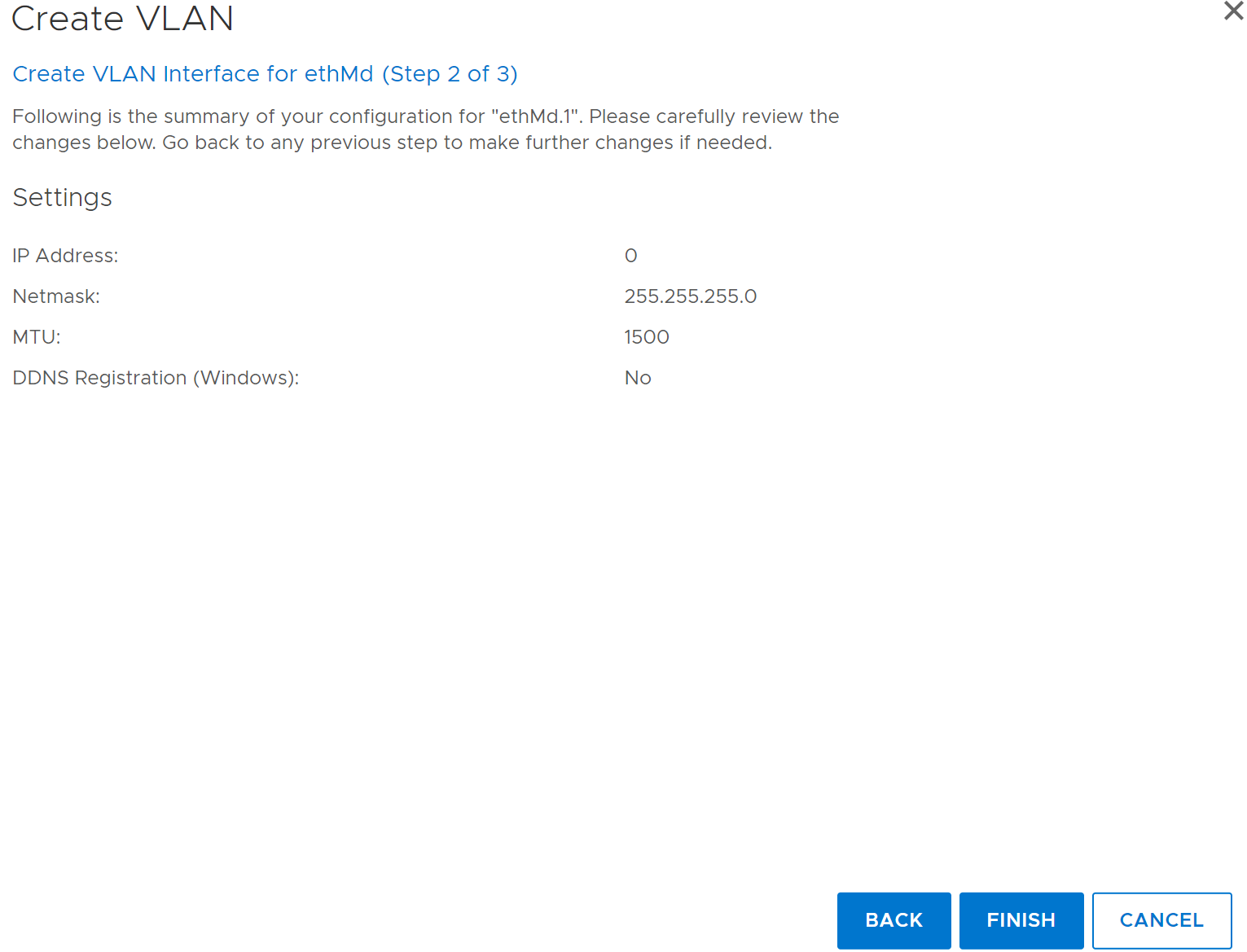
Een VLAN-interface wijzigen
Nadat u een VLAN-interface hebt gemaakt, werkt u de instellingen bij om te reageren op netwerkwijzigingen of om problemen op te lossen.
Stappen
- Selecteer Hardware Ethernet >> Interfaces.
- Schakel in de kolom Interfaces het selectievakje van de interface in en schakel de VLAN-interface uit door op Nee te klikken in de kolom Ingeschakeld . Klik op OK in het waarschuwingsvenster.
- Schakel in de kolom Interfaces het selectievakje van de interface in en klik op Configure.
- Wijzig de instellingen in het dialoogvenster VLAN-interface configureren.
- Klik op Volgende en Voltooien.
Configuring an IP alias
Een IP-alias wijst een extra IP-adres toe aan een fysieke interface, een gebonden interface of een VLAN.
About this task
Het aanbevolen totale aantal IP-aliassen, VLAN, fysieke en gebonden interfaces dat in het Data Domain kan bestaan, is 80. Hoewel er maximaal 100 interfaces worden ondersteund, kunt u bij het naderen van het maximale aantal traagheid in de weergave opmerken.
Er kunnen geen aliassen worden gemaakt op het stand-byknooppunt wanneer een HA-paar (High Availability) wordt gebruikt. Maak de alias eerst op het actieve knooppunt en configureer deze vervolgens op het stand-byknooppunt.
Stappen
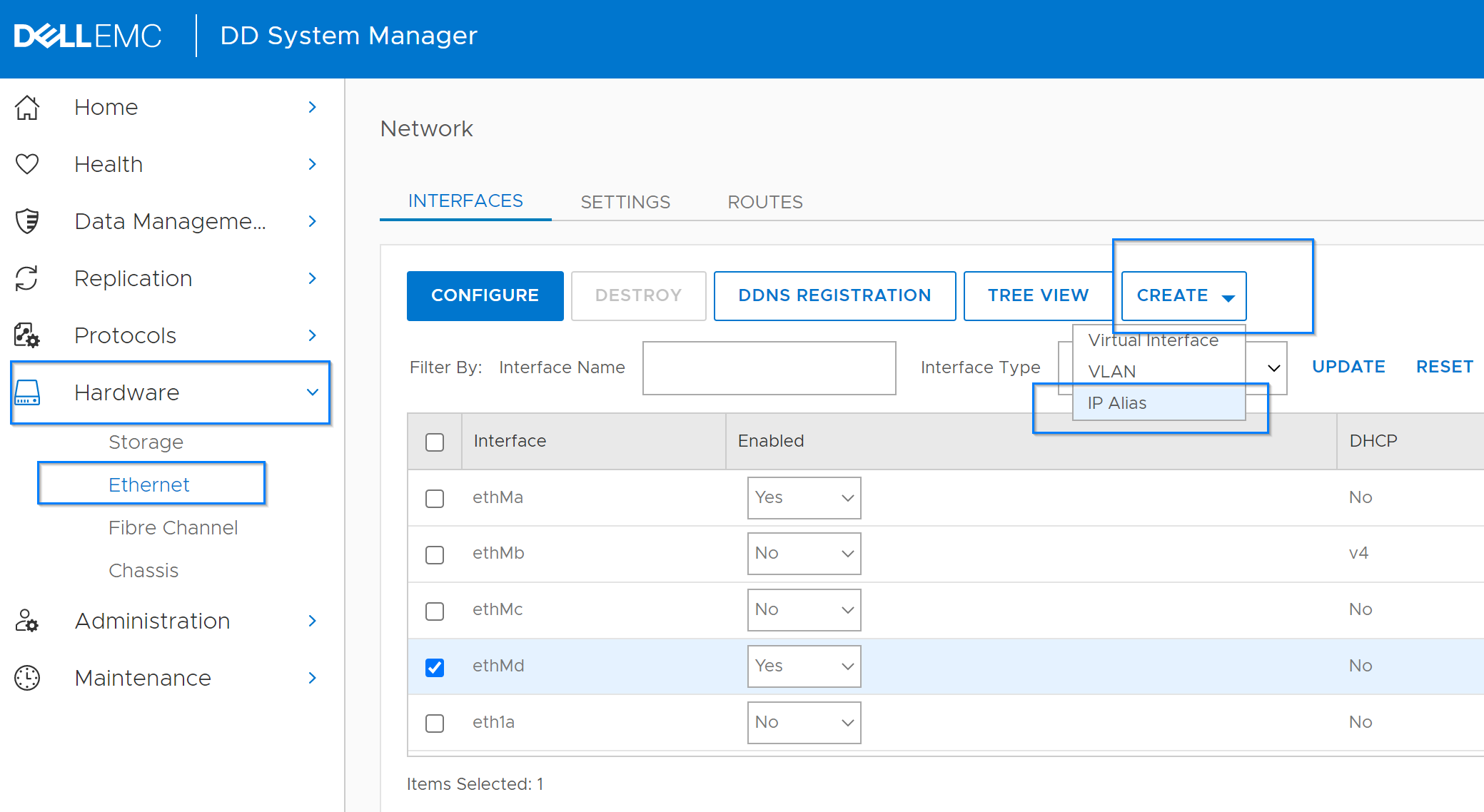
- Selecteer Hardware Ethernet >> Interfaces.
- Klik op Create en selecteer IP-alias.
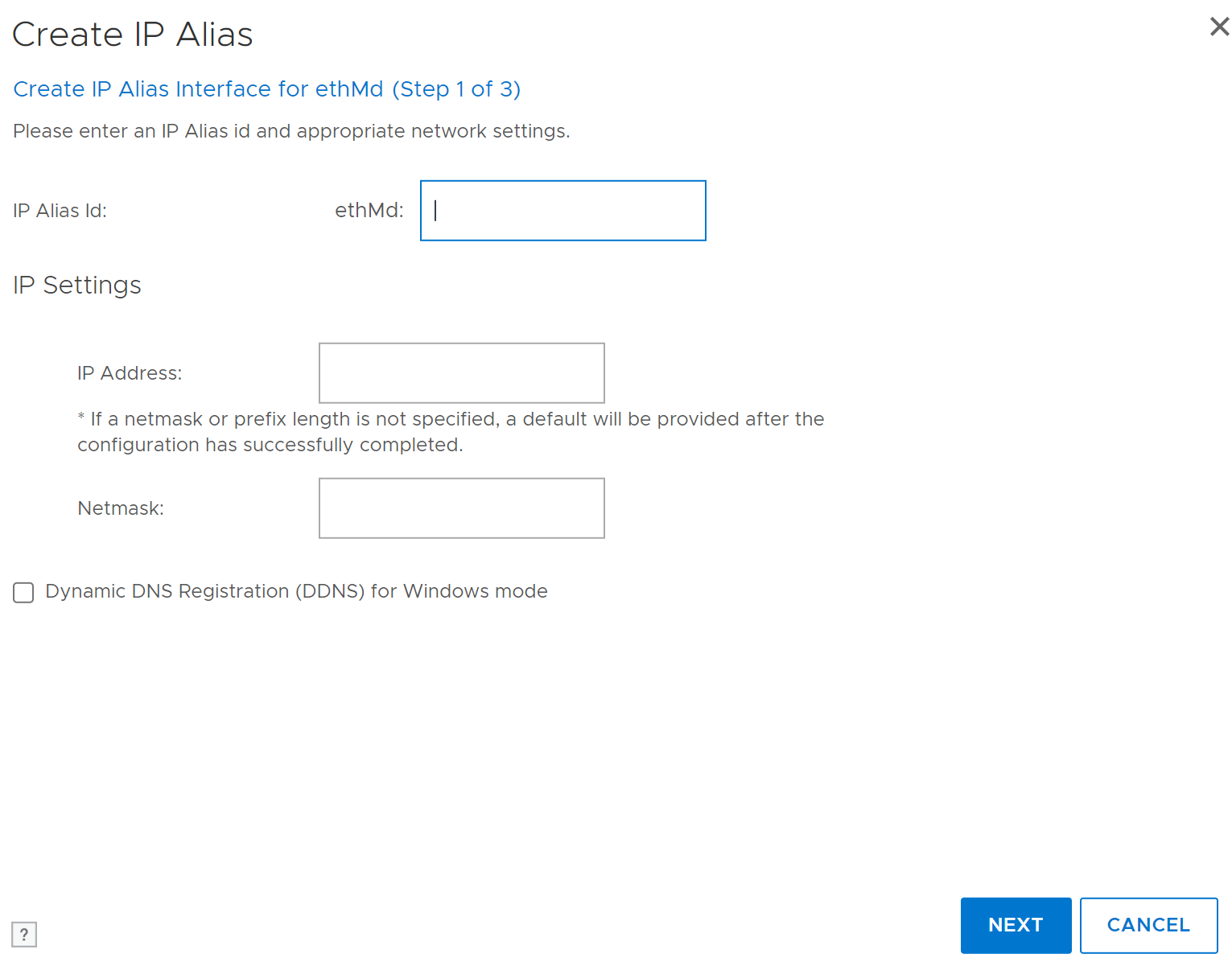
Het dialoogvenster IP-alias maken wordt weergegeven. - Geef een IP-alias-id op door een nummer in te voeren in het vak IP ALIAS-id .
Het bereik is 1 tot en met 4094. - Voer een IPv4- of IPv6-adres in.
- Als een gebruiker een IPv4-adres heeft ingevoerd, voert u een netmaskeradres in.
- Geef een optie voor dynamische DNS-registratie op.
Dynamic DNS (DDNS) is een protocol dat lokale IP-adressen registreert op een DNS-server (Domain Name System). In deze release ondersteunt DD System Manager Windows-modus DDNS. Als u UNIX-modus DDNS wilt gebruiken, gebruikt u het pictogramnet ddnsCLI-opdracht.
De DDNS moet worden geregistreerd om deze optie in te schakelen. - Klik op Volgende.
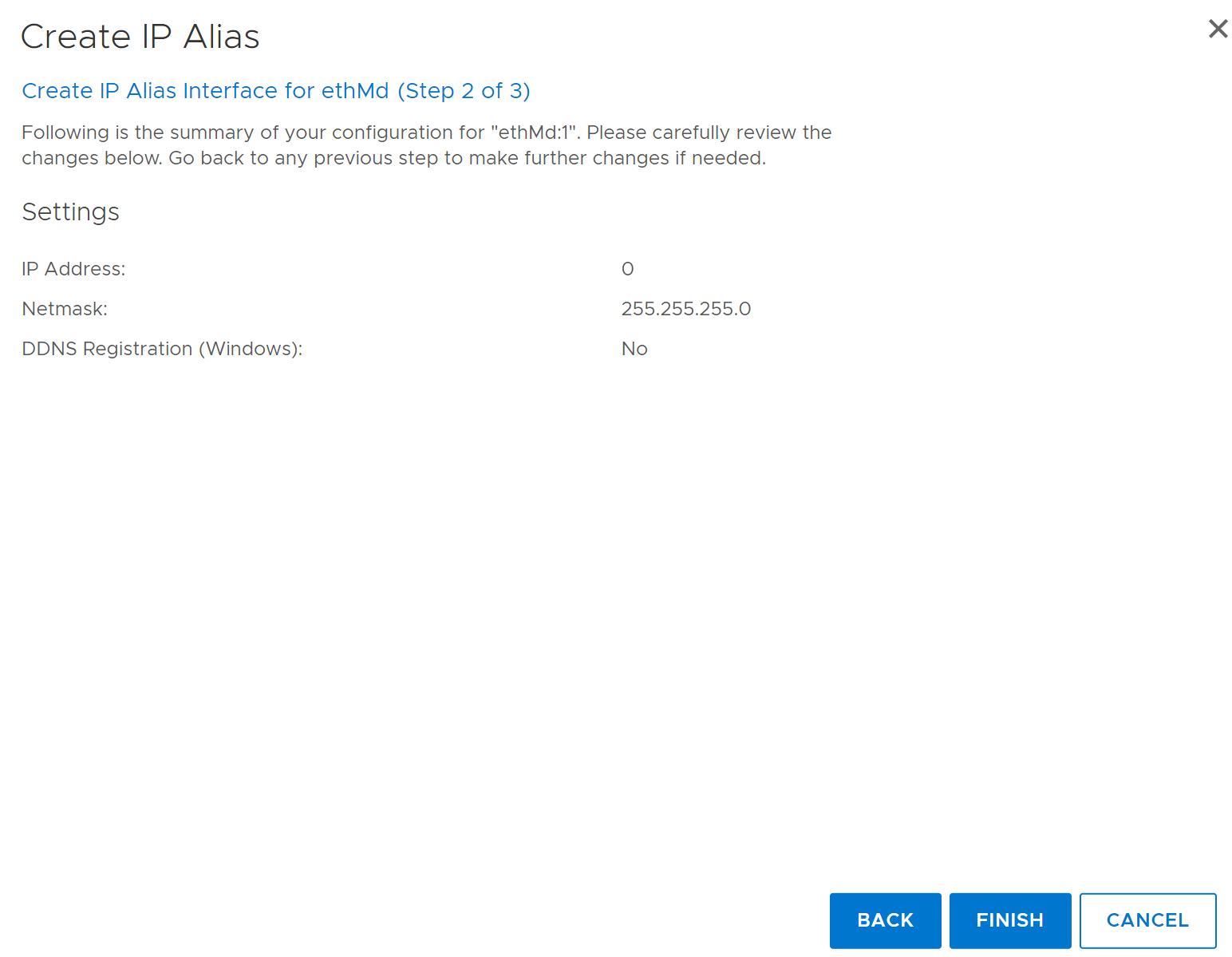
De overzichtspagina IP-alias maken wordt weergegeven. - Controleer de configuratie-instellingen, klik op Voltooien en klik op OK.
Voorbeeld van screenshots hieronder
Een IP-aliasinterface wijzigen
Nadat u een IP-alias hebt gemaakt, kunt u de instellingen bijwerken om te reageren op netwerkwijzigingen of om problemen op te lossen.
Stappen
- Selecteer Hardware Ethernet >> Interfaces.
- Schakel in de kolom Interfaces het selectievakje van de interface in en schakel de IP-aliasinterface uit door op Nee te klikken in de kolom Ingeschakeld . Klik op OK in het waarschuwingsvenster .
- Schakel in de kolom Interfaces het selectievakje van de interface in en klik op Configure.
- Wijzig in het dialoogvenster IP-alias configureren de instellingen zoals beschreven in de procedure voor het maken van een IP-alias.
- Klik op Volgende en Voltooien.
Een VLAN configureren in de Data Domain opdrachtregelinterface
Hieronder volgen voorbeelden van het configureren van VLAN-interfaces:
Met het volgende wordt een VLAN gemaakt bovenop de fysieke interface eth0b. De interface eth0b moet aanwezig en omhoog zijn.
- Open het Data Domain via de opdrachtregelinterface (CLI).
- Verifiëren
eth0bis aanwezig en ingeschakeld. Typ het volgende bij de systeemprompt van Data Domain:
net show hardware
net show settings
- Als de fysieke interface geen adres heeft gekregen, stelt u het adres in op nul:
net config eth0b 0
Dit zorgt ervoor dat er geen adres in het register is wanneer de fysieke interface is gekoppeld aan een VLAN.
- Open de interface:
net config eth0b up
interface eth0b is ingeschakeld, maar het IP-adres is niet geconfigureerd. Dit geeft een waarschuwingsbericht weer; De interface zou echter nog steeds actief moeten zijn. U kunt het type als volgt controleren:
net show settings
net config eth0b
Niet gebruiken net enable eth0b, mislukt het als de interface geen IP-adres heeft.
- Voeg het VLAN toe aan de fysieke interface.
net create interface eth0b vlan 63
De fysieke interface, eth0b, is nu geconfigureerd voor het verzenden en ontvangen van pakketten van of naar VLAN 63. Als de interface is geconfigureerd, is de VLAN-interface-ID eth0b.63.
- Er moet een adres worden toegewezen om het VLAN an-adres te kunnen gebruiken.
net config eth0b.63 10.50.10.10 netmask 255.xxx.xxx.x
net config eth0b:63 10.60.10.10 netmask 255.xxx.xxx.x
Het volgende maakt een VLAN bovenop de virtuele interface, veth21.
- Creëer de virtuele interface.
net create virtual veth21
- De virtuele interface moet het type binding en de onderliggende definiëren:
net config eth5a down
net config eth5b down
net failover add veth21 interfaces eth5a eth5b
Als aggregatie vereist is:
net aggregate add virtual-ifname interfaces physical-ifname-list [mode
{roundrobin | balanced hash {xor-L2 | xor-L3L4| xor-L2L3} | lacp hash
{xor-L2 | xor-L3L4 | xor-L2L3} [ rate {fast | slow} ]
Example: net aggregate add veth21 interfaces eth5a eth5b mode LACP hash xor-L2L3- Configureer een IP-adres voor de virtuele interface.
net config veth21 10.10.10.11 netmask 255.xxx.xxx.x
Als u niet eens een dummy IP aan veth21 wilt toewijzen, brengt u de virtuele interface UP door de volgende opdracht uit te voeren voordat u verder gaat:
net config up veth21
- Voeg het VLAN toe aan de virtuele interface.
net create interface veth21 vlan 57
De veth21 interface heeft nu een VLAN-interface, veth21.57.
- Wijs een IP-adres toe aan het VLAN.
net config veth21.57 10.100.10.10 netmask 255.xxx.xxx.x
IP-aliassen configureren in de Data Domain opdrachtregelinterface
IP-aliassen kunnen worden toegevoegd aan fysieke interfaces en virtuele interfaces. IP-alias kan worden toegevoegd aan een VLAN-interface. De configuratie van een IP-alias bovenop een fysieke interface is hetzelfde als de configuratie op de virtuele interface, op één verschil na. De virtuele interface moet altijd een IP-adres hebben wanneer deze wordt geopend en het IP-adres moet zich op de virtuele interface zelf bevinden.
Hieronder volgen voorbeelden van het configureren van IP-aliasinterfaces:
Hieronder wordt een IP-alias gemaakt bovenop de fysieke interface eth0b. De interface eth0b moet aanwezig en omhoog zijn.
net config eth0b.63 10.50.10.10 netmask 255.255.252.0
net config eth0b:63 10.60.10.10 netmask 255.255.252.0
- Open het Data Domain-systeem via de opdrachtregelinterface (CLI).
- Controleer dat
eth0bis aanwezig en ingeschakeld. Typ het volgende bij de systeemprompt van Data Domain:
Net Show Hardware
Net Show Instellingen
- Open de interface.
Net config eth0b up
interface eth0b is ingeschakeld, maar het IP-adres is niet geconfigureerd.
Dit geeft een waarschuwingsbericht weer; De interface zou echter nog steeds actief moeten zijn. U kunt het type als volgt controleren:
Net show Settings
Net Config eth0B
Niet gebruiken net enable eth0b, mislukt het als de interface geen IP-adres heeft.
- Voeg de IP-alias toe aan de fysieke interface.
net create interface eth0b alias 63
De fysieke interface, eth0b heeft nu een IP-alias, eth0b:63.
- Er moet een adres worden toegewezen om de IP-alias te gebruiken.
Hieronder wordt een IP-alias gemaakt bovenop de virtuele interface, veth21.
- Creëer de virtuele interface.
Net Create Virtual VETH21
- De virtuele interface moet het type binding en de onderliggende definiëren:
Net config eth5a down
Net config eth5b down
Net failover add veth21 interfaces eth5a eth5b
- Configureer een IP-adres voor de virtuele interface.
Net config veth21 10.10.10.11 netmask 255.255.252.0
- Voeg de IP-alias toe aan de virtuele interface.
netto interface maken veth21 alias 57
De veth21 interface heeft nu een IP-alias, veth21:57.
- Wijs een IP-adres toe aan de IP-alias.
Net config veth21.57 10.100.10.10 netmask 255.255.252.0
- Als alternatief kan een IP-alias aan VLAN-interfaces worden toegevoegd.
net create interface eth0b.63 alias 121
net create interface veth21.57 alias 2333