VMware: vSAN-Troubleshooting-Handbuch für physische Festplatte
Summary: Dies ist ein allgemeines Troubleshooting-Handbuch, mit dem Sie feststellen können, ob ein Problem mit einem physischen Laufwerk in vSAN-Clustern vorliegt.
Instructions
Überprüfen des Status des physischen vSAN-Laufwerks über die Webnutzeroberfläche:
Stellen Sie eine Verbindung zum vCenter Server-Webclient her und überprüfen Sie den Festplattenstatus über:
Inventar > Host und Cluster > vSAN-Cluster > vSAN-Datenträgerverwaltung >>
konfigurieren Abbildung 1: Ansicht "vSAN Disk Management"
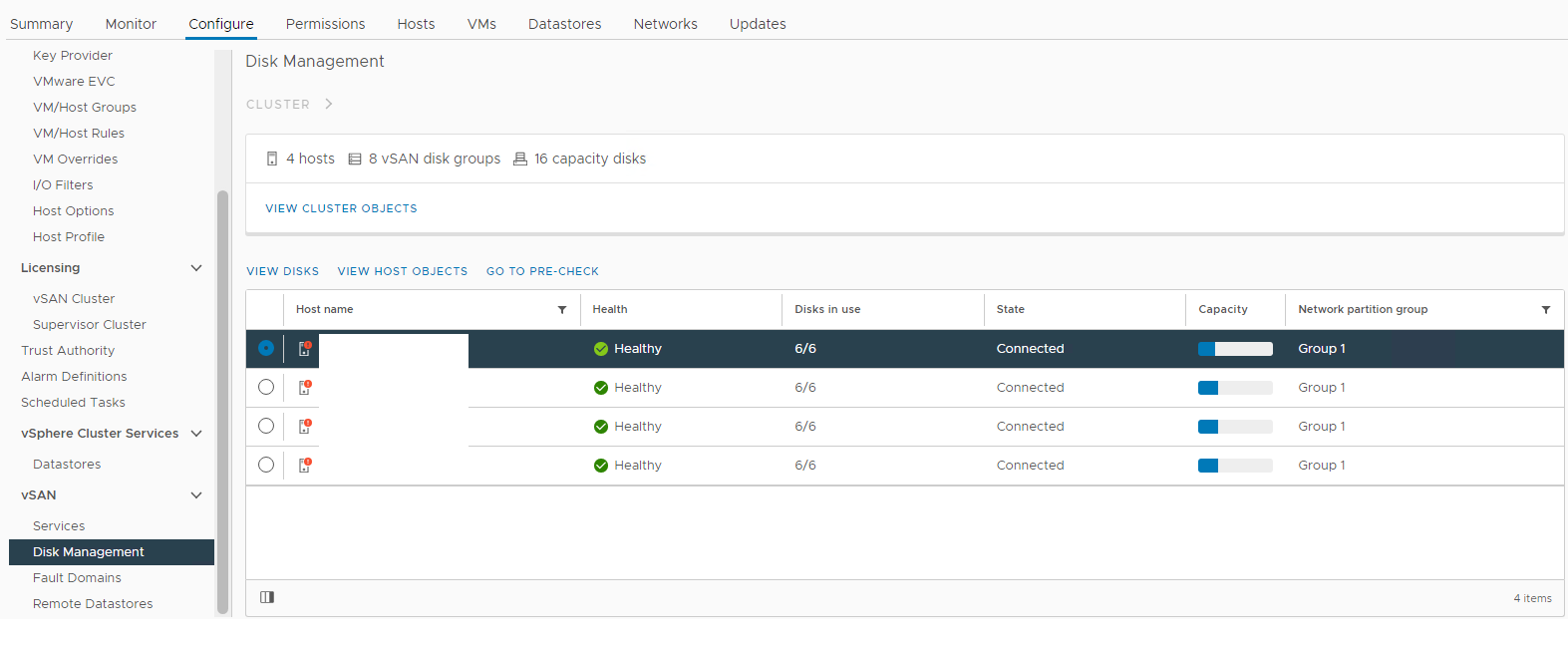 Wählen Sie den betroffenen Host aus und erweitern Sie dann den Abschnitt "Festplatte anzeigen":Abbildung
2: Ansicht der vSAN-Festplattengruppe
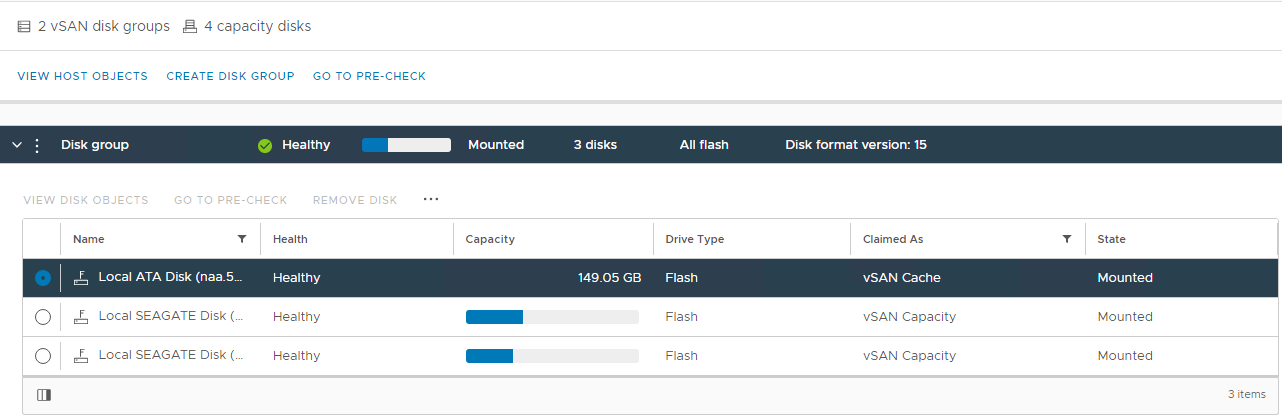
Hier können Sie überprüfen, ob eine Festplatte erkannt wird als:
Unhealthy
Unmounted
0 Capacity
Permanent Disk Failure
Disk Down
Disk Absent
Suchen Sie außerdem nach festplattenbezogenen Alarmen, die im Abschnitt vSAN Skyline Health ausgelöst werden:
Inventar > Host und Cluster > vSAN Cluster Monitor >> vSAN > Skyline Health > Physisches Laufwerk
Abbildung 3: Skyline-Integritätsansicht
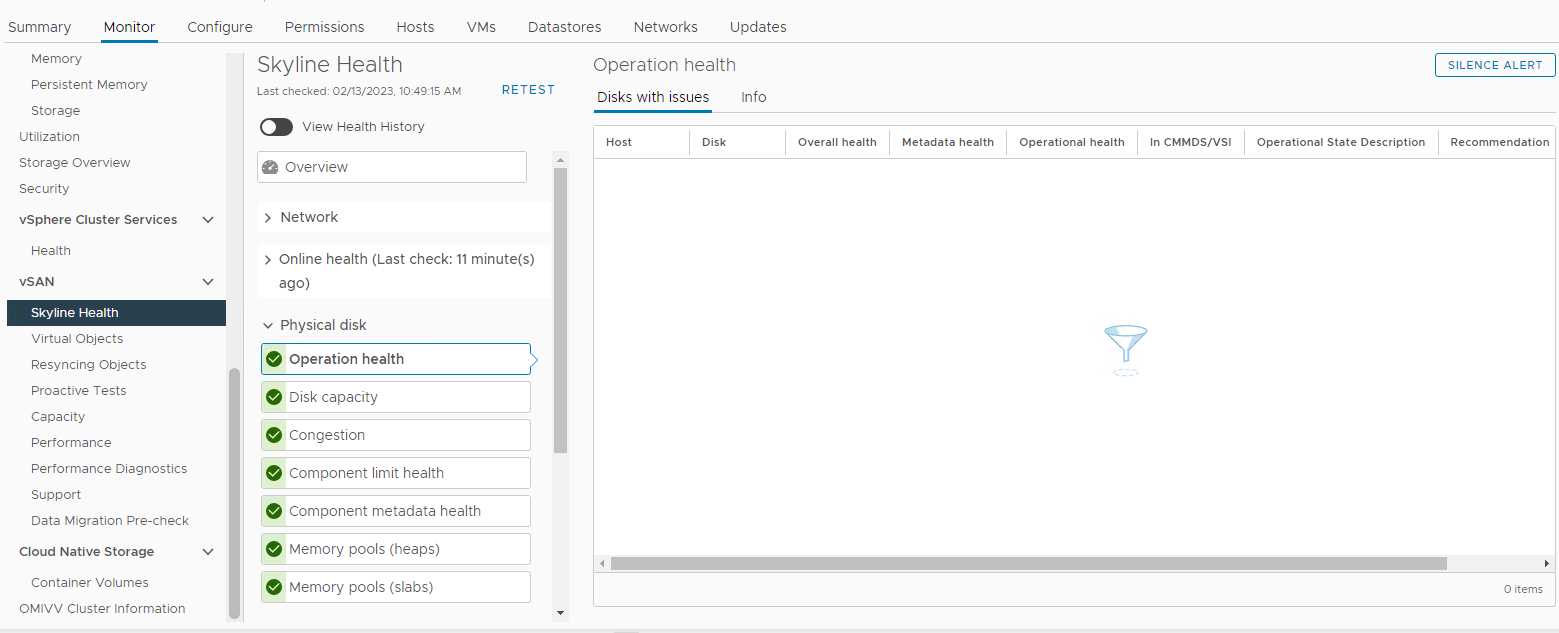
Hier können Sie überprüfen, ob einer der folgenden Alarme ausgelöst wurde:
Impending permanent disk failure, data is being evacuated (Health state - Yellow).
Impending permanent disk failure, data evacuation failed due to insufficient resources (Health state - Red).
Impending permanent disk failure, data evacuation failed due to inaccessible objects (Health state - Red).
Impending permanent disk failure, data evacuation completed (Health state - Yellow)
Sie können den Festplattenstatus auch über die Liste der Storage-Geräte des betroffenen Hosts überprüfen:
Inventar > Host und Cluster vSAN-Cluster >> Betroffene vSAN ESXi-Hosts > Storage Storage-Geräte >>
konfigurieren Abbildung 4: Ansicht Host-Storage-Geräte
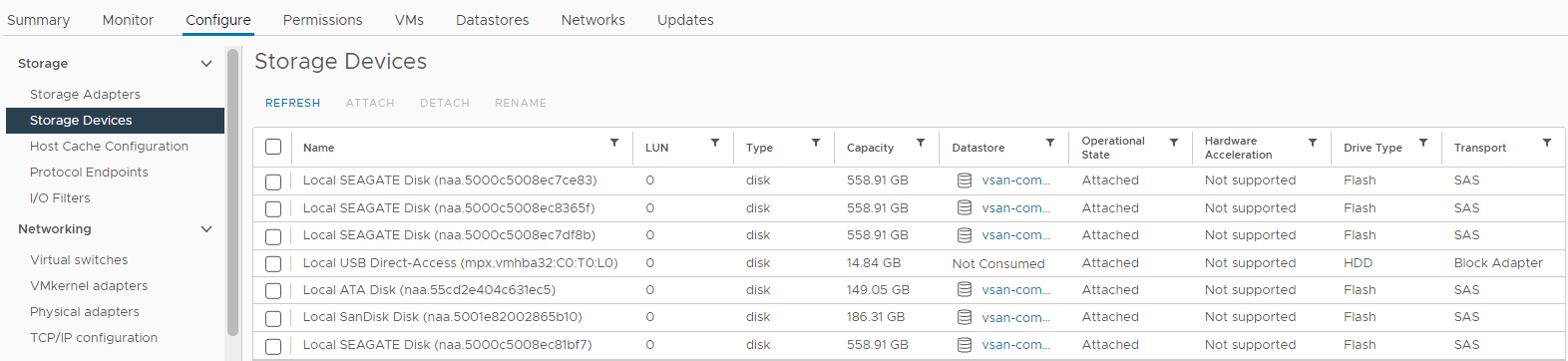
Hier können Sie überprüfen, ob der Status eines Datenträgers wie folgt lautet:
0 Kapazitätsfestplatte
fehlt
Festplatte unmountet
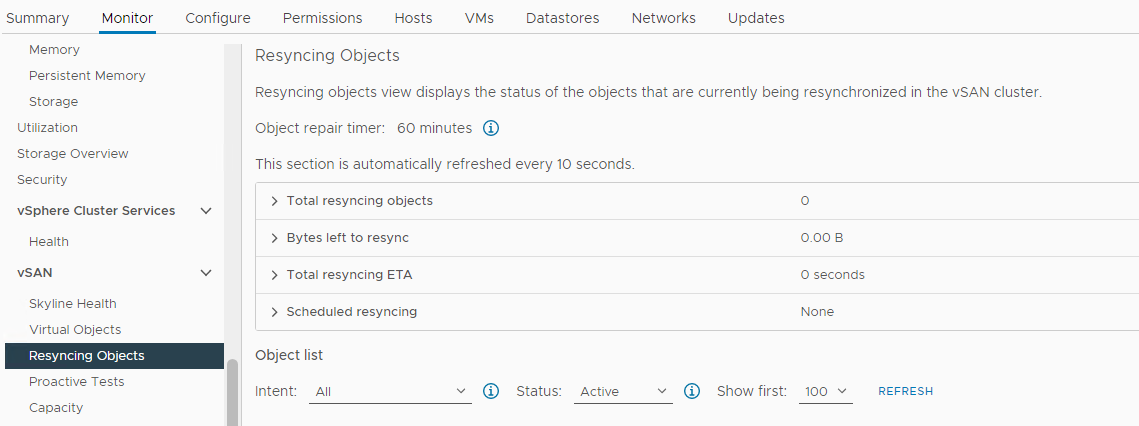
Überprüfen Sie, ob eine Neusynchronisierung stattfindet:
Inventar > Host und Cluster vSAN-Cluster >> Überwachen vSAN >> Neusynchronisieren von Objekten:
Abbildung 5: Ansicht "Neusynchronisieren von Objekten"
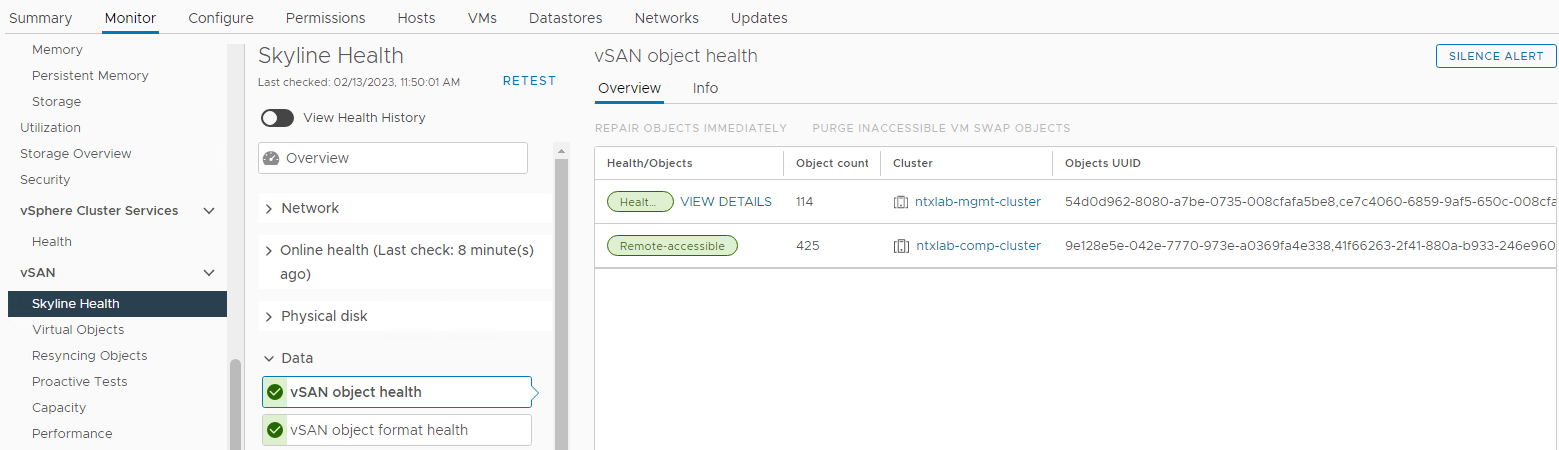
Überprüfen Sie den Status von vSAN-Objekten:
Inventar > Host und Cluster > vSAN Cluster Monitor >> vSAN > Skyline Health > Daten > vSAN object health
Abbildung 6: Ansicht der vSAN-Objektintegrität
Der nächste Schritt besteht darin, über die CLI weitere Informationen über das Problem zu sammeln und die Protokolle zu überprüfen:
Überprüfen des Status des physischen vSAN-Laufwerks über die CLI:
Stellen Sie eine SSH-Verbindung zum betroffenen Host her und führen Sie die folgenden Befehle aus:
vdq -qH
Überprüfen Sie die Option "IsPDL" (permanenter Geräteverlust). Wenn der Wert gleich 1 ist, ist die Festplatte verloren.
Beispiel:
DiskResults:
 DiskResult[0]:
 Name: naa.600508b1001c4b820b4d80f9f8acfa95
 VSANUUID: 5294bbd8-67c4-c545-3952-7711e365f7fa
 State: In-use for VSAN
 ChecksumSupport: 0
 Reason: Non-local disk
 IsSSD?: 0
IsCapacityFlash?: 0
 IsPDL?: 0
 <<truncated>>
 DiskResult[18]:
 Name:
 VSANUUID: 5227c17e-ec64-de76-c10e-c272102beba7
 State: In-use for VSAN
 ChecksumSupport: 0
 Reason: None
 IsSSD?: 0
IsCapacityFlash?: 0
 IsPDL?: 1
vdq -iH
Überprüfen Sie, ob ein Laufwerk in der Laufwerksgruppe fehlt.
Beispiel:
Mappings:
DiskMapping[0]:
SSD: naa.58ce38ee2016ffe5
MD: naa.5002538a4819e3e0

DiskMapping[2]:
SSD: naa.58ce38ee2016fe55
MD: naa.5002538a48199ca0
MD: naa.5002538a48199e20
MD: naa.5002538a48199e00
esxcli vsan storage list
Überprüfen Sie die "In CMMDS"-Parameter. Bei "false" geht die Kommunikation mit der Festplatte verloren.
Beispiel:
Device: Unknown
Display Name: Unknown
Is SSD: false
VSAN UUID: 529cadbc-acd1-b588-8643-68336d5512d6
VSAN Disk Group UUID:
VSAN Disk Group Name:
Used by this host: false
In CMMDS: false
On-disk format version: <Unknown>
Deduplication: false
Compression: false
Checksum:
Checksum OK: false
Is Capacity Tier: false
for i in `esxcli storage core device list | grep ^naa` ; do echo $i; esxcli storage core device smart get -d $i; done.
Prüfen Sie mit dem Befehl smart get auf Lese-/Schreibfehler.
Beispiel:
naa.55cd2e404c1f35a1
Parameter                   Value  Threshold  Worst  Raw
--------------------------  -----  ---------  -----  ---
Health Status               OK     N/A        N/A    N/A
Media Wearout Indicator     100    0          100    86
Read Error Count            130    39         130    133
Power-on Hours              100    0          100    110
Power Cycle Count           100    0          100    106
Drive Temperature           100    0          100    26
Uncorrectable Sector Count  100    0          100    0
naa.55cd2e404c1f35a5
Parameter                   Value  Threshold  Worst  Raw
--------------------------  -----  ---------  -----  ---
Health Status               OK     N/A        N/A    N/A
Media Wearout Indicator     100    0          100    10
Read Error Count            130    39         130    53
Power-on Hours              100    0          100    110
Power Cycle Count           100    0          100    106
Drive Temperature           100    0          100    27
Uncorrectable Sector Count  100    0          100    0
esxcli vsan storage list | grep "VSAN Disk Group UUID:" | sort | uniq -c
Suchen Sie nach verfügbaren Laufwerksgruppen.
Beispiel:
      2    VSAN Disk Group UUID: 5203424c-ee56-497d-75d1-fcf73ae997cb
      2    VSAN Disk Group UUID: 52af8e5c-77d1-b552-3310-ec5fef09edf4
while true;do echo " ****************************************** "; echo "" > /tmp/resyncStats.txt ;cmmds-tool find -t DOM_OBJECT -f json |grep uuid |awk -F \" '{print $4}' |while read i;do pendingResync=$(cmmds-tool find -t DOM_OBJECT -f json -u $i|grep -o "\"bytesToSync\": [0-9]*,"|awk -F " |," '{sum+=$2} END{print sum / 1024 / 1024 / 1024;}');if [ ${#pendingResync} -ne 1 ]; then echo "$i: $pendingResync GiB";fi;done |tee -a /tmp/resyncStats.txt;total=$(cat /tmp/resyncStats.txt |awk '{sum+=$2} END{print sum}');echo "Total: $total GiB" |tee -aa /tmp/resyncStats.txt;total=$(cat /tmp/resyncStats.txt |grep Total);totalObj=$(cat /tmp/resyncStats.txt|grep -vE " 0 GiB|Total"|wc -l);echo "`date +%Y-%m-%dT%H:%M:%SZ` $total ($totalObj objects)" >> /tmp/totalHistory.txt; echo `date `; sleep 60; done
Überprüfen Sie, ob laufende oder festgefahrene Resynchronisationsvorgänge vorhanden sind.
Beispiel:
Total: 0 GiB
Mon Feb 13 17:32:06 UTC 2023
Drücken Sie Strg+C , um den Befehl zu beenden.
cmmds-tool find -f python | grep CONFIG_STATUS -B 4 -A 6 | grep 'uuid\|content' | grep -o 'state\\\":\ [0-9]*' | sort | uniq -c
Überprüfen Sie den Status der Komponenten.
Healthy -- state 7
Inaccessible -- state 13
Absent or Degraded -- state 15
Beispiel:
425 state\": 7
So ermitteln Sie über die CLI, wo sich die fehlerhafte SSD oder FESTPLATTE befindet:
Listen Sie alle verfügbaren Geräte auf:
esxcli storage core device list | grep "naa" | awk '{print $1}' | grep "naa"
Beispiel:
naa.5000c500852df8d3
naa.55cd2e404c1f35a1
naa.55cd2e404c1f35a5
naa.5000c500852dd5e7
Suchen Sie den Speicherort mit jeder naa-Festplatte aus der Liste:
esxcli storage core device physical get -d
Beispiel:
esxcli storage core device physical get -d naa.5000c500852df8d3
esxcli storage core device physical get -d naa.55cd2e404c1f35a1
esxcli storage core device physical get -d naa.55cd2e404c1f35a5
esxcli storage core device physical get -d naa.5000c500852dd5e7

   Physical Location: enclosure 65535 slot 0
   Physical Location: enclosure 65535 slot 1
   Physical Location: enclosure 65535 slot 2
   Physical Location: enclosure 65535 slot 3
So identifizieren Sie die fehlerhafte Festplatte oder SSD, wenn der Gerätename fehlt:
Es ist möglich, dass die fehlerhafte Festplatte nicht erkannt wird und nicht mit der entsprechenden naa identifiziert werden kann. In diesem Szenario müssen alle Festplatten gefunden werden, und diejenige, die sich nicht physisch befindet, ist diejenige, die ausgefallen ist.
Hier ist ein Skript, mit dem die Aufgabe etwas schneller ausgeführt werden kann:
echo "=============Physical disks placement=============="
echo ""
esxcli storage core device list | grep "naa" | awk '{print $1}' | grep "naa" | while read in; do
echo "$in"
esxcli storage core device physical get -d "$in"
sleep 1
echo "===================================================="
done
vSAN-relevante Protokolle für Storage-bezogene Probleme:
/var/log/vmkernel.log
Probleme beim Lesen und Schreiben auf vSAN-Festplatten, vSAN-Host-Heartbeats, PDLs, SCSI-Erkennungscodes und I/O-Anforderungen (Lese-/Schreibvorgänge) sowie Cluster-Mitgliedschaftsinformationen.
Beispiel:
2021-06-22T12:02:08.408Z cpu30:1001397101)ScsiDeviceIO: PsaScsiDeviceTimeoutHandlerFn:12834: TaskMgmt op to cancel IO succeeded for device naa.55cd2e404b7736d0 and the IO did not complete. WorldId 0, Cmd 0x28, CmdSN = 0x428.Cancelling of IO will be
2021-06-22T12:02:08.408Z cpu30:1001397101)retried.
/var/log/vobd.log
Berichte über Festplattenintegrität, dauerhaft verlorene Gerätefestplatten (PDLs), Festplattenlatenz und Berichte darüber, wann ein Host in den Wartungsmodus wechselt und ihn verlässt.
Beispiel:
2022-05-31T11:42:46.065Z: [vSANCorrelator] 10605891965954us: [vob.vsan.lsom.devicerepair] vSAN device 521a74ce-c980-c16c-ff3d-38a036233daf is being repaired due to I/O failures, and will be out of service until the repair is complete. If the device is part of a dedup disk group, the entire disk group will be out of service until the repair is complete.
2022-05-31T11:42:46.065Z: [vSANCorrelator] 10606062774178us: [esx.problem.vob.vsan.lsom.devicerepair] Device 521a74ce-c980-c16c-ff3d-38a036233daf is in offline state and is getting repaired
/var/log/vsandevicemonitord.log
Es hilft Ihnen festzustellen, ob die Festplatte aufgrund einer übermäßigen Protokollüberlastung oder I/O-Latenzen als fehlerhaft markiert wurde.
Beispiel:
INFO vsandevicemonitord WARNING - WRITE Average Latency on VSAN device naa.50000xxxxxxxx has exceeded threshold value 2000000 us 2 times.
INFO vsandevicemonitord Tier 2 (naa.50000xxxxxxxx) as unhealthy
Additional Information
Weitere Informationen finden Sie in diesem Video:
VMware: vSAN-Troubleshooting-Handbuch für physische Festplatte
Dauer: 00:10:19 (hh:mm:ss)
Wenn verfügbar, können Spracheinstellungen für Untertitel über das CC-Symbol in diesem Videoplayer ausgewählt werden.
Sie können sich dieses Video auch auf YouTube ansehen.