VMware: руководство по поиску и устранению неисправностей физического диска vSAN
Summary: Это общее руководство по поиску и устранению неисправностей, которое поможет определить наличие проблем с физическим диском в кластерах vSAN.
Instructions
Проверка состояния физического диска vSAN из веб-интерфейса.
Подключитесь к веб-клиенту vCenter Server и проверьте состояние диска с помощью следующей команды:
Инвентаризация > Хост и кластеры > Кластер vSAN Настройка >> управления дисками vSAN >Рисунок 1. Представление
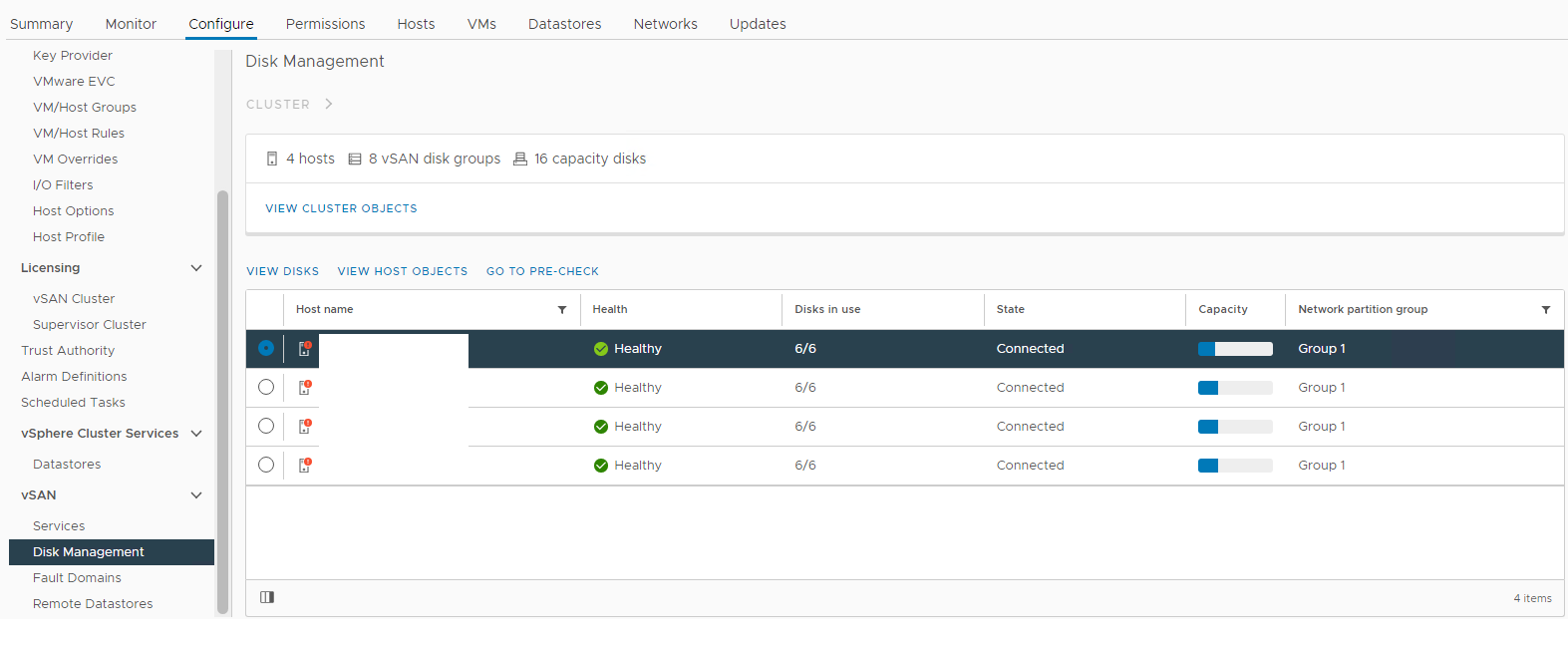 «Управление дисками vSAN» Выберите затронутый хост и разверните раздел просмотра диска:
Рисунок 2. Представление
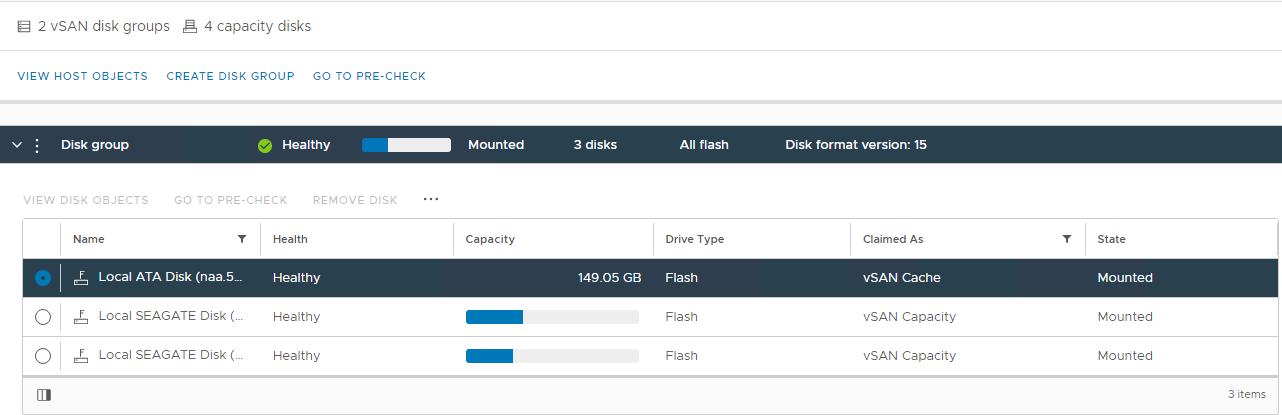 группы дисков vSAN Здесь можно проверить, определяется ли диск как:
Неработоспособен
Размонтирован
0 емкости
Постоянный сбой
диска Диск не работает
Диск отсутствует
Кроме того, проверьте наличие связанных с диском оповещений, инициированных в разделе vSAN Skyline Health:
Инвентаризация > Хост и кластеры > vSAN Cluster Monitor >> vSAN > Skyline Health > Физический диск
Рис. 3. Вид
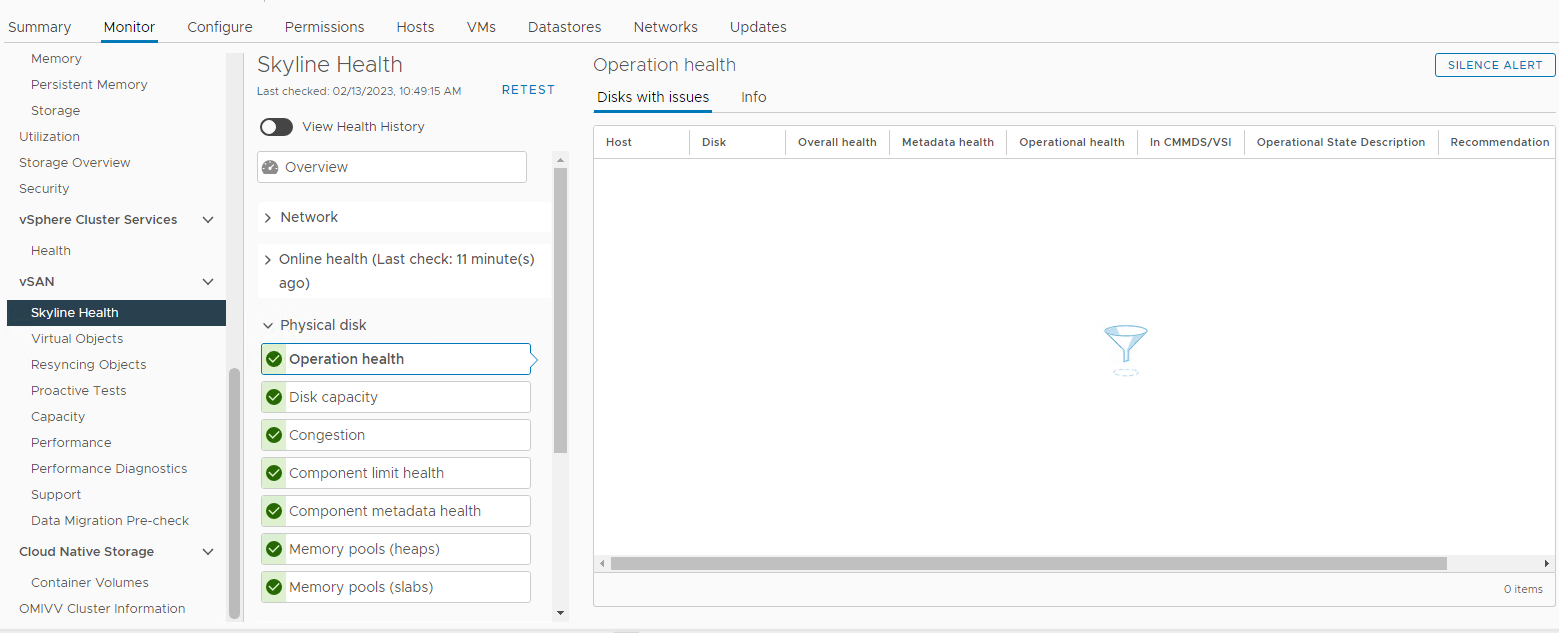
Skyline Health Здесь вы можете проверить, срабатывает ли какой-либо из следующих сигналов тревоги:
Impending permanent disk failure, data is being evacuated (Health state - Yellow).
Impending permanent disk failure, data evacuation failed due to insufficient resources (Health state - Red).
Impending permanent disk failure, data evacuation failed due to inaccessible objects (Health state - Red).
Impending permanent disk failure, data evacuation completed (Health state - Yellow)
Кроме того, можно проверить состояние диска из списка устройств хранения затронутого хоста:
Инвентаризация > Хост и кластеры Затронутый > кластер vSAN Хост >> ESXi vSAN Настройка > устройств хранения Рисунок >4.
Представление
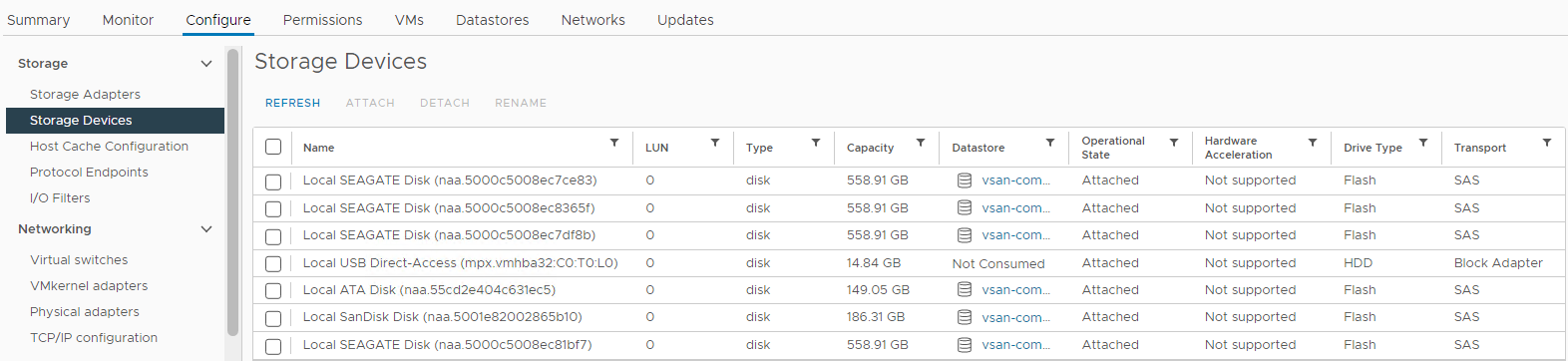
Host Storage Devices Здесь можно проверить состояние диска:
Емкость
0 Диск отсутствует
Диск размонтирован
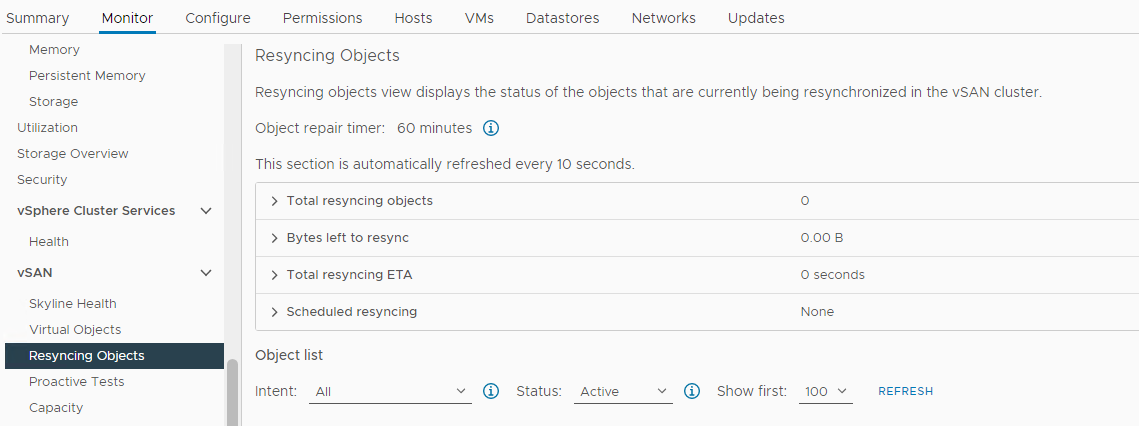
Убедитесь, что выполняется повторная синхронизация:
Инвентаризация > Хост и кластеры > vSAN Cluster Monitor >> vSAN > Resyncing Objects:
Рисунок 5. Представление «Повторная синхронизация объектов»
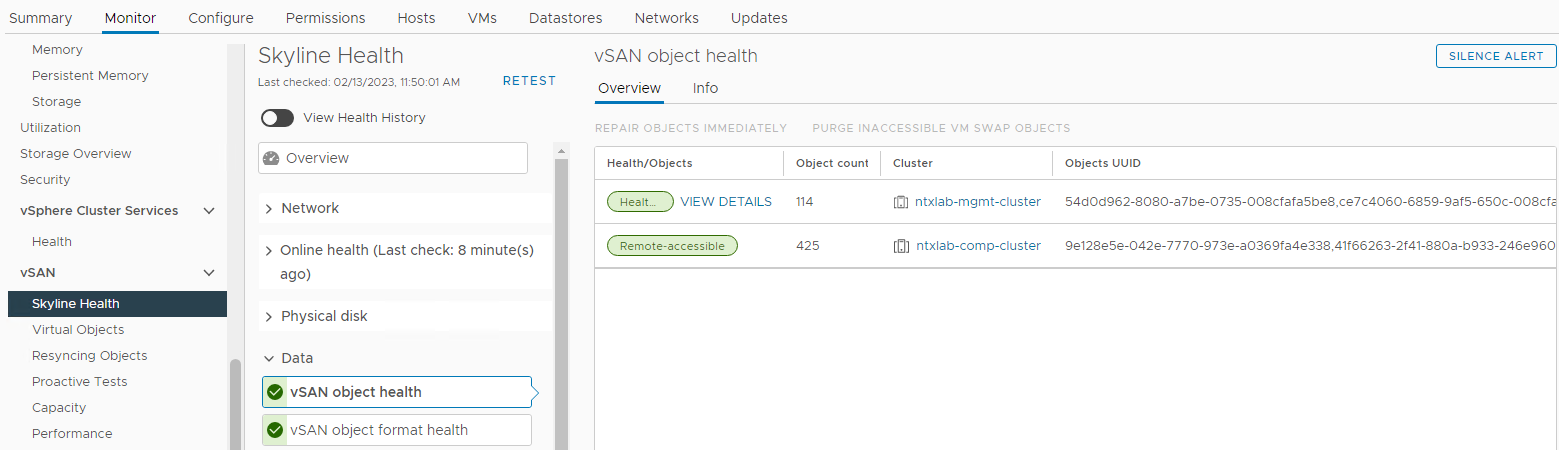
Проверьте состояние объектов vSAN:
Инвентаризация > Хосты и кластеры > vSAN Cluster Monitor >> vSAN > Skyline Health > Data > vSAN Object Health
Рисунок 6. Представление vSAN Object Health
Следующим шагом является сбор дополнительной информации о проблеме через интерфейс командной строки и проверка журналов:
Проверка состояния физического диска vSAN из интерфейса командной строки:
Подключение по SSH к затронутому хосту и выполнение следующих команд:
vdq -qH
Установите флажок «IsPDL" (необратимая потеря устройства). Если он равен 1, диск теряется.
Пример:
DiskResults:
 DiskResult[0]:
 Name: naa.600508b1001c4b820b4d80f9f8acfa95
 VSANUUID: 5294bbd8-67c4-c545-3952-7711e365f7fa
 State: In-use for VSAN
 ChecksumSupport: 0
 Reason: Non-local disk
 IsSSD?: 0
IsCapacityFlash?: 0
 IsPDL?: 0
 <<truncated>>
 DiskResult[18]:
 Name:
 VSANUUID: 5227c17e-ec64-de76-c10e-c272102beba7
 State: In-use for VSAN
 ChecksumSupport: 0
 Reason: None
 IsSSD?: 0
IsCapacityFlash?: 0
 IsPDL?: 1
vdq -iH
Проверьте, нет ли в группе дисков диска отсутствующего диска.
Пример:
Mappings:
DiskMapping[0]:
SSD: naa.58ce38ee2016ffe5
MD: naa.5002538a4819e3e0

DiskMapping[2]:
SSD: naa.58ce38ee2016fe55
MD: naa.5002538a48199ca0
MD: naa.5002538a48199e20
MD: naa.5002538a48199e00
esxcli vsan storage list
Проверьте, "In CMMDS" параметр. Если false, то связь с диском теряется.
Пример:
Device: Unknown
Display Name: Unknown
Is SSD: false
VSAN UUID: 529cadbc-acd1-b588-8643-68336d5512d6
VSAN Disk Group UUID:
VSAN Disk Group Name:
Used by this host: false
In CMMDS: false
On-disk format version: <Unknown>
Deduplication: false
Compression: false
Checksum:
Checksum OK: false
Is Capacity Tier: false
for i in `esxcli storage core device list | grep ^naa` ; do echo $i; esxcli storage core device smart get -d $i; done.
Проверьте наличие ошибок чтения/записи с помощью команды smart get.
Пример:
naa.55cd2e404c1f35a1
Parameter                   Value  Threshold  Worst  Raw
--------------------------  -----  ---------  -----  ---
Health Status               OK     N/A        N/A    N/A
Media Wearout Indicator     100    0          100    86
Read Error Count            130    39         130    133
Power-on Hours              100    0          100    110
Power Cycle Count           100    0          100    106
Drive Temperature           100    0          100    26
Uncorrectable Sector Count  100    0          100    0
naa.55cd2e404c1f35a5
Parameter                   Value  Threshold  Worst  Raw
--------------------------  -----  ---------  -----  ---
Health Status               OK     N/A        N/A    N/A
Media Wearout Indicator     100    0          100    10
Read Error Count            130    39         130    53
Power-on Hours              100    0          100    110
Power Cycle Count           100    0          100    106
Drive Temperature           100    0          100    27
Uncorrectable Sector Count  100    0          100    0
esxcli vsan storage list | grep "VSAN Disk Group UUID:" | sort | uniq -c
Проверьте наличие доступных групп дисков.
Пример:
      2    VSAN Disk Group UUID: 5203424c-ee56-497d-75d1-fcf73ae997cb
      2    VSAN Disk Group UUID: 52af8e5c-77d1-b552-3310-ec5fef09edf4
while true;do echo " ****************************************** "; echo "" > /tmp/resyncStats.txt ;cmmds-tool find -t DOM_OBJECT -f json |grep uuid |awk -F \" '{print $4}' |while read i;do pendingResync=$(cmmds-tool find -t DOM_OBJECT -f json -u $i|grep -o "\"bytesToSync\": [0-9]*,"|awk -F " |," '{sum+=$2} END{print sum / 1024 / 1024 / 1024;}');if [ ${#pendingResync} -ne 1 ]; then echo "$i: $pendingResync GiB";fi;done |tee -a /tmp/resyncStats.txt;total=$(cat /tmp/resyncStats.txt |awk '{sum+=$2} END{print sum}');echo "Total: $total GiB" |tee -aa /tmp/resyncStats.txt;total=$(cat /tmp/resyncStats.txt |grep Total);totalObj=$(cat /tmp/resyncStats.txt|grep -vE " 0 GiB|Total"|wc -l);echo "`date +%Y-%m-%dT%H:%M:%SZ` $total ($totalObj objects)" >> /tmp/totalHistory.txt; echo `date `; sleep 60; done
Проверьте, есть ли текущие или зависшие операции повторной синхронизации.
Пример:
Total: 0 GiB
Mon Feb 13 17:32:06 UTC 2023
Нажмите Ctrl+C, чтобы остановить команду.
cmmds-tool find -f python | grep CONFIG_STATUS -B 4 -A 6 | grep 'uuid\|content' | grep -o 'state\\\":\ [0-9]*' | sort | uniq -c
Проверьте состояние компонентов.
Healthy -- state 7
Inaccessible -- state 13
Absent or Degraded -- state 15
Пример:
425 state\": 7
Как определить, где находится неисправный SSD или ЖЕСТКИЙ ДИСК, с помощью интерфейса командной строки:
Выводит список всех доступных устройств:
esxcli storage core device list | grep "naa" | awk '{print $1}' | grep "naa"
Пример:
naa.5000c500852df8d3
naa.55cd2e404c1f35a1
naa.55cd2e404c1f35a5
naa.5000c500852dd5e7
Проверьте расположение с помощью каждого идентификатора NAA диска из списка:
esxcli storage core device physical get -d
Пример:
esxcli storage core device physical get -d naa.5000c500852df8d3
esxcli storage core device physical get -d naa.55cd2e404c1f35a1
esxcli storage core device physical get -d naa.55cd2e404c1f35a5
esxcli storage core device physical get -d naa.5000c500852dd5e7

   Physical Location: enclosure 65535 slot 0
   Physical Location: enclosure 65535 slot 1
   Physical Location: enclosure 65535 slot 2
   Physical Location: enclosure 65535 slot 3
Как определить неисправный ЖЕСТКИЙ ДИСК или SSD, если имя устройства отсутствует:
Возможно, неисправный диск не обнаружен и его не удается идентифицировать с помощью соответствующего NAA. В этом сценарии необходимо найти все диски, и тот, который физически не расположен, будет иметь сбой.
Вот сценарий, который можно использовать для выполнения задачи немного быстрее:
echo "=============Physical disks placement=============="
echo ""
esxcli storage core device list | grep "naa" | awk '{print $1}' | grep "naa" | while read in; do
echo "$in"
esxcli storage core device physical get -d "$in"
sleep 1
echo "===================================================="
done
Журналы, относящиеся к сети vSAN, для решения проблем, связанных с хранением данных:
/var/log/vmkernel.log
Проблемы чтения и записи на диски vSAN, тактовых импульсов хоста vSAN, PDL, кодов чувств SCSI, запросов ввода-вывода (чтения/записи), а также информации о членстве в кластере.
Пример:
2021-06-22T12:02:08.408Z cpu30:1001397101)ScsiDeviceIO: PsaScsiDeviceTimeoutHandlerFn:12834: TaskMgmt op to cancel IO succeeded for device naa.55cd2e404b7736d0 and the IO did not complete. WorldId 0, Cmd 0x28, CmdSN = 0x428.Cancelling of IO will be
2021-06-22T12:02:08.408Z cpu30:1001397101)retried.
/var/log/vobd.log
Отчеты о состоянии дисков, потерянных дисках (PDL), задержке диска, а также о входе хоста в режим обслуживания и выходе из него.
Пример:
2022-05-31T11:42:46.065Z: [vSANCorrelator] 10605891965954us: [vob.vsan.lsom.devicerepair] vSAN device 521a74ce-c980-c16c-ff3d-38a036233daf is being repaired due to I/O failures, and will be out of service until the repair is complete. If the device is part of a dedup disk group, the entire disk group will be out of service until the repair is complete.
2022-05-31T11:42:46.065Z: [vSANCorrelator] 10606062774178us: [esx.problem.vob.vsan.lsom.devicerepair] Device 521a74ce-c980-c16c-ff3d-38a036233daf is in offline state and is getting repaired
/var/log/vsandevicemonitord.log
Она помогает определить, был ли диск помечен как неработоспособный из-за чрезмерной перегрузки журналов или задержек ввода-вывода.
Пример:
INFO vsandevicemonitord WARNING - WRITE Average Latency on VSAN device naa.50000xxxxxxxx has exceeded threshold value 2000000 us 2 times.
INFO vsandevicemonitord Tier 2 (naa.50000xxxxxxxx) as unhealthy
Additional Information
См. видео:
VMware: руководство по поиску и устранению неисправностей физического диска vSAN
Продолжительность: 00:10:19 (чч:мм:сс)Если
доступные языковые настройки субтитров можно выбрать с помощью значка CC в этом видеопроигрывателе.
Это видео также можно просмотреть на YouTube.