Домен даних: Обмеження та рекомендації найкращих практик Veeam
Summary: Ця стаття містить обмеження та рекомендації щодо Data Domain щодо керівництва користувача Veeam 12 з резервного копіювання та реплікації та інших документів.
Instructions
Інформація нижче взята безпосередньо з Посібника користувача Veeam Backup and Replication Version 12 для VMware vSphere 
- Ми настійно рекомендуємо дотримуватися рекомендацій із цього посібника, а також рекомендацій зі статті Veeam kb1745 «Кращі практики пристрою дедуплікації»
- Починаючи з Veeam Backup and Replication версії 12, пристрої для дедуплікації зберігання використовують TLS-з'єднання.
Ви можете вимкнути TLS-з'єднання за допомогою значення реєстру для пристроїв зберігання, що дедуплюють, які не підтримують TLS-з'єднання. Для детальнішої інформації дивіться статтю Veeam kb4429 Quantum DXi Storage with Firmware 3.x не працює з Veeam Backup and Replication 12
- Використання домену даних Dell з DD Boost не гарантує покращення продуктивності завдань. Це зменшує навантаження на мережу та покращує пропускну здатність мережі.
- Сервіси NFS мають бути увімкнені на домені даних Dell. Інакше Veeam Backup and Replication не зможе отримати доступ до системи зберігання.
- Не вмикайте шифрування для завдань, спрямованих на пристрій зберігання дедуплікації. Шифрування негативно впливає на коефіцієнт дедуплікації. Для детальнішої інформації див. розділ «Шифрування даних»
- Шифрування також може впливати на розмір резервної копії: Розмір резервної копії може бути більшим за розмір оригінальної віртуальної машини. Коли ви вмикаєте шифрування, встановлюєте розмір блоку обробки даних на 4 МБ
Це тому, що Veeam Backup & Replication читає блоки по 4 МБ, шифрує їх, додає 16 КБ метаданих до кожного блоку даних і потім вирівнює блоки даних.
У результаті кожен блок даних об'ємом 4 МБ на джерелі стає блоком по 5 МБ на цільовій системі.
- Коли ви створюєте завдання резервного копіювання, орієнтоване на репозиторій Dell Data Domain, Veeam Backup & Replication пропонує переключитися на оптимізовані налаштування завдань і використовувати блок даних розміром 4 МБ для навантаження.
Обробка даних (налаштування оптимізації зберігання). Рекомендується використовувати оптимізовані налаштування роботи. Великі блоки даних створюють меншу таблицю метаданих, яка потребує менше пам'яті та ресурсів процесора для обробки.
Для отримання додаткової інформації про оптимізацію зберігання даних див. Стиснення та дедуплікація даних
- Dell Data Domain не підтримує метод зворотного інкрементального резервного копіювання.
- Ви не можете використовувати резервні репозиторії Dell Data Domain як джерела або цілі для завдань копіювання файлів.
- Довжина ланцюгів резервного копіювання вперед і вічно прямого інкрементального резервного копіювання (ланцюгів, що містять одну повну резервну копію та набір наступних інкрементальних резервних копій) не може перевищувати 120 точок відновлення.
Щоб подолати це обмеження, заплануйте повні резервні копії (активні або синтетичні), щоб розділити ланцюг резервного копіювання на коротші серії. Наприклад, щоб робити резервні копії з інтервалом 15 хвилин 24 години на добу, потрібно планувати синтетичні повні процедури щодня. У цьому випадку інтервали одразу після півночі можуть бути пропущені через тривалість синтетичної обробки. Для отримання додаткової інформації дивіться «Як працює синтетичне повне резервне копіювання»
- Якщо ви підключаєтеся до резервного репозиторію Dell Data Domain через Fibre Channel, ви повинні чітко визначити сервер шлюзу для взаємодії з Dell Data Domain.
Як сервер шлюзу, ви повинні використовувати сервер Microsoft Windows, який додається до інфраструктури резервного копіювання і має доступ до репозиторію резервного копіювання домену даних Dell через Fibre Channel.
- Під час повторного сканування резервного репозиторію Veeam Backup and Replication визначає, чи встановлено обмеження жорсткого потоку для пристрою зберігання, і відображає цю інформацію у статистиці повторного сканування резервного репозиторію.
Якщо ліміт жорстких потоків перевищується, коли Veeam Backup and Replication виконує завдання на резервному репозиторії, Veeam Backup і Replication не створюють нові потоки введення/виведення.
- Під час повторного сканування резервного репозиторію Veeam Backup and Replication визначає, чи встановлено обмеження жорсткого потоку для пристрою зберігання, і відображає цю інформацію у статистиці повторного сканування резервного репозиторію.
Якщо ліміт жорстких потоків перевищується, коли Veeam Backup and Replication виконує завдання на резервному репозиторії, Veeam Backup & Replication не зможе створити нові потоки введення/виведення.
Стаття Veeam kb1745 Найкращі практики пристрою дедуплікації
Поради щодо загальної конфігурації
Нижче наведено загальні поради щодо конфігурації резервного копіювання та реплікації Veeam, які слід використовувати при резервному копуванні на дедупліковане сховище.
Налаштування на рівні роботи
З статті Veeam kb1745 усі поради з
Налаштування завдань резервного копіювання
Розширені налаштування
Нижче наведено загальні рекомендації для розширених налаштувань (Storage >Advanced):
вкладка резервного копіювання
Загалом, пристрої дедуплікації мають найнижчу продуктивність під час операцій читання. Тому для максимізації продуктивності завдання резервного копіювання мають бути лише для запису. Налаштуйте завдання резервного копіювання так, щоб використовувати (Forward) Incremental з тижневими активними повними резервними копіями для досягнення цього.
-
Режим резервного копування
-
(Вперед) Інкрементальний
-
-
Активне повне резервне копіювання
-
Увімкнено і налаштовано на щотижневий режим.
Щотижневі повні точки відновлення гарантують, що під час відновлення потрібно зчитувати якомога менше точок відновлення.
-
Вкладка обслуговування
-
Перевірка стану резервних копій файлів
-
Відключений
Хоча ця функція можлива з дедуплікацією зберігання, вона вимагає багатьох операцій зчитування, які займатимуть багато часу. При більших файлах резервного копіювання на дедуплікованому сховищі ця функція може призвести до того, що завдання резервного копіювання витрачатиме дні на перевірку стану, через що завдання не створюватиме нових точок відновлення.
-
-
Дефрагментація та стиснення повного резервного файлу
-
Відключений
Ця опція не потрібна, коли створюються Active Fulls.
-
Вкладка зберігання
-
-
Відключений
Вимкнення дедуплікації у Veeam Backup and Replication призводить до того, що точки відновлення здаються більшими, але оскільки Veeam їх не дедуплікує, функція дедуплікації на сховищі стає ефективнішою.ПРИМІТКА. Сховище, яке використовує зону без дедупування для зберігання спочатку написаних файлів, наприклад, Landing Zone у ExaGrid, може отримати користь від увімкнення дедуплікації Veeam, що дозволяє зберігати більше точок відновлення у цьому стані швидкого доступу перед обробкою системою дедуплікації пам'яті.
-
-
-
Оптимальний або дружній
до Dedupe Розділ налаштувань репозиторію цієї статті радить увімкнути функцію, яка змушує всі точки відновлення бути декомпресовані перед записом. Отже, встановлене стиснення на рівні завдання впливає лише на стиснення даних під час передачі резервних копій по мережі. Для зменшення перевантаження мережі може використовуватися компресія Optimal або Dedupe-дружня. Останній трохи зменшує зусилля, необхідний для розслаблення перед написанням. Стиснення на рівні завдання рідко слід вимикати, оскільки це суттєво збільшує обсяг даних, які потрібно передавати мережею на комп'ютер, що записує дані до резервного репозиторію.
-
-
Оптимізація зберігання (розмір блоку)
-
4 МБ
Цей розмір блоку, раніше називаний «Локальна цільова (великі блоки)», допоможе покращити продуктивність при зберіганні резервних файлів на сховищі дедуплікації, оскільки зменшує розмір внутрішньої таблиці метаданих резервного файлу.
-
-
-
Відключений
Шифрування даних негативно впливає на коефіцієнт дедуплікації, якщо ви використовуєте пристрій для дедуплікації як ціль. Veeam Backup and Replication використовує різні ключі шифрування для кожної сесії завдання. З цієї причини зашифровані блоки даних, які надсилаються до пристроїв зберігання даних, що дедуплюють, виглядають інакше, навіть якщо вони можуть містити дублікати даних. Якщо хочете досягти вищого коефіцієнта дедуплікації, можна вимкнути шифрування даних. Якщо ви все ще хочете використовувати шифрування, можна увімкнути функцію шифрування безпосередньо на пристрої для дедуплікації.
-
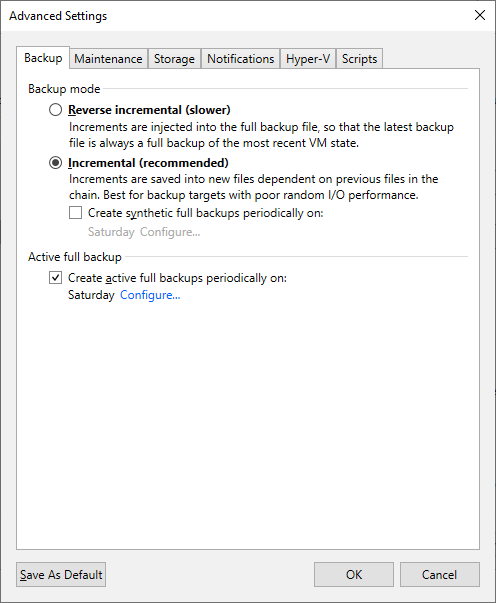
Рисунок 1: Увімкніть функцію шифрування на пристрої для дедуплікації.
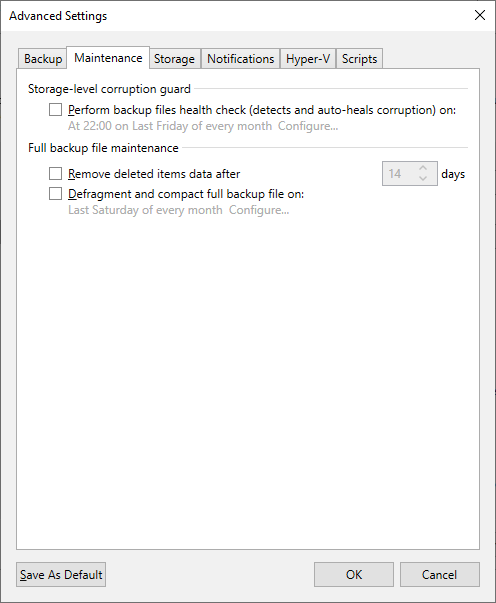
Рисунок 2: Встановіть налаштування обслуговування для рівня зберігання та повного резервного копіювання
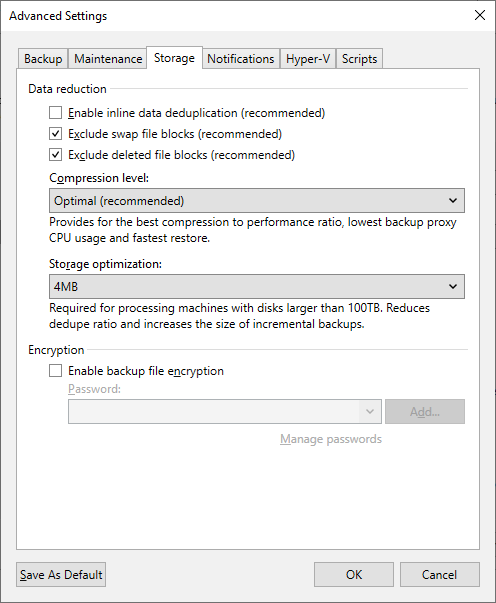
Рисунок 3: Зменшення даних наборів, рівень стиснення та оптимізація зберігання
З статті Veeam kb1745 усі поради з
задокументованими постачальниками та специфічними для нихпереважають над наведеними нижче рекомендаціями.
Налаштування резервного копіювання
Налаштування резервного ланцюга
При націленні на дедупліковане сховище завдання резервного копіювання слід налаштувати так, щоб змусити завдання резервного копіювання виконувати переважно операції лише запису:
-
Зберігайте певні повні резервні копії довше для архівних цілей
-
Увімкнено та встановлено на щонайменше 1 тиждень
Увімкнення цієї опції змушує завдання резервного копіювання примусово зберігати за допомогою політики утримання вперед, яка не дозволяє роботі використовувати не-GFS метод збереження, що передбачає об'єднання найстарішого інкременту з повним (метод збереження, відомий як Forever Forward Incremental
-
-
Читайте всю точку відновлення з резервної копії джерела, замість того, щоб синтезувати її з кроками
-
Увімкнено*
Вмикання цієї опції для запису робіт із локального резервного копіювання у сховище дедуплікації, яке не підтримує блочне клонування, змушує завдання виконувати виключно операції лише запису для створення GFS full. Таким чином уникає надмірного навантаження при повному створенні синтетичної GFS, яка передбачає створення точки повного відновлення GFS шляхом зчитування попередніх точок відновлення, збережених на сховищі дедуплікації.
*Цю опцію слід вимкнути, якщо:-
Завдання резервного копіювання — це передача резервних копій через низькошвидкісне з'єднання. Зокрема, лінк настільки повільний, що передача всього повного на пункт призначення буде повільнішою, ніж синтетичне створення повного, що вже є на сховищі дедуплікації.
Деякі віддалені з'єднання можуть бути достатньо швидкими, щоб виконати повний перенесення швидше, ніж процес створення синтетичних пристроїв. Все зводиться до порівняння пропускної здатності мережі з швидкістю читання/запису сховища дедуплікації. Наприклад, якщо з'єднання для отримання резервного місця призначення копіювання становить 100 Мбіт/с (12,5 МБ/с), а дедуплікація може створити синтетичну повну зі швидкістю 40 МБ/с, цю опцію слід вимкнути. Однак, якщо з'єднання 500 Мбіт/с (62,5 МБ/с), це швидше, ніж сховище дедуплікації в цьому прикладі, тому читати всю точку відновлення через мережу буде швидше. -
Репозиторій резервного копіювання цільового пристрою дедуплікації використовує функцію блочного клонування.
Блочне клонування доступне з інтегрованими пристроями дедуплікації (HPE StoreOnce Catalyst, Exagrid, Data Domain DDboost та Quantum DXi)
-
-
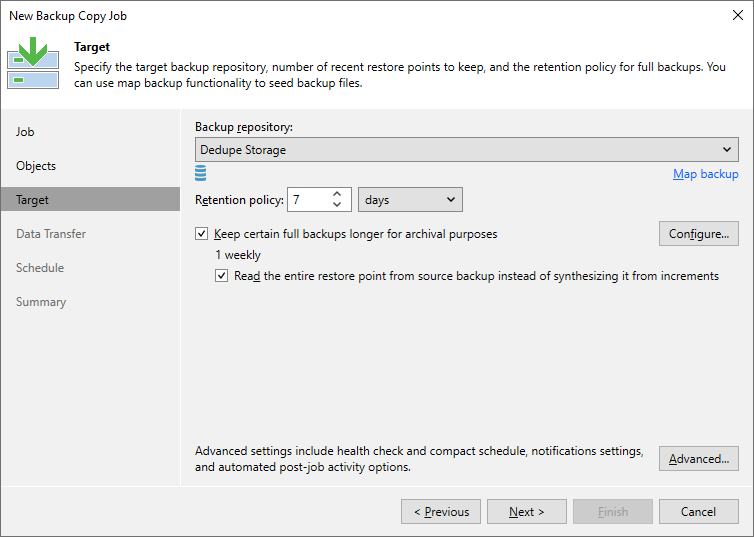
Рисунок 4: Вкажіть цільовий репозиторій резервної копії, останні точки відновлення та політику збереження.
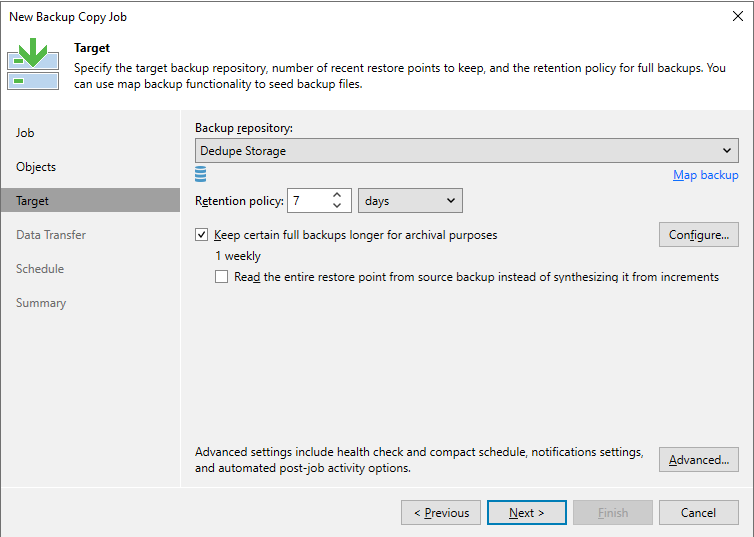
Рисунок 5: Вимкніть опцію читання всієї точки відновлення з резервної копії джерела.
Розширені налаштування
Нижче наведені загальні рекомендації для розширених налаштувань (Target >Advanced):
Вкладка обслуговування
-
Перевірка стану резервних копій файлів
-
Відключений
Хоча ця функція з дедуплікацією зберігання можлива, це вимагає багатьох операцій читання, які займатимуть дуже багато часу. При більших файлах резервного копіювання на дедуплікованому сховищі ця функція може призвести до того, що завдання резервного копіювання витрачатиме дні на перевірку стану, через що завдання не створюватиме нових точок відновлення.
-
-
Дефрагментація та стиснення повного резервного файлу
-
Відключений
Ця опція не потрібна, коли створюються Active Fulls.
-
Вкладка зберігання
-
-
Відключений
Вимкнення дедуплікації у Veeam Backup and Replication зробить точки відновлення більшими, але оскільки Veeam не дедуплікує їх, це дозволяє функції дедуплікації сховища стати ефективнішою.ПРИМІТКА. Сховище, яке використовує зону без дедупування для зберігання спочатку написаних файлів, наприклад, Landing Zone у ExaGrid, може отримати користь від увімкнення дедуплікації Veeam, що дозволяє зберігати більше точок відновлення у цьому стані швидкого доступу перед обробкою системою дедуплікації пам'яті.
-
-
-
Авто
Розділ налаштувань репозиторію цієї статті радить увімкнути функцію, яка змушує всі точки відновлення бути декомпресовані перед записом. Отже, встановлене стиснення на рівні завдання впливає лише на стиснення даних під час передачі резервних копій по мережі.
-
-
-
Відключений
Шифрування даних негативно впливає на коефіцієнт дедуплікації, якщо ви використовуєте пристрій для дедуплікації як ціль. Veeam Backup and Replication використовує різні ключі шифрування для кожної сесії завдання. З цієї причини зашифровані блоки даних, що надсилаються до пристроїв зберігання дедуплікації, виглядають по-різному, хоча можуть містити дубліковані дані. Якщо хочете досягти вищого коефіцієнта дедуплікації, можна вимкнути шифрування даних. Якщо ви все ще хочете використовувати шифрування, можна увімкнути функцію шифрування безпосередньо на пристрої для дедуплікації.
-
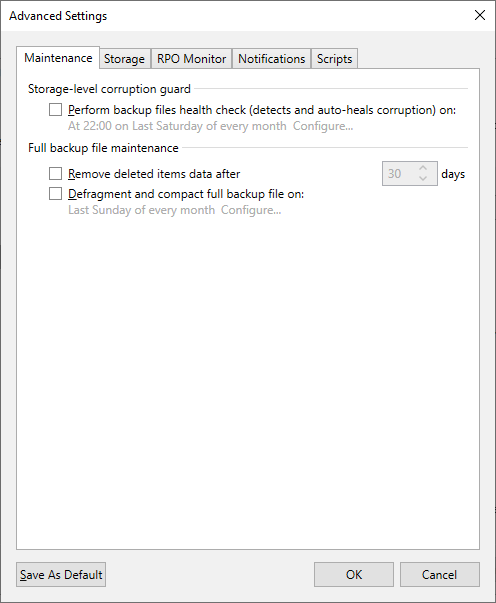
Рисунок 6: Встановити налаштування обслуговування для рівня цільового зберігання та повного резервного копіювання
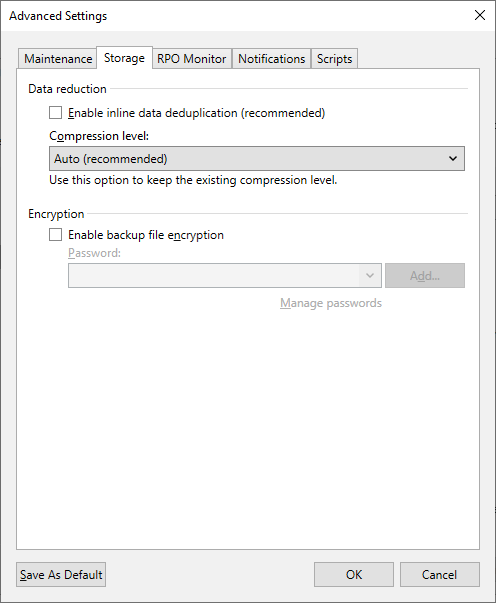
Рисунок 7: Встановіть цільове скорочення даних, рівень стиснення та оптимізацію зберігання даних
Налаштування резервного сховища
З статті Veeam kb1745 усі поради з
При створенні нового резервного репозиторію
Нижче наведені налаштування — загальні поради щодо зберігання дедуплікації.
Налаштування сумісності сховища
Нижче наведено загальні рекомендації щодо налаштувань сумісності сховища (Repository >Advanced):
-
Вирівняння блоків даних резервних файлів
-
Підтримується зберігання дедуплікації, яке використовує фіксовану довжину блоків або дедуплікацію, здатне клонувати блоки.
-
Вимкнено для зберігання дедуплікації, яке використовує дедуплікацію змінної довжини.
-
-
Декомпресуйте блоки даних резервних файлів перед збереженням
-
Увімкнено для всього сховища для дедуплікації, яке не має зони посадки без дедупації.
Запис резервних файлів у сховище дедуплікації, які не стискаються і не дедуплікуються Veeam, дозволить механізмам дедуплікації в пам'яті працювати ефективно.
-
-
Цей репозиторій підтримується обертаними дисками
-
Відключений
-
-
Використовуйте файли резервного копіювання для кожної машини
-
Увімкнено
-
Additional Information
Розширення домену даних Veeam Всі Проста Матриця
ПідтримкиПрограмне забезпечення для резервного копіювання домену даних Veeam Вся проста матриця
підтримкиПідтримувані функції
домену даних DellТехнологія DD Boost пропонує набір функцій для передової обробки даних. Veeam Backup and Replication підтримує такі функції:
- Розподілена сегментна обробка
- Розширене балансування навантаження та резервне перемикання каналу
- Віртуальна синтетика Окрім цих технологій, Veeam Backup and Replication підтримує шифрування даних під час польоту та потоки даних за одиницю зберігання.
Розподілена сегментна обробка
Розподілена обробка сегментів дозволяє Dell Data Domain «розподіляти» процес дедуплікації та виконувати частину операцій дедуплікації даних на стороні шлюзу. Без розподіленої сегментної обробки домен даних Dell виконує дедуплікацію на системі зберігання даних Dell Data Domain. Сервер шлюзу надсилає нефільтровані блоки даних до домену даних Dell через мережу. Сегментація, фільтрація та операції стиснення даних виконуються на цільовій стороні перед записом даних на диск. У Distributed Segment Processing операції сегментації, фільтрації та стиснення даних виконуються на стороні шлюзу. Сервер шлюзу надсилає лише унікальні блоки даних до домену даних Dell. Внаслідок цього навантаження на мережу зменшується, а пропускна здатність мережі покращується.
Розширене балансування навантаження та резервне перемикання
каналуРозширене балансування навантаження та резервування каналу дозволяють збалансувати навантаження передачі даних і спрямовувати трафік даних VM на робоче з'єднання у разі проблем із мережевими збоями. Без розширеного балансування навантаження кожен сервер шлюзів підключається до домену даних через виділене Ethernet-канал. Така конфігурація не забезпечує можливості балансувати навантаження на передачу даних через лінії. Якщо під час процесу передачі даних виникає мережева помилка, завдання резервного копіювання зазнає невдачі і його потрібно перезапустити. Розширене балансування навантаження дозволяє агрегувати кілька Ethernet-каналів в одну групу інтерфейсів. Внаслідок цього Dell Data Domain автоматично балансує навантаження трафіку, що надходить з кількох шлюзових серверів, об'єднаних в одну групу. Якщо якийсь канал у групі виходить з ладу, домен даних Dell автоматично виконує аварійне перемикання каналу, і резервний трафік направляється на робоче з'єднання
.Віртуальна синтетика
Veeam Backup and Replication підтримує віртуальні синтетичні повні файли від Dell Data Domain. Virtual Synthetic Fulls дозволяє синтезувати повну резервну копію цільового резервного сховища без фізичного копіювання даних із вихідних сховищ. Для створення повного резервного файлу Dell Data Domain використовує вказівники на існуючі сегменти даних на цільовому резервному сховищі. Віртуальні синтетичні фули зменшують навантаження на мережеві та резервні компоненти інфраструктури, а також підвищують продуктивність завдань резервного копіювання.
Шифрування
даних під час польотуVeeam Backup and Replication підтримує шифрування під час польоту, яке було введено в Dell Data Domain Boost 3.0. За потреби можна увімкнути шифрування даних на рівні резервного сховища. Veeam Backup and Replication використовуватиме технологію Dell Data Domain для шифрування даних, що передаються між бібліотекою DD Boost та системою Da ta Domain.
Потоки
на кожну одиницю зберіганняVeeam Backup and Replication підтримує потоки для кожного одиниці зберігання на Dell Data Domain. Максимальна кількість паралельних завдань, які можна націлити на резервний репозиторій (налаштування Limit maximum concurrent tasks to N), застосовується до блоку зберігання, а не до всієї системи домену даних Dell.
Прискорене відновлення всієї віртуальної машини
Щоб прискорити повне відновлення віртуальних машин у домені даних Dell, Veeam Backup and Replication використовує механізм послідовного читання даних із резервних копій та паралельного відновлення дисків віртуальної машини. Системи зберігання домену даних Dell оптимізовані для послідовних операцій введення/виведення. Однак блоки даних дисків VM у резервних файлах зберігаються не послідовно, а у випадковому порядку. Якщо блоки даних на дисках віртуальних машин зчитуються випадково, продуктивність відновлення після резервних копій у домені даних Dell знижується. Щоб прискорити процес відновлення, Veeam Backup & Replication створює карту блоків даних у резервних файлах. Він використовує створену карту для послідовного читання блоків даних дисків VM із резервних файлів, оскільки вони знаходяться на диску. Veeam Backup & Replication записує блоки даних для цільових у порядку, у якому вони надходять від цільового Veeam Data Mover, відновлюючи кілька дисків віртуальної машини паралельно. Цей механізм прискореного відновлення за замовчуванням увімкнений і використовується для всього сценарію відновлення віртуальної машини.
Як працює
прискорене відновленняПовне відновлення віртуальної машини з резервних копій у домені даних Dell здійснюється наступним чином:
- Veeam Backup & Replication відкриває всі резервні файли в ланцюжку резервного копіювання, зчитує метадані з цих файлів і кешує ці метадані на резервному проксі, призначеному для завдання відновлення.
- Veeam Backup and Replication використовує кешовані метадані для створення карти блоків даних. Карта містить посилання на блоки даних VM, відсортовані за дисками VM.
- Кожен диск віртуальної машини обробляється в окремому завданні. Для кожного завдання Veeam Backup and Replication запускає окремий Veeam Data Mover на резервному проксі. Veeam Data Movers послідовно читають блоки даних дисків VM із резервного репозиторію, оскільки ці блоки знаходяться на диску, і поміщують блоки даних для читання до буфера на резервному проксі.
- Блоки даних записуються для цілі у порядку, в якому вони надходять від цільового Veeam Data Mover.
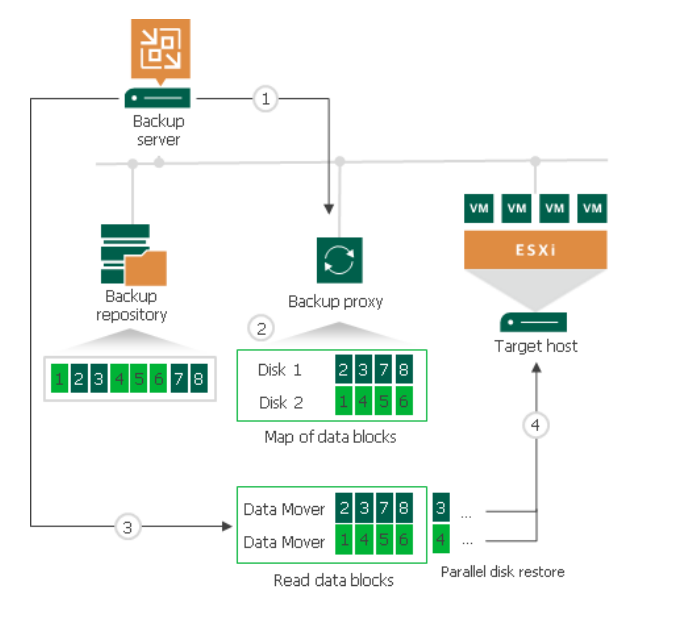
Рисунок 8: Робочий процес роботи Accelerated Restore
Резервний проксі для прискореного відновлення
Veeam Backup and Replication відновлює всі диски віртуальної машини через один резервний проксі. Якщо ви наказуєте Veeam Backup & Replication автоматично вибрати резервний проксі для завдання відновлення, він вибирає найменш завантажений проксі резервного копіювання в інфраструктурі резервного копіювання. Якщо ви призначаєте резервний проксі явно, Veeam Backup & Replication використовує вибраний резервний проксі. Для кожного диска віртуальної машини Veeam Backup and Replication запускає окремий Veeam Data Mover на резервному проксі. Наприклад, якщо ви відновлюєте віртуальну машину з 10 дисками, Veeam Backup and Replication запускає 10 Veeam Data Movers на резервному проксі. Резервний проксі, призначений для всього завдання відновлення VM, повинен мати достатньо ресурсів оперативної пам'яті, щоб мати змогу паралельно відновлювати диски VM. Для кожного диска віртуальної машини потрібно 200 МБ оперативної пам'яті. Загальна кількість необхідних ресурсів оперативної пам'яті розраховується за такою формулою: Загальна кількість оперативної пам'яті = Кількість дисків віртуальної машини * 200 МБ Перед початком процесу відновлення Veeam Backup & Replication перевіряє кількість ресурсів оперативної пам'яті на резервному проксі. Якщо у резервного проксі недостатньо ресурсів оперативної пам'яті, Veeam Backup & Replication відображає попередження у деталях сесії завдання і автоматично переходить у звичайний режим обробки дисків VM (дані з дисків VM зчитуються випадково, а диски VM відновлюються послідовно).
Обмеження для прискореного відновлення
Прискорене відновлення всієї віртуальної машини має такі обмеження:
- Прискорене відновлення працює на системах домену даних Dell з DD Boost.
- Якщо ви відновлюєте віртуальну машину з динамічно розширюваними дисками, процес відновлення може бути повільним.
- Якщо ви відновлюєте віртуальну машину через мережевий транспортний режим, кількість відновлених паралельно дисків VM не може перевищувати кількість дозволених підключень до ESXi-хоста.
- Якщо домен даних Dell додається як екстент до репозиторію масштабованого резервного копіювання, потрібно встановити політику розміщення резервних файлів на Locality. Якщо політика розміщення резервних файлів встановлена на Performance, паралельне відновлення диска VM буде вимкнено.
Пристрої для зберігання та стрічки
Пристрої зберігання, які використовуються для зберігання резервних даних у файлері (CIFS/NFS) або блочному пристрої (iSCSI/FC/SAS), не підтримуються, якщо резервні дані передаються на стрічки і більше не зберігаються безпосередньо на пристрої filer/block (Hierarchical Storage Management with Tape tier). Щоб передати дані на стрічки, переконайтеся, що: • Усі резервні дані зберігаються на пристрої загалом (тобто всі ланцюги резервного копіювання зберігаються на пристрої загалом, а не розкидані між кількома пристроями), і лише копії зберігаються на стрічках. • Ці пристрої емулюють стрічкову систему (VTL) як протокол доступу для
.Dell Data Domain
- Dell Data Domain повинен відповідати вимогам програмного та апаратного забезпечення. Детальніше дивіться у розділі Системні вимоги.
- Ліцензія DD Boost має бути встановлена на системі домену даних Dell, DD Boost має бути увімкнутий і налаштований.
- Шлюзовий сервер, який ви плануєте використовувати для роботи з Dell Data Domain, має бути доданий до резервної інфраструктури. Якщо система зберігання домену даних Dell не відповідає цим вимогам, ви можете додати її як папку SMB (CIFS). У цьому випадку Veeam Backup & Replication не використовуватиме технологію DD Boost для роботи з Dell Data Domain. Детальніше дивіться у розділі Dell Data Domain.
Крок 1. Запустити новий майстер
резервного сховищаЩоб запустити майстер New Backup Repository, зробіть наступне:
- Відкрийте перегляд резервної інфраструктури.
- У панелі інвентарю клацніть правою кнопкою миші по вузлу Резервні копії та виберіть Додати резервне сховище. Або ж можна натиснути «Додати репозиторій» на стрічці.
- У вікні Add Backup Repository виберіть Пристрій дедуплікації зберігання та тип резервного репозиторію, який ви хочете додати.
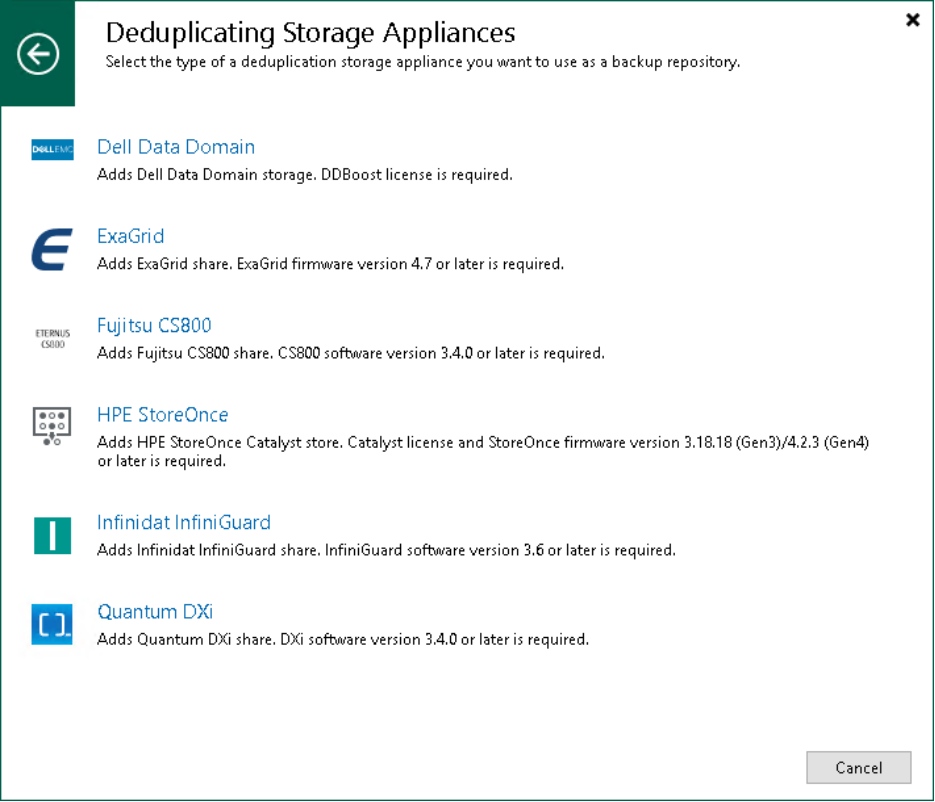
Рисунок 9: Запустіть новий резервний репозиторій Wizard.
Крок 2. Вкажіть назву та опис репозиторію резервних копій.
На кроці Ім'я майстра вкажіть ім'я та опис резервного сховища:
- У полі «Ім'я» вкажіть назву для резервного репозиторію.
- У полі Опис надайте опис для подальшого використання.
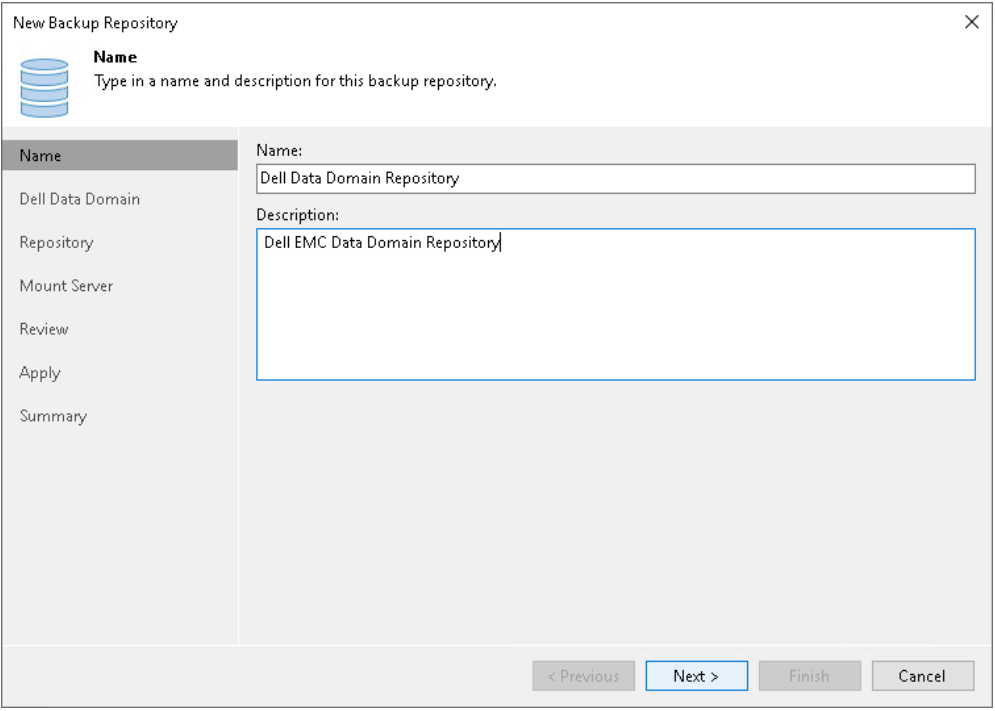
Рисунок 10: Вкажіть назву та опис репозиторію резервних копій.
Крок 3. Вкажіть налаштування
сервераОпції, які можна вказати на кроці Server у майстра, залежать від типу резервного репозиторію, який ви додаєте.
Dell Data Domain
Щоб налаштувати налаштування для Dell Data Domain:
- Вкажіть налаштування з'єднання для домену даних Dell:
- Якщо домен даних Dell працює через TCP, у полі «Тип у домені даних» введіть повне DNS-ім'я або IPv4 або IPv6 сервера домену даних Dell.
IPv6».
- Якщо Dell Data Domain працює через Fibre Channel, виберіть галочку Use Fibre Channel (FC) connectivity. У полі Type in Data Domain name server server name введіть ім'я сервера Data Domain Fibre Channel. Щоб отримати ім'я сервера Data Domain Fibre Channel, у Data Domain System Manager відкрийте > вкладку Data Management DD Boost > Fibre Channel.
- У полі Облікові дані вкажіть облікові дані користувача для підключення до сервера Dell Data Domain або сервера Dell Data Domain Fibre Channel.
Щоб підключитися до сервера Dell Data Domain, потрібно використовувати облікові дані користувача DD Boost.
Щоб вказати налаштування облікового запису DD Boost User у Data Domain System Manager, відкрийте вкладку > Data Management DD Boost Settings.
- Щоб використати шифрування під час польоту між резервним проксі та доменом даних Dell, виберіть галочку «Увімкнути шифрування DDBoost» і виберіть рівень шифрування — середній або високий.
- У полі Gateway server вкажіть, який шлюзовий сервер ви хочете використовувати:
- Якщо хочете, щоб Veeam Backup and Replication автоматично вибирав сервер шлюзу, залиште Автоматичний вибір.
- Якщо хочете обрати сервери, які можна використовувати як шлюзові сервери, натисніть Вибрати поруч із полем Gateway server. У вікні Gateway Server натисніть Використовувати лише наступні шлюзові сервери та виберіть сервери. Сервери повинні мати прямий доступ до пристрою домену даних Dell і розташовуватися якомога ближче до пристрою. Veeam Backup and Replication обирає найбільш відповідний сервер.
ВАЖЛИВО
Якщо ви підключаєтеся до Dell Data Domain через Fibre Channel, потрібно чітко визначити шлюзові сервери для взаємодії з Dell Data Domain. Вибрані вами сервери мають бути додані до резервної інфраструктури і мати доступ до пристрою Dell Data Domain через Fibre Channel.
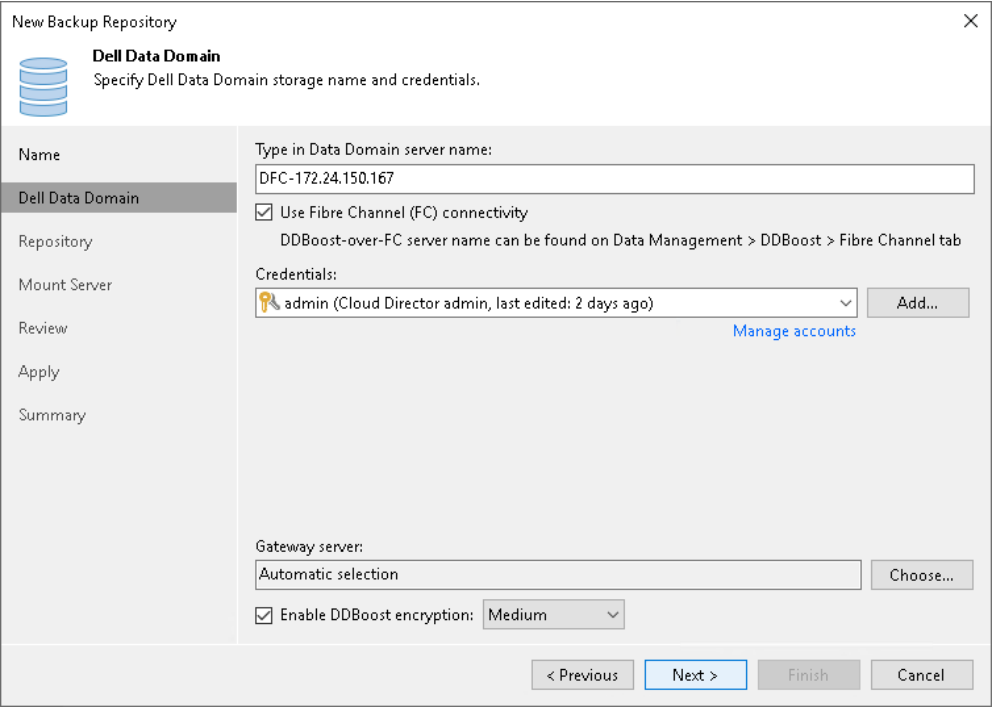
Рисунок 11: Використання Fibre-каналу
Попередньо налаштовані розширені налаштування
Залежно від типу пристрою для дедуплікації, який ви використовуєте, Veeam Backup and Replication автоматично встановлює розширені налаштування на наступні:
Dell Data Domain
- Опція Align backup file data blocks вимкнена і не може бути змінена.
- Активується опція декомпресії блоків резервного копіювання даних перед збереженням.
- Опція «Цей репозиторій підтримується обертанням жорстких дисків» вимкнена і не може бути змінена.
- Опція «Використовувати резервне копіювання файлів для кожної машини» увімкнена.
Обмеження для рівня
продуктивностіРозглянемо такі обмеження для рівня продуктивності:
- Ті ж обмеження, що стосуються певних типів резервних репозиторіїв, застосовуються і до продуктивності.
Наприклад, якщо додати Dell Data Domain як показник продуктивності до репозиторію масштабованого резервного копіювання, ви не зможете створити ланцюг резервного копіювання довшим за 120 пунктів у цьому масштабованому резервному репозиторії.
Порти
У компонентах резервної інфраструктури Veeam Backup & Replication автоматично створює правила міжмережевого екрану для необхідних портів. Ці правила дозволяють комунікацію між компонентами.
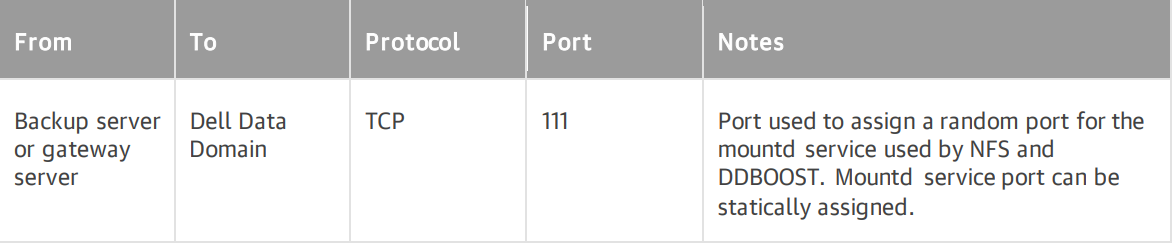
Рисунок 12: Правила автоматизованого міжмережевого екрану для TCP111
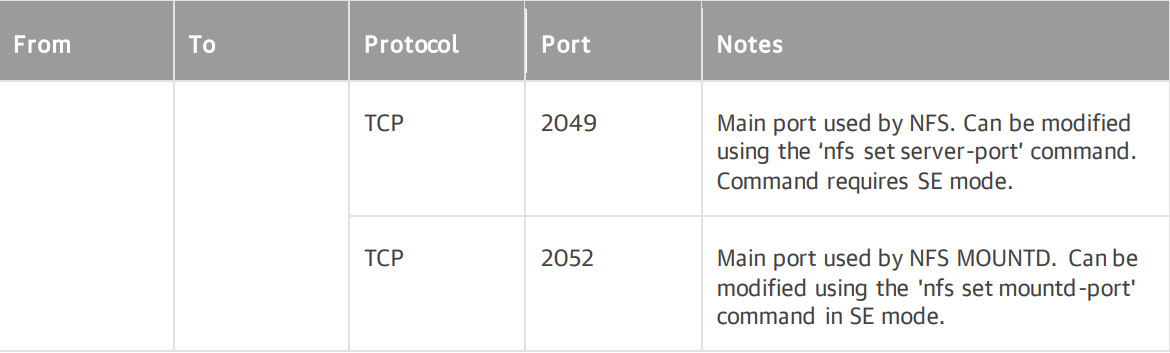
Рисунок 13: Правила автоматизованого міжмережевого екрану для TCPport2049 та 2052
Додаткові статті на основі знань для Veeam:
- Стаття Dell 194977, Резервне копіювання та реплікація Veeam за допомогою PowerProtect DataDomain
- Стаття Dell 197234, Data Domain Boost: Резервні копії з VEEAM 11 або 11a, що працюють на Windows 2016 або 2019, до Data Domain із використанням DDBOOST over IP можуть відмовитися, і Veeam може припинити відповідь
Статті домену даних для використання ifgroups для ddboost: