NetWorker: Událost kontroly chyb klientského systému Windows způsobí restartování systému během zálohování
Summary: Klientský počítač se systémem Windows se restartuje při každém zahájení zálohování systému souborů. Prostředí Custer. Oba uzly mají stejný problém.
Symptoms
Zálohování hostitele Windows pomocí systému souborů NetWorker se nezdaří.
V protokolech NetWorker nejsou žádné zjevné chyby indikující příčinu:
181407:save: Step (1 of 5) for PID-10948: Save has been started on the client '<client-name>'.
174412:save: Step (2 of 5) for PID-10948: Running the backup on the client '<client-name>' for the save set 'pseudo_saveset'.
174424:save: Step (3 of 5) for PID-10948: Creating the snapshot for the selected save sets.
--- Job Indications ---
<client-name>:pseudo_saveset: retried 1 times.
184008 08/16/2023 02:30:58 AM  1 5 0 999192384 50244 0 <NetWorker-Server> savegrp NSR notice Client '<client-name>' is being skipped because no savesets of this client have been backed up as part of the backup action.
148758 08/16/2023 02:31:03 AM  1 5 0 999192384 50244 0 <NetWorker-Server> savegrp NSR notice Action backup traditional 'Backup' with job id 33079478 is exiting with status 'failed', exit code 1
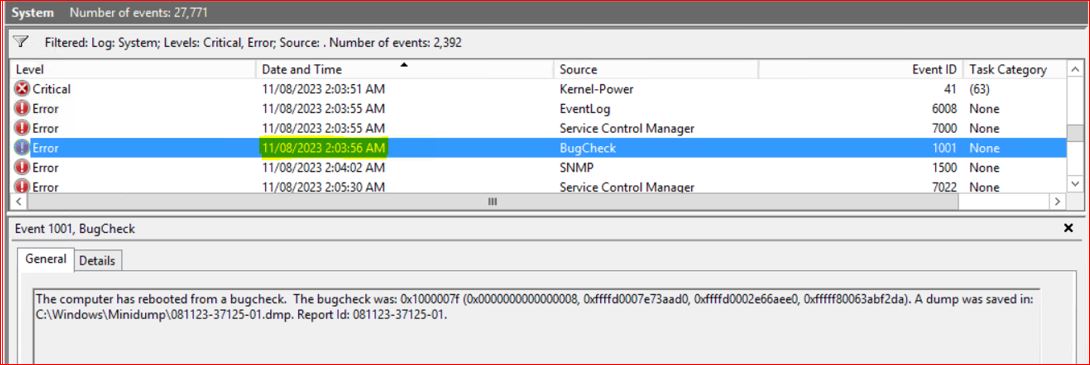
V klientovi se systémem Windows se v protokolech systémových událostí zobrazuje událost BugCheck, ke které došlo současně při naplánování zálohování. Tato událost způsobila restartování klientského počítače.
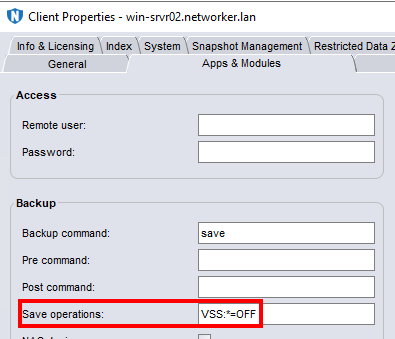
K tomu dochází pouze u záloh s povolenou službou Stínová kopie svazku (VSS) (výchozí). Pokud je klient systému Windows nakonfigurován v nástroji NetWorker s operacemi uložení VSS:*=off, zálohování proběhne úspěšně.
Cause
Při vytváření snímku služby VSS se mohou ovladače filtru systému souborů v režimu jádra z více bezpečnostních produktů sčítat (například antivirový program (AV), HIPS, DLP, šifrování disku nebo EDR). Souběžné filtry v reálném čase ze dvou AV produktů zvyšují využití zásobníku jádra během složitých vstupně-výstupních cest. To může vyčerpat zásobník a spustit kontrolu chyb.
Resolution
Diagnostický kontrolní seznam (shromážděte před výběrem cesty řešení)
- Podrobnosti o kontrole chyb zachycení:
Prohlížeč událostí → systémový → ID události 1001 (kontrola chyby). Zaznamenejte si kód STOP a chybu ovladače (například xxx.sys), pokud je k dispozici.
Shromažďovat minidumps (%SystemRoot%\Minidump).
- Stav VSS:
vssadmin list writers (hledejte Stabilní bez chyby)
vssadmin list providers
Zkontrolujte, zda aplikace Event Viewer → neobsahuje v době incidentu protokoly VSS (ID 8193, 12293), VolSnap (například 25) a defender/mcafee.
Další podrobnosti naleznete v tématu: NetWorker: Odstraňování problémů se zálohováním v důsledku problémů se službou VSS
- Filtrování inventáře zásobníku ovladačů:
fltmc (výpis ovladačů filtrů systému souborů a pořadí)
- Kontrola reprodukce: Potvrďte, že zálohování probíhá konzistentně s
VSS:*=Off(určuje, že chybové ukončení je specifické pro cestu VSS).
DISASTER_RECOVERY:\ Uložená sada se nezálohuje. Záloha bez VSS by nebyla konzistentní s BMR.
Řešení (odstupňované – preferujte minimální rušení)
A. Zajistěte, aby služby VSS a NetWorker byly "vhodné pro AV" (doporučuje se jako první)
- Výjimky ze snímání v reálném čase (oba AV produkty):
- Procesy:
nsrexecd.exe,save.exe,savefs.exe,nsrsvc.exe(pokud jsou k dispozici) a všechny pomocné binární soubory NetWorker v části
C:\Program Files\EMC NetWorker\nsr\bin\(nebo instalační cestu). - Složky:
C:\Program Files\EMC NetWorker\(celýnsrstrom), dočasné cesty NetWorker a cesty k mezipaměti, pokud jsou přizpůsobeny. - Artefakty VSS:
Vyloučit přístup k\\?\GLOBALROOT\Device\HarddiskVolumeShadowCopy*a pracovní umístění VSS, aby se zabránilo hloubkové kontrole svazků snímků během vytváření.
- Procesy:
- Obránce: Preferujte pasivní režim , když AV třetí strany spravuje ochranu v reálném čase (pomocí zásad nebo konfigurace Defenderu). Tím se zachová viditelnost EDR a zároveň se zabrání dvojitému kolizování filtrů v reálném čase.
- McAfee: Použít doporučené výjimky NetWorker/VSS; zajistit, aby zásady HIPS nebo DLP nekontrolovaly stínové kopie nebo neblokovaly
volsnap/vssvc.
Výsledek: Snižuje aktivitu filtru během operací VSS a snižuje tlak zásobníku jádra bez odebrání AV.
B. Snižte hloubku ovladače a filtru během VSS.
- Podle zásad dočasně zakažte nepodstatné moduly koncových bodů (HIPS, DLP, řízení zařízení) během oken zálohování podle zásad, pokud to váš tým zabezpečení schválí.
- Aktualizace ovladačů nebo definic AV a kumulativní aktualizace Windows VSS/VolSnap – zastaralé ovladače přispívají k neefektivitě využití zásobníku.
- Pokud je k dispozici poskytovatel VSS třetí strany , vynuťte poskytovatele služby Microsoft Software Shadow Copy (dopad testu):
- Servisní prohlídky: Zajištění
Volume Shadow CopySlužba je v pořádku. - Zakažte nebo rozmotejte poskytovatele, kteří nejsou od Microsoftu, pokud je známo, že jsou v konfliktu (v koordinaci s platformou nebo bezpečnostním týmem).
- Servisní prohlídky: Zajištění
C. Plánování a zmírnění zátěže
- Spouštění záloh mimo špičku ( náročné vstupně-výstupní operace, kontroly nebo úlohy koncových bodů).
- Rozložte úlohy, aby méně klientů aktivovalo snímek VSS současně, pokud centrální zásady způsobí synchronizované kontroly.
D. Poslední možnost (vyhněte se, pokud není nařízena)
- Vyberte si jeden AV produkt v reálném čase . Pokud to zásada umožňuje, nastavte Defender na pasivní režim nebo režim pouze EDR nebo zcela zakažte režim v reálném čase, pokud je McAfee primárním antivirem.
Odinstalování antiviru by mělo být posledním krokem, nikoli výchozím doporučením.
E. Provozní zástupné řešení (pokud obchodní potřeby přepíší)
- Pokračujte v zálohování pomocí
VSS:*=Offdočasně , pokud je pro ovlivněnou úlohu přijatelné riziko konzistence. Zdokumentujte, že konzistence aplikací na úrovni VSS (zapisovače) může být snížena (například otevřené soubory). Používejte pro nekritické datové sady pouze v době, kdy náprava pokračuje.
Ověření
- Po použití výjimek a optimalizací ovladačů spusťte:
vssadmin list writers→ potvrzeníStable- Otestujte ruční snímek:
wmic shadowcopy call create Volume='C:\'(sledovat události pro kontroly chyb) - Spuštění zálohy systému souborů NetWorker na jednom svazku; Poté vertikálně navyšte kapacitu.
- Potvrďte, že neprobíhá kontrola chyb , a úloha se dokončí s povolenou službou VSS.