Avamar: Deaktivieren und erneutes Aktivieren des Clusterlastenausgleichs während Hyper-V-Backups
Summary: Dieser Artikel enthält detaillierte Anweisungen zum Deaktivieren und erneuten Aktivieren des Clusterlastenausgleichs. Diese Verfahren sind nützlich für Avamar Hyper-V Resilient Change Tracking (RCT)-Backups. ...
Instructions
Avamar Hyper-V RCT-Backups schlagen möglicherweise fehl, da vVrtual Machines (VMs) während der Avamar Hyper-V-Backups Live Migrate durchführen:
avhypervvss Error < 43940 >: Failed to get the RCT extents for Virtual machine
Oder
avhypervvss Error <43426>: Checkpoint creation for Virtual machine 'AVAMARPROD01v<GUID>' has failed and will be skipped from backup.
Wenn sich eine virtuelle Hyper-V-Maschine (VM) auf einem bestimmten Cluster-Node befindet, wird sie der vmgroup während des Backups. Wenn die VM Live während des Backups auf einen anderen Cluster-Node migriert wird, ist sie als vmgroup Mitglied auf dem Quell-Node. Vor dem Ende des Backups versucht das Windows-Betriebssystem, das vmgroup. Wenn die VM, die zuvor live migriert wurde, nicht mehr auf dem ursprünglichen Quell-Node ausgeführt wird, wird die vmgroup für diesen Node kann nicht entfernt werden. Bleibt noch die vmgroup Dadurch verwaist.
Das Hyper-V-Plug-in kann Live Migration von VMs während des Backups nicht verhindern. Der Workaround verwendet PowerShell-Skripte, um den Clusterlastenausgleich vor dem geplanten Backupjobfenster zu deaktivieren. Der nächste Schritt besteht darin, ein PowerShell-Skript zu erstellen, um den Clusterlastenausgleich nach Abschluss des Backupjobs wieder zu aktivieren.
Diese Skripte können mithilfe der integrierten Microsoft Task Scheduler-Anwendung geplant werden.
Die Skripte zum Deaktivieren und erneuten Aktivieren des Clusterlastenausgleichs hängen vom Vorhandensein von System Center Virtual Machine Manager (SCVMM) in der Umgebung ab.
Schritte zum Planen von PowerShell-Skripten zum Deaktivieren des Clusterlastenausgleichs.
- Öffnen Sie Notepad und kopieren Sie die folgenden Zeilen in das Dokument:
SCVMM in der Umwelt
$HostGroup = Get-SCVMHostGroup "Hyper-V"
$DOConfig = Get-SCDynamicOptimizationConfiguration -VMHostGroup $HostGroup
Set-SCDynamicOptimizationConfiguration -DynamicOptimizationConfiguration $DOConfig -ManualMode
-
Nein
SCVMMin der Umwelt
(Get-Cluster).AutoBalancerMode = 0
Schließen Sie sie und speichern Sie sie als PowerShell-Skriptdatei mit der Dateierweiterung. "ps1."
Benennen Sie dieses Skript beispielsweise wie unten gezeigt, um den Clusterlastenausgleich vor dem geplanten Avamar Hyper-V-Backupjob zu deaktivieren.
Disable_loadbalancer.ps1
-
Öffnen Sie den Aufgabenplaner (Windows-Verwaltung>Taskplanerstarten>) auf einem der Hyper-V-Cluster-Nodes.
-
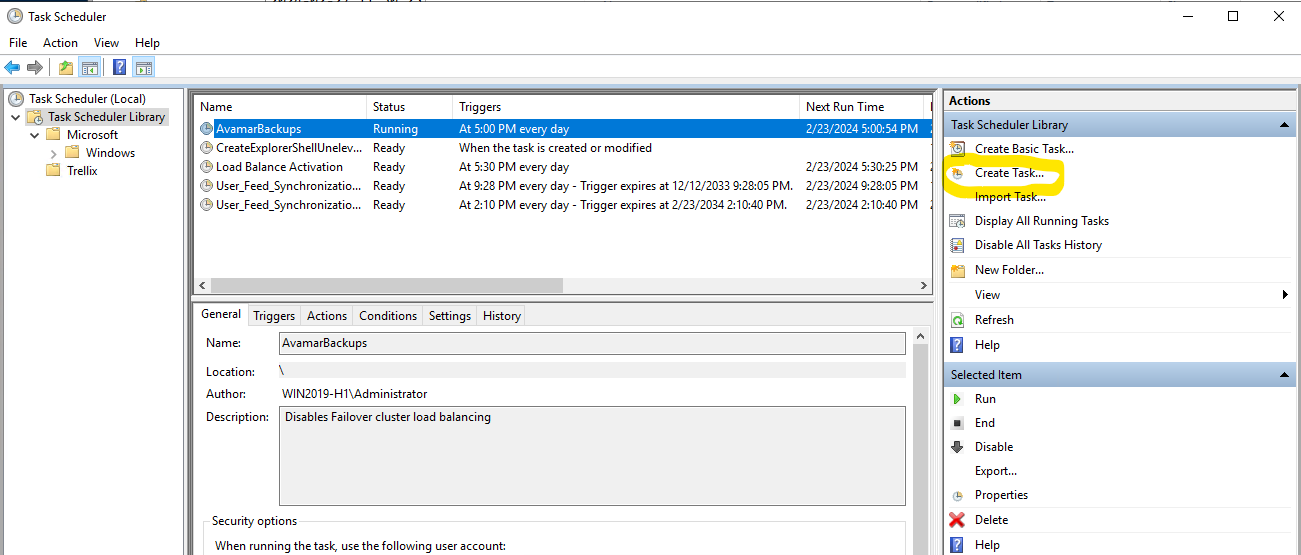
Wählen Sie die Task Scheduler Library aus und klicken Sie auf die Schaltfläche Create Task :
-
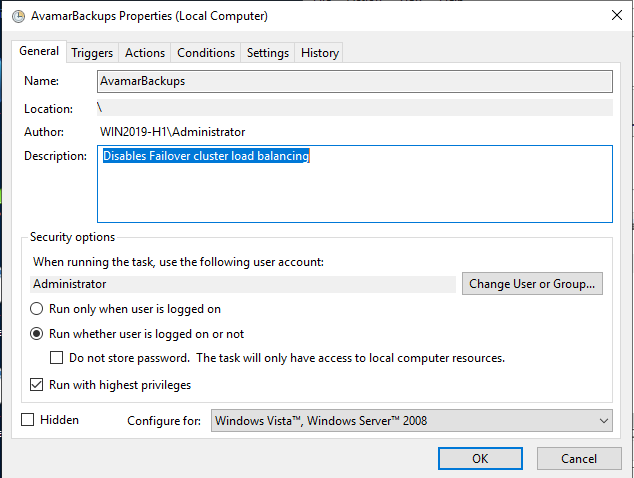
Geben Sie dem Task einen Namen , wählen Sie die Option Ausführen aus, unabhängig davon, ob der Benutzer angemeldet ist oder nicht, und aktivieren Sie die Option Mit höchsten Berechtigungen ausführen:
-
Klicken Sie auf der Registerkarte Auslöser auf Neu und wählen Sie die Option Täglich aus. Konfigurieren Sie die geplante Startzeit auf einen Zeitpunkt vor oder gleichzeitig mit dem Zeitpunkt, zu dem der geplante Avamar Hyper-V-Backupjob gestartet wird:
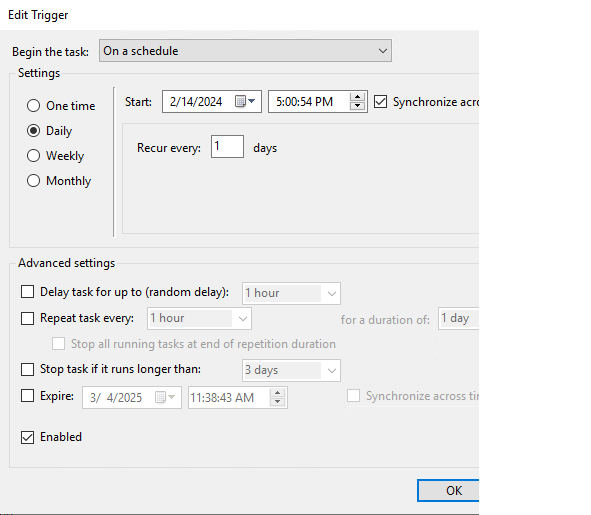
Wenn das geplante Avamar-Backup beispielsweise täglich um 17:30 Uhr beginnt, planen Sie das PowerShell-Skript so, dass es um 17:00 Uhr ausgeführt wird.
-
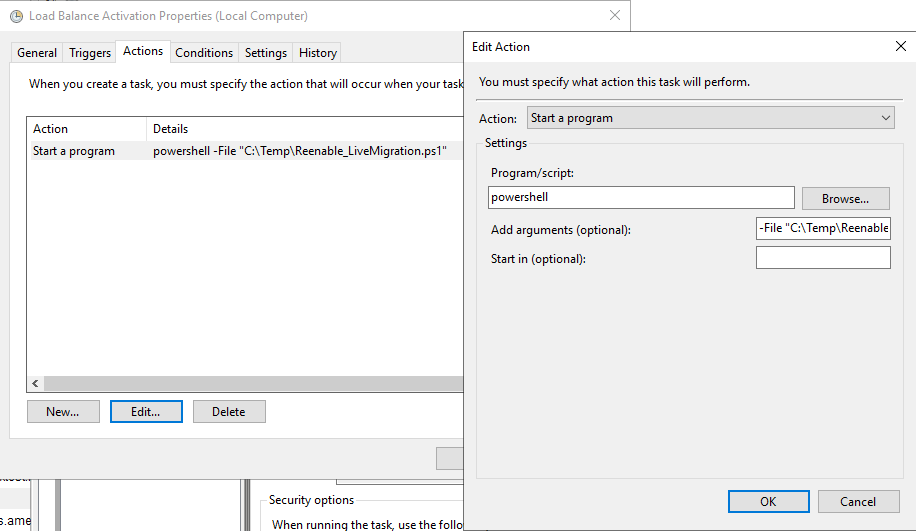
Klicken Sie auf der Registerkarte Aktionen auf die Schaltfläche Neu .
- Geben Sie im Feld Program/script PowerShell ein.
- Geben Sie im Feld Add arguments Folgendes ein: Dateispeicherort <<des PowerShell-Präskripts>>.
-File C:\Temp\Disable_LiveMigration.ps1
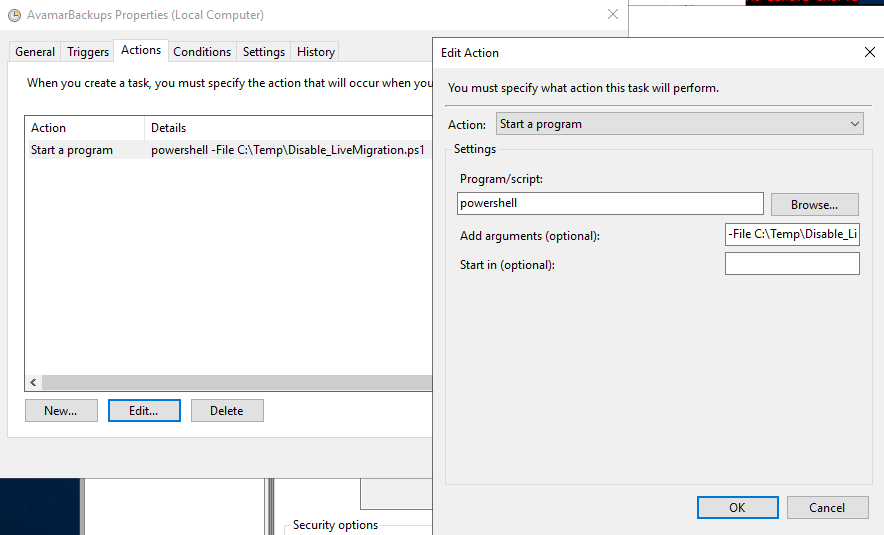
- Klicken Sie auf die Schaltfläche OK , um die Aufgabe zu speichern.
Schritte zum Planen von PowerShell-Skripten zur erneuten Aktivierung des Clusterlastenausgleichs.
- Öffnen Sie Notepad und kopieren Sie die folgenden Zeilen in das Dokument:
SCVMM in der Umwelt
$HostGroup = Get-SCVMHostGroup "Hyper-V"
$DOConfig = Get-SCDynamicOptimizationConfiguration -VMHostGroup $HostGroup
Set-SCDynamicOptimizationConfiguration -DynamicOptimizationConfiguration $DOConfig -AutomaticMode
Nein SCVMM in der Umwelt
(Get-Cluster).AutoBalancerMode = 2
- Schließen Sie sie und speichern Sie sie als PowerShell-Skriptdatei mit der Dateierweiterung.
"ps1."
Reenable_loadbalancer.ps1
Hinweis: Es kann mehrere Tage dauern, bis ermittelt wird, wie lange der geplante Avamar Hyper-V-Backupjob abgeschlossen ist. Wenn das geplante Backup täglich um 17:00 Uhr beginnt und um 18:00 Uhr endet, planen Sie die Startzeit für das PowerShell-Skript für 18:15 Uhr.
Verwenden Sie die gleichen Schritte wie im vorherigen Abschnitt, um das PowerShell-Skript für die erneute Aktivierung des Clusterlastenausgleichs zu planen.
Geben Sie für den Speicherort der PowerShell-Skriptdatei den neu erstellten Speicherort an.
Zum Beispiel:
C:\Temp\Reenable_LiveMigration.ps1