Avamar:如何使用 Avinstaller 安裝套件 (AVP) 管理工作階段安全性
Summary: 本文說明如何使用 Avinstaller 安裝套裝 (AVP) 管理 Avamar 工作階段安全性設定。
This article applies to
This article does not apply to
This article is not tied to any specific product.
Not all product versions are identified in this article.
Instructions
警告:執行工作階段安全性 AVP 程序可能會重新啟動管理主控台服務 (MCS)
1.下載工作階段安全性 AVP:
一個。前往 Dell 產品支援連結
b.登入以檢視下載。
例如,選取適當的 Avamar 版本:
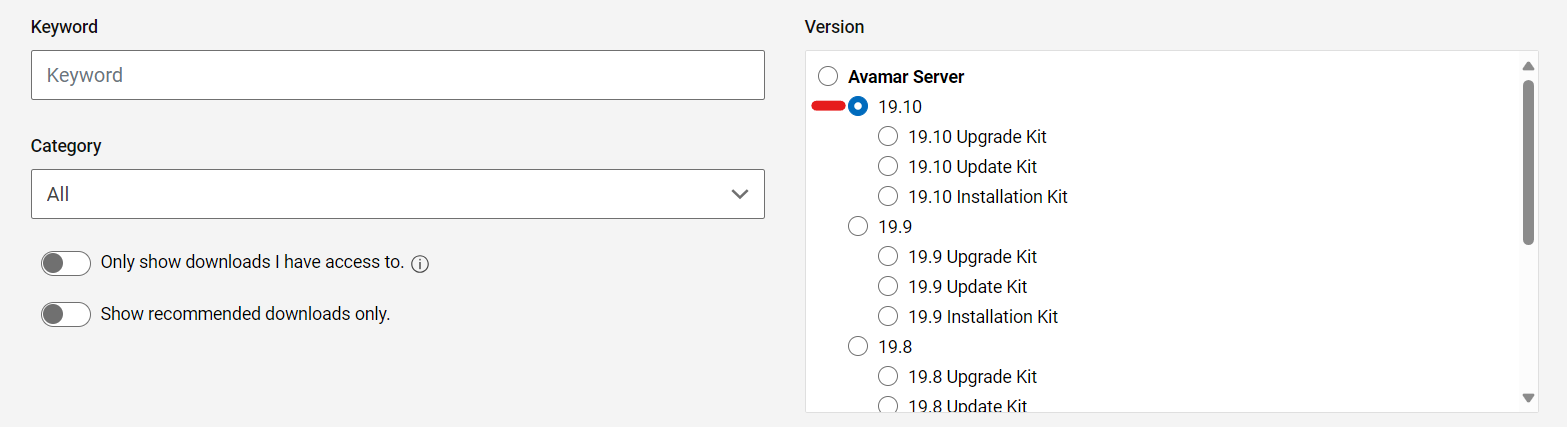
搜尋 Avamar 工作階段安全性組態工作流程套件:
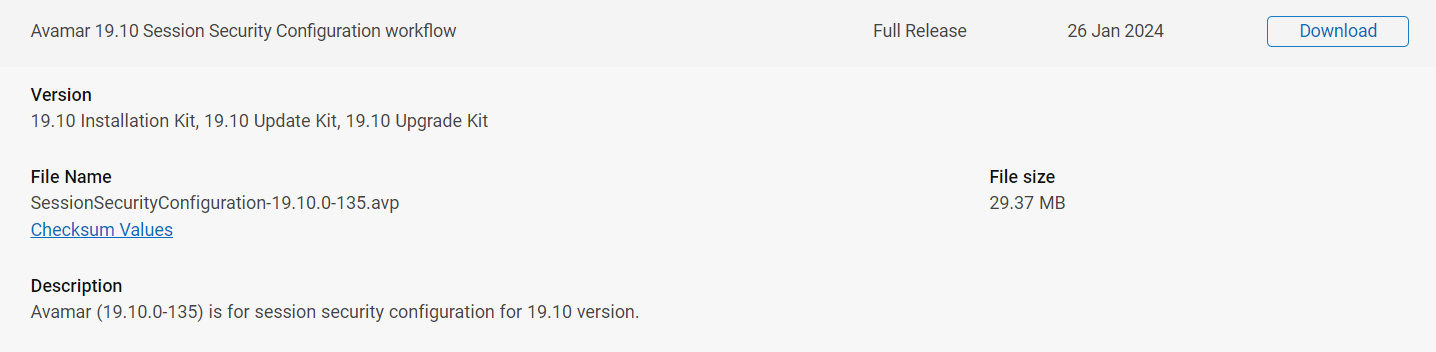
c. 下載套件。
2.安裝前:
最佳做法是在運行會話安全配置包之前執行以下操作:
-
停止所有備份和複製,並確保沒有執行任何維護 (檢查點,檢查點驗證 (
hfscheck),和垃圾回收)。 -
檢查是否存在有效的檢查點。
3.將工作階段安全性 AVP 上傳至套件儲存庫:
下載適當的工作階段安全性組態套件後,有兩個安裝選項:
選項 1:
一個。將套件上傳至 Avamar Utility Node 上的暫時目錄,例如 /home/admin。
b.將套件移至目錄 /data01/avamar/repo/packages:
mv <package-name> /data01/avamar/repo/packages/
AVinstaller 服務會檢測對目錄的更改,並自動開始將包載入到包存儲庫中。
選項 2:
一個。開啟 AVinstaller Web 服務頁面:
https://<avamar_server_ip_or_hostname>/avi
b.前往儲存庫區段:
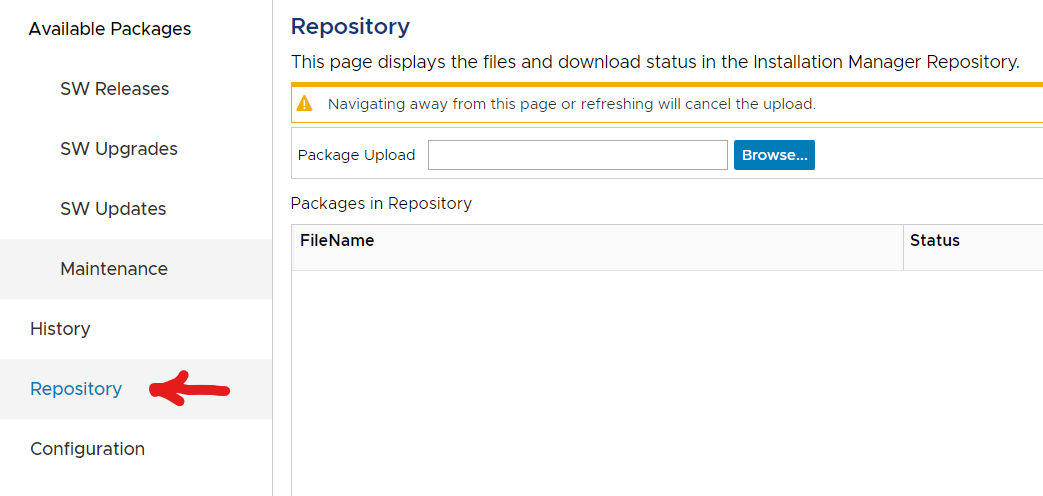
c.c. 瀏覽本地電腦以取得下載的「工作階段安全性」設定套件:
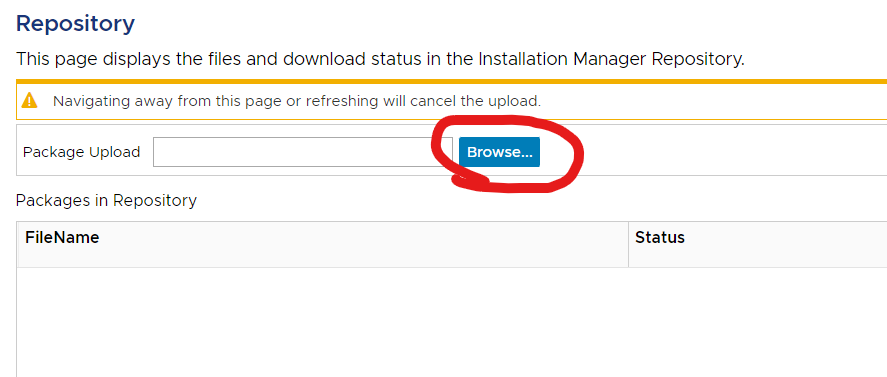
包裝處理:

準備就緒後,狀態為「已接受」:

4.安裝工作階段安全性 AVP:
一個。如果套裝並未使用 AVinstaller 上傳,請開啟 AVinstaller Web 服務頁面:
https://<avamar_server_ip_or_hostname>/avi
b.前往「Maintenance」標籤以執行套裝

c. 選擇“運行”。
d.d. 在“安裝設置”螢幕上,選擇“安全設置”選項卡,然後選中“顯示高級設置”複選框。
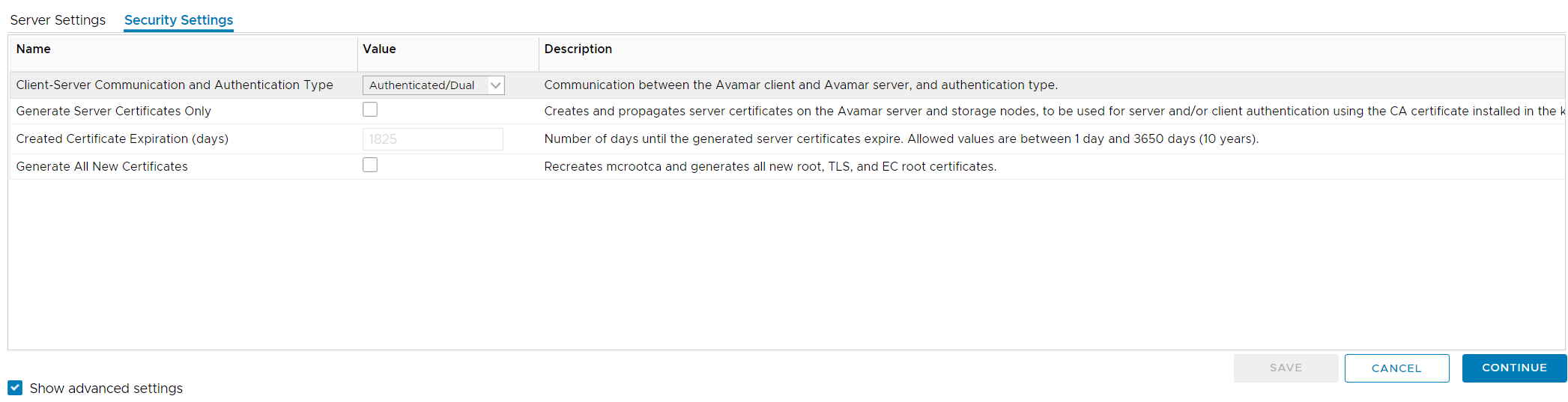
管理工作階段安全性設定:
“用戶端-伺服器通信和身份驗證類型”下拉選項允許選擇四種受支援的會話安全模式:
1.已停用
2.混合-單一
3.經過驗證-單一
4.經過驗證-雙重
如需不同模式的詳細資訊,請參閱 Avamar:工作階段安全性
注意:如果更改了設置,則在運行包期間會發生MCS重新啟動。
產生憑證:
有兩個用於產生憑證的選擇選項:
1.僅產生伺服器憑證。
2.產生所有新憑證。
-
-
- 僅產生伺服器憑證:
- 單獨選取時,僅會重新產生
GSAN伺服器證書。- 螢幕上的說明指出「在 Avamar 伺服器和儲存節點上建立和傳播伺服器憑證,以使用
CA certificate安裝在金鑰存放區中。」
- 螢幕上的說明指出「在 Avamar 伺服器和儲存節點上建立和傳播伺服器憑證,以使用
- 這會在 Avamar 格線上執行下列動作:
- 執行
enable_secure_config.sh文稿 (enable_secure_config.sh --certs),它執行以下操作:- 從 Avamar 金鑰存放區匯出 Avamar 內部根憑證:
- 執行
- 單獨選取時,僅會重新產生
- 僅產生伺服器憑證:
-
keytool -export -rfc -keystore /usr/local/avamar/lib/avamar_keystore -alias mcrsaroot
-
-
-
-
-
- 將此根憑證儲存到以下兩個位置:
-
-
-
-
/home/admin/chain.pem
/usr/local/avamar/etc/chain.pem
-
-
-
-
-
- 然後,avamar_keystore中的根證書用於簽署
GSAN,並儲存到以下位置:
- 然後,avamar_keystore中的根證書用於簽署
-
-
-
-
mcrootca rsatls <nodename> <subject_alt_names>

/home/admin/key.pem
/home/admin/cert.pem
/usr/local/avamar/etc/key.pem
/usr/local/avamar/etc/cert.pem
-
-
-
-
-
- 然後,這些證書將傳播到任何存儲節點。
- 最後,
GSAN SSL socket已重新載入,以便連接至連接埠 29000 的新連線,以用於重新建立的憑證。
-
-
-
-
注意:由於 Avamar 內部 root 憑證 未 變更, 因此已註冊的用戶端、代理和 Data Domain 都不需要重新註冊。
-
-
- 產生所有新憑證
- 選取此複選框時,它將自動也選中「僅生成伺服器證書」複選框。
這是因為產生所有新憑證時所發生的程序。- 螢幕上的說明如下:「重新建立
mcrootca並生成所有新的根,TLS, and EC root certificates.」
- 螢幕上的說明如下:「重新建立
- 這將執行以下操作:
- 重新產生 Avamar 內部根認證機構 (CA)
mcrootca all(這會取代儲存在 avamar_keystore 中的 Avamar 內部根 CA
/usr/local/avamar/lib/avamar_keystore) - 再生
GSAN證書如前面的「僅生成伺服器證書」部分中所述。
- 選取此複選框時,它將自動也選中「僅生成伺服器證書」複選框。
- 產生所有新憑證
-
您可以使用下列命令來檢視 Avamar 內部根憑證:
keytool -list -v -keystore /usr/local/avamar/lib/avamar_keystore -alias mcrsaroot
警告:由於 Avamar 內部根 CA 已經重新產生,因此必須重新註冊已註冊的代理、用戶端和 Data Domain ,才能取得新的 Avamar
root CA 以及來自 Avamar MCS 的簽署憑證,允許與 Avamar 進行安全的相互 TLS 通訊。
注意:如果先前執行過將 Avamar 內部根 CA 更換為使用者提供的內部根 CA 的程序 (使用 importcert.sh),則此動作會抹除該組態,並產生 Avamar 內部信任的自我簽署憑證。
如需詳細資訊,請參閱下列內容:Avamar:以使用者提供的認證機構 (CA) 安裝或取代 Avamar 認證機構 (CA)
如需詳細資訊,請參閱下列內容:Avamar:以使用者提供的認證機構 (CA) 安裝或取代 Avamar 認證機構 (CA)
e.準備就緒后,繼續運行包。
此套件可視需要多次使用,以設定這些設定。
Affected Products
AvamarArticle Properties
Article Number: 000222279
Article Type: How To
Last Modified: 19 ديسمبر 2025
Version: 8
Find answers to your questions from other Dell users
Support Services
Check if your device is covered by Support Services.