Zaznamenání telemetrie důvěryhodných zařízení Dell pomocí služby Microsoft Intune
Summary: Potřebujete nakonfigurovat Microsoft Intune pro Dell Trusted Device? Náš přehledný průvodce vám pomůže rychle nastavit a dosáhnout lepšího zabezpečení a kontroly.
This article applies to
This article does not apply to
This article is not tied to any specific product.
Not all product versions are identified in this article.
Instructions
Dotčené produkty:
- Dell Trusted Device
Dotčené verze:
- v3.8 a novější
Dotčené platformy
- OptiPlex
- Modely Latitude
- Pracovní stanice Precision
- XPS
Poznámka: Předpoklad: Níže uvedený postup odkazuje na skripty, které jsou k dispozici ke stažení ze stránky podpory Dell Trusted Device. Než budete pokračovat, stáhněte si skripty nástroje Trusted Device Agent ze stránky Ovladače a soubory ke stažení nástroje Dell Trusted Device .
Vytvoření vlastního skriptu
- Přihlaste se k portálu
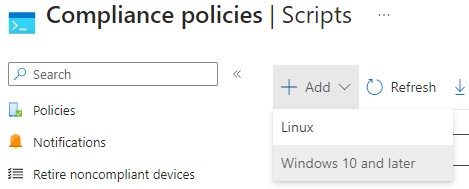
Microsoft Intune vaší organizace a přejděte na Endpoint Security > Skripty > dodržování předpisů > zařízením Přidejte > Windows 10 a novější.
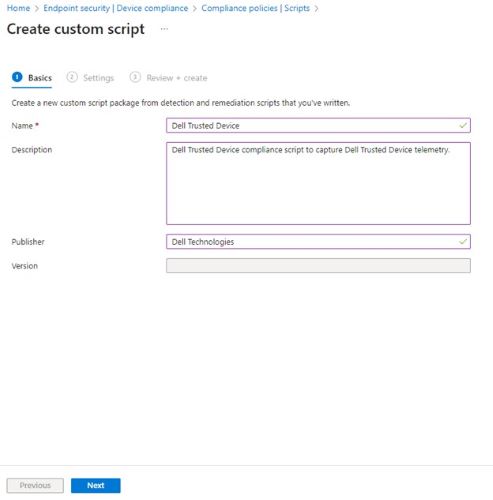
- Zadejte Název vlastního skriptu a klikněte na tlačítko Další.
- Vyhledejte stažený skript nástroje Trusted Device Agent z nezbytných kroků v tomto článku a rozbalte soubor .zip. Pravým tlačítkem klikněte na symbol
Get-TrustedDeviceResults.ps1soubor a Otevřít v Poznámkovém bloku.
 Poznámka: Případně můžete pomocí klávesové zkratky Ctrl + A vybrat veškerý text ve skriptu.
 - V Poznámkovém bloku klikněte na Upravit a potom klikněte na Vybrat vše.
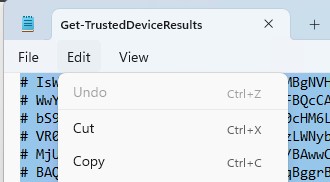 Poznámka: Případně můžete pomocí klávesové zkratky Ctrl + C zkopírovat veškerý zvýrazněný text.
 - Zpět v okně konzoly Microsoft Intune klikněte pravým tlačítkem myši do oblasti Skript detekce a vyberte Vložit.

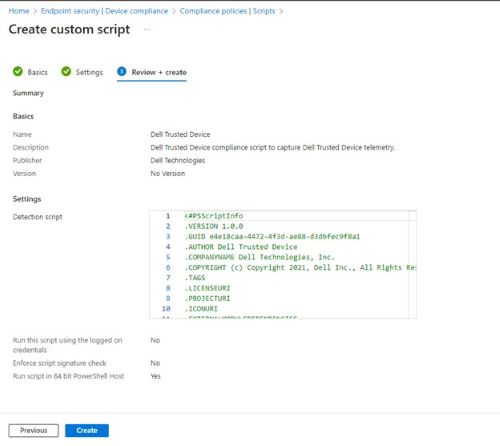
- Nastavte možnost Spustit tento skript pomocí přihlášených přihlašovacích údajů na hodnotu Ne.

- Nastavte možnost Vynutit kontrolu podpisu skriptu na hodnotu Ne.

- Nastavte možnost Spustit skript v 64bitovém hostiteli PowerShellu na Ano.

- V dolní části stránky klikněte na tlačítko Další.

- Na obrazovce Revize + vytvořit zkontrolujte konfiguraci a klikněte na Vytvořit.
Vytvoření zásady dodržování předpisů
- Přihlaste se k portálu
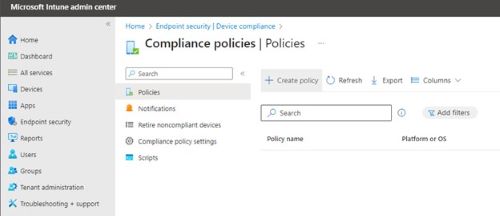
- Na kartě Vytvořit zásadu vyberte Platforma Windows 10 a novější a Typ profilu Zásady dodržování předpisů Windows 10/11. Pak klikněte na vytvořit.

- Zadejte název zásady dodržování předpisů Windows 10/11 a klikněte na Další.
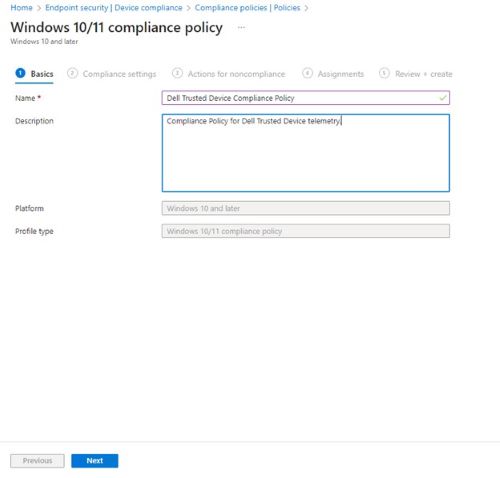 Poznámka: Volitelně můžete zadat rozšířený popis zásady.
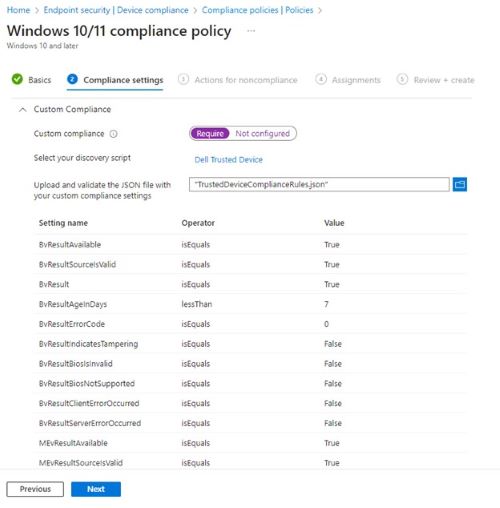
 - Na obrazovce Nastavení dodržování předpisů rozbalte nastavení kliknutím na Vlastní dodržování předpisů .
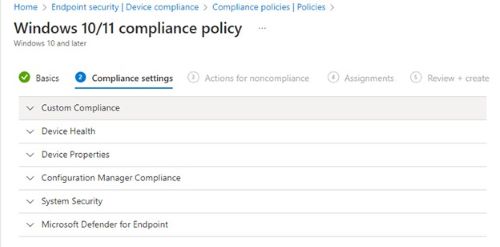
- Nastavte Vlastní dodržování předpisů na Vyžadovat.

- V části Vyberte skript zjišťování kliknutím vyberte a vyhledejte skript, který jste dříve vytvořili (krok 2), a poté klikněte na tlačítko Vybrat.
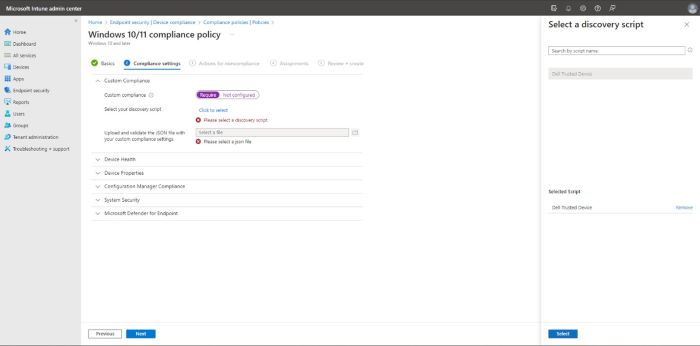
- V části Nahrát a ověřit soubor JSON s vlastním nastavením dodržování předpisů kliknutím na ikonu Složka spusťte Průzkumníka souborů a přejděte na místo, kde jste extrahovali požadované soubory. V Průzkumníku souborů vyberte ikonu
TrustedDeviceComplianceRules.jsona klikněte na tlačítko Otevřít.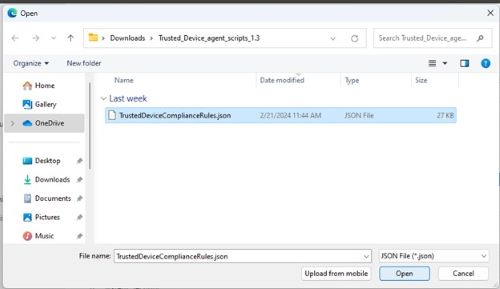
- Zkontrolujte nastavení souladu a klikněte na tlačítko Další.
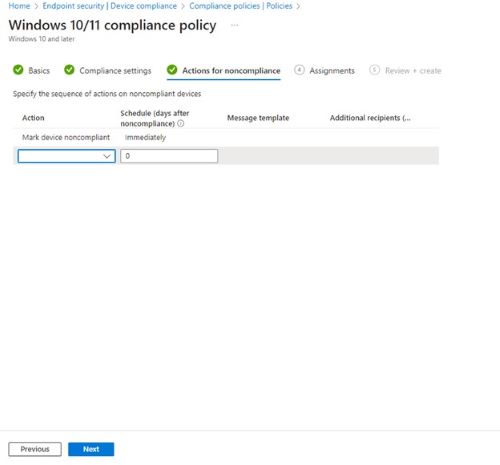
- V části Akce při nesouladu nastavte všechny další sekvence nesouladu, které chcete provést, a klikněte na tlačítko Další.
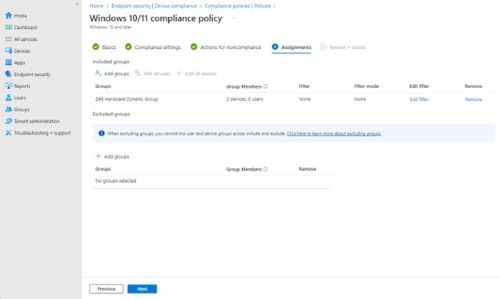
- V části Přiřazení klikněte na možnost Přidat skupiny a na kartě "Vyberte skupiny, které chcete zahrnout " vyhledejte vlastní skupinu pro zařízení Dell a klikněte na zaškrtávací políčko vedle nich. Poté klikněte na Vybrat.
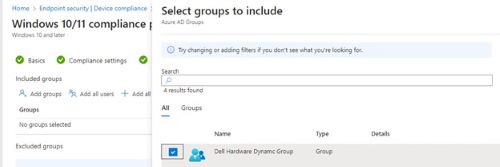 Poznámka: Pokud ještě nemáte vytvořenou skupinu, můžete si přečíst článek Vytvoření skupiny pro správu uživatelů
 - Na stránce Zásady dodržování předpisů Windows 10/11 ověřte, že se vaše skupina přidala, a klikněte na Další.
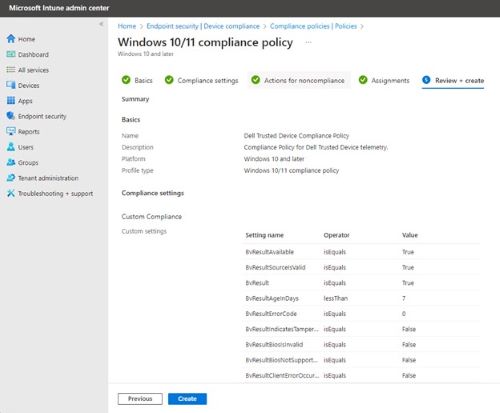
- Na stránce Revize + vytvořit zkontrolujte konfiguraci a klikněte na Vytvořit.
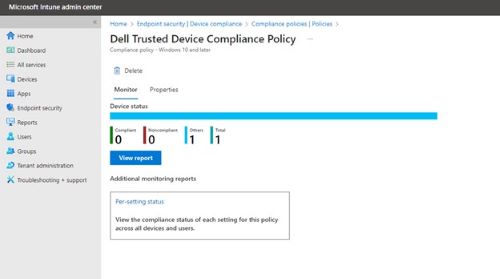
- Konfigurace zásad dodržování předpisů je teď dokončená, Intune začne shromažďovat data na základě skriptu a hodnot dodržování předpisů. Pokud chcete zobrazit stav souladu, můžete se vrátit do části Endpoint Security > Device Compliance > Policies Compliance Policies > Název zásady dodržování předpisů vytvořený v kroku 3 a kliknout na View Report.
Affected Products
OptiPlex, XPS, Latitude, XPS, Workstations, Dell Trusted DeviceArticle Properties
Article Number: 000222830
Article Type: How To
Last Modified: 15 يوليو 2026
Version: 4
Find answers to your questions from other Dell users
Support Services
Check if your device is covered by Support Services.