NetWorker: Jak vytvořit AUTHC Java Thread a výpisy haldy pro Linux NetWorker Server
Summary: Tento proces je určen správcům zálohování NetWorker, aby povolili monitorování Java Virtual Machine (JVM), když podpora NetWorker vyžádá výpisy vláken Java a haldy. To může být užitečné při provádění pokročilé diagnostiky problémů souvisejících s ověřováním. ...
Instructions
Proces popsaný v tomto článku nepředstavuje standardní postup odstraňování problémů se serverem ověřování NetWorker (AUTHC). Tento postup může vyžádat podpora NetWorker, obvykle pouze při spolupráci s technickým oddělením.
Požadavky:
- Ověřování NetWorker (
authc) je nainstalován na platformě Linux. - Tento proces vyžaduje restartování služeb NetWorker, takže odstávky serveru je třeba naplánovat odpovídajícím způsobem.
- Okno Windows používané k monitorování serveru NetWorker vyžaduje instalaci nástroje VisualVM: https://visualvm.github.io/download.html
- Na poli Windows, který slouží ke spuštění VisualVM, musí být nainstalována sada Oracle Java Development Kit (JDK). Prostředí NetWorker Runtime Environment (NRE) nepodporuje VisualVM.

Konfigurace serveru NetWorker pro zobrazení informací v nástroji VisualVM:
1. Připojte se k serveru NetWorker pomocí SSH a přepněte na uživatele root:
sudo su -
ifconfig -a

nslookup NETWORKER_SERVERNAME
netstat -apno | grep 9094
4. Vytvořte kopii adresáře
authservice Konfigurační soubor:
cp /opt/nsr/authc-server/bin/authservice /opt/nsr/authc-server/bin/authservice_`date -I`
5. Otevřete authcservice pomocí textového editoru a přidejte následující řádky:
vi /opt/nsr/authc-server/bin/authservice
-Djava.security.properties=${AUTHCCONF}/java.security \
-Dauthc.server.banner.location=${AUTHCCONF} \
-Djava.locale.providers=COMPAT \
-Dcom.sun.management.jmxremote \
-Dcom.sun.management.jmxremote.port=9094 \  # <--- Replace this another port if port 9094 is in use by another application
-Dcom.sun.management.jmxremote.rmi.port=9094 \  # <--- Replace this another port if port 9094 is in use by another application
-Djava.rmi.server.hostname=10.xxx.xxx.xxx \  # <--- Replace this with NW server IP address
-Dcom.sun.management.jmxremote.local.only=false \
-Dcom.sun.management.jmxremote.authenticate=false \
-Dcom.sun.management.jmxremote.ssl=false \
-XX:+IgnoreUnrecognizedVMOptions \
org.apache.catalina.startup.Bootstrap
6. Restartujte služby NetWorker:
systemctl restart networker
7. Po obnovení služeb potvrďte port nastavený v authservice Soubor naslouchá:
netstat -apno | grep 9094
Pracovník sítě authc server je teď nakonfigurovaný tak, aby zobrazoval informace ve VisualVM.
Použití nástroje VisuaVM k vytvoření výpisů vláken a haldy pro ověřovací server NetWorker:
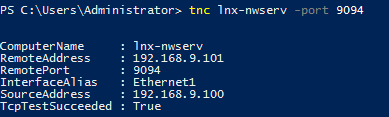
1. Ověřte, že se systém Windows může připojit k portu 9094 na serveru NetWorker:
Powershell: tnc HOSTNAME -port 9094
2. Uvedení VisualVM.
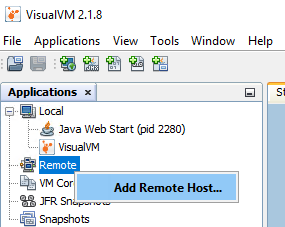
3. Pravým tlačítkem myši klikněte na možnost Remote a vyberte možnost Add Remote Host:
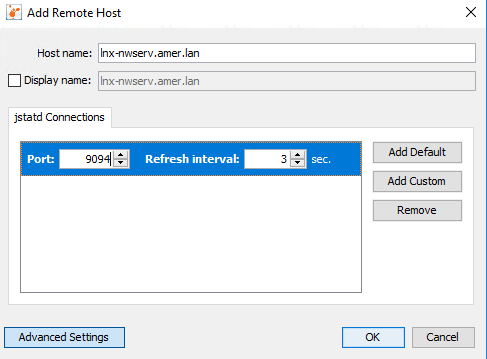
4. Zadejte název hostitele serveru NetWorker, klikněte na možnost Advanced Settings a přidejte port 9094.
5. Klikněte na tlačítko OK.
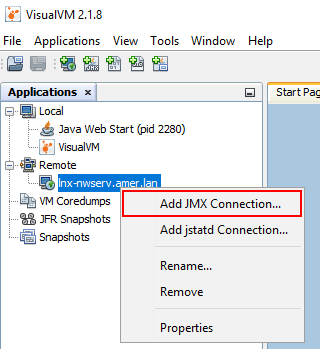
6. Klikněte pravým tlačítkem na položku serveru NetWorker a vyberte možnost Add JMX Connection.
7. Do pole Connection zadejte název hostitele serveru NetWorker následovaný :9094.
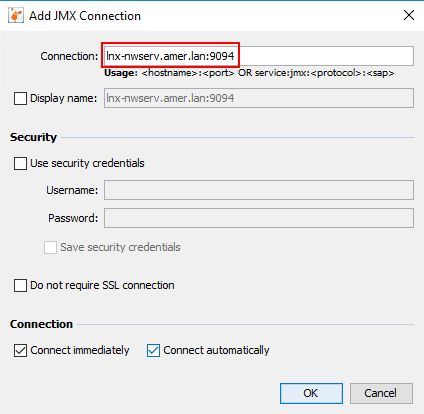
8. Klikněte na tlačítko OK.
9 Poklepejte na položku JMX v levém menu a vyberte záložku Vlákna:
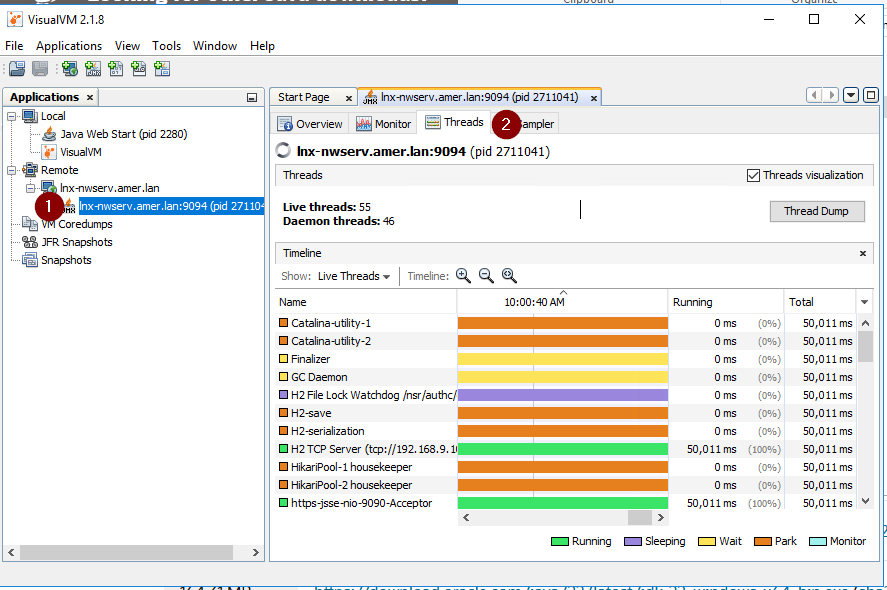
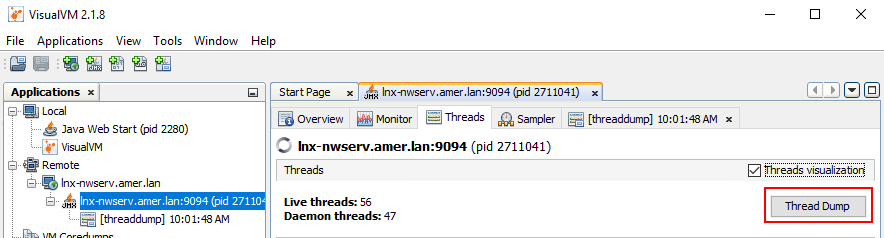
Chcete-li vytvořit výpisy paměti vlákna, klikněte na Výpis stavu vlákna, který vytvoří výpis vlákna v rámci připojení JMX:
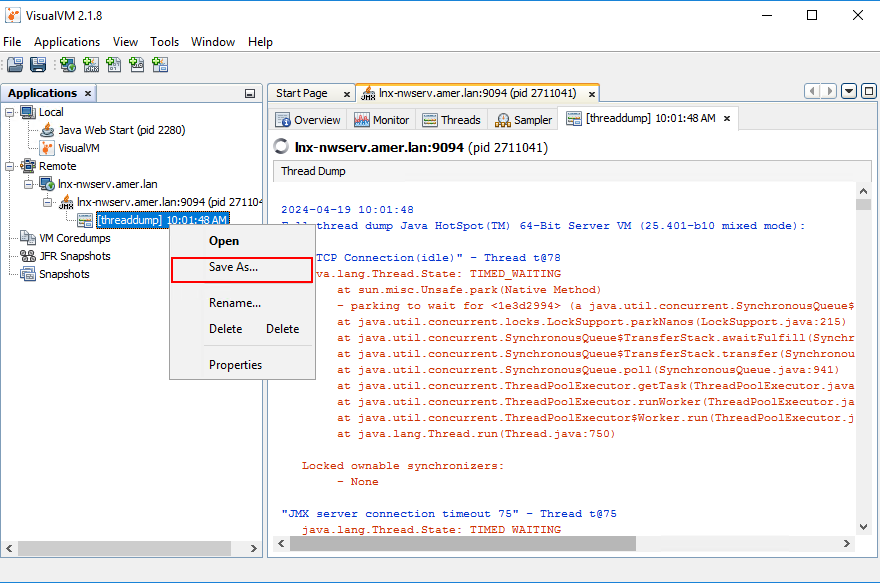
Chcete-li uložit výpis zobrazení, klikněte pravým tlačítkem myši na výpis paměti a klikněte na příkaz Uložit jako:
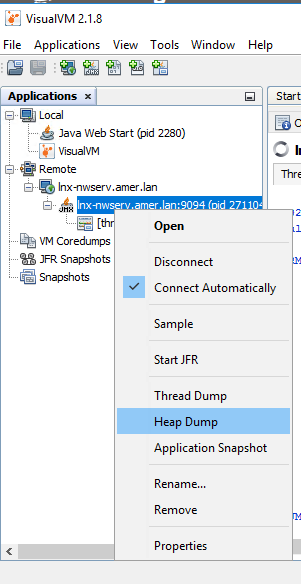
Chcete-li vytvořit výpis paměti, klikněte pravým tlačítkem myši na připojení JMX a klikněte na příkaz výpis haldy:
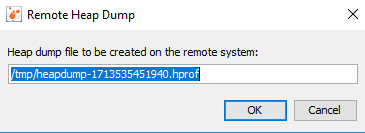
Zobrazí se výzva k uložení výpisu haldy v části /tmp na serveru NetWorker:
10. Po dokončení vytváření vlákna a výpisů haldy. Ručně uložte a zkomprimujte (zkomprimujte) výpisy paměti vlákna z virtuálního počítače VisualVM.
11. Ručně zazipujte (zkomprimujte) výpisy haldy na serveru NetWorker spolu s protokoly AUTHC:
tar cvzf /tmp/`hostname`_`date -I`.tgz /tmp/heap* /proc/cpuinfo /proc/meminfo /nsr/authc/logs
Tento příkaz vytvoří sadu s názvem hostitele serverů NetWorker a datem v poli /tmp adresáře. Zkopírujte jej pomocí nástroje SCP:
NetWorker (Linux): Jak kopírovat soubory do/ze serveru Linux NetWorker.