NetWorker: Як створити AUTHC Java-дампи Java та купи для Linux NetWorker Server
Summary: Цей процес призначений для адміністраторів резервного копіювання NetWorker, щоб забезпечити моніторинг Java Virtual Machine (JVM), коли підтримка NetWorker запитує дампи потоків і купи Java. Це може бути корисно при поглибленій діагностиці питань, пов'язаних з автентифікацією. ...
Instructions
Процес, описаний у цій статті, не є стандартною процедурою усунення проблем із серверною автентифікацією NetWorker (AUTHC). Цю процедуру може запросити служба підтримки NetWorker, зазвичай лише під час роботи з інженерією.
Передумови:
- Автентифікація NetWorker (
authc) сервер встановлений на платформі Linux. - Цей процес вимагає перезапуску сервісів NetWorker, тому потрібно відповідно планувати простій сервера.
- Windows, що використовується для моніторингу сервера NetWorker, вимагає встановлення інструменту VisualVM: https://visualvm.github.io/download.html
- Oracle Java Development Kit (JDK) має бути встановлений на приставці Windows, що використовується для запуску VisualVM, оскільки NetWorker Runtime Environment (NRE) не підтримує VisualVM.

Налаштування сервера NetWorker для відображення інформації у VisualVM:
1. Підключіться до сервера NetWorker через SSH і перейдіть на root:
sudo su -
ifconfig -a

nslookup NETWORKER_SERVERNAME
netstat -apno | grep 9094
4. Зробіть копію
authservice Конфігураційний файл:
cp /opt/nsr/authc-server/bin/authservice /opt/nsr/authc-server/bin/authservice_`date -I`
5. Відкрийте authcservice Файл за допомогою текстового редактора та додайте такі рядки:
vi /opt/nsr/authc-server/bin/authservice
-Djava.security.properties=${AUTHCCONF}/java.security \
-Dauthc.server.banner.location=${AUTHCCONF} \
-Djava.locale.providers=COMPAT \
-Dcom.sun.management.jmxremote \
-Dcom.sun.management.jmxremote.port=9094 \  # <--- Replace this another port if port 9094 is in use by another application
-Dcom.sun.management.jmxremote.rmi.port=9094 \  # <--- Replace this another port if port 9094 is in use by another application
-Djava.rmi.server.hostname=10.xxx.xxx.xxx \  # <--- Replace this with NW server IP address
-Dcom.sun.management.jmxremote.local.only=false \
-Dcom.sun.management.jmxremote.authenticate=false \
-Dcom.sun.management.jmxremote.ssl=false \
-XX:+IgnoreUnrecognizedVMOptions \
org.apache.catalina.startup.Bootstrap
6. Restart NetWorker services:
systemctl restart networker
7. Після того, як сервіси знову запрацюють, підтвердіть порт, встановлений у authservice Файл слухає:
netstat -apno | grep 9094
Мережевий працівник authc сервер тепер налаштований на відображення інформації у VisualVM.
Використання VisuaVM для створення дампів потоків і куп для сервера автентифікації NetWorker:
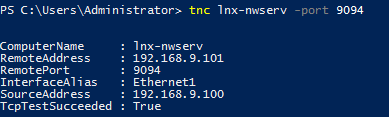
1. Переконайтеся, що система Windows може підключатися до порту 9094 на сервері NetWorker:
Powershell: tnc HOSTNAME -port 9094
2. Запуск VisualVM.
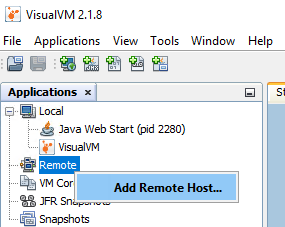
3. Клацніть правою кнопкою миші «Віддалено» та виберіть «Додати віддалений хост»:
4. Введіть ім'я сервера NetWorker, натисніть Розширені налаштування і додайте порт 9094.
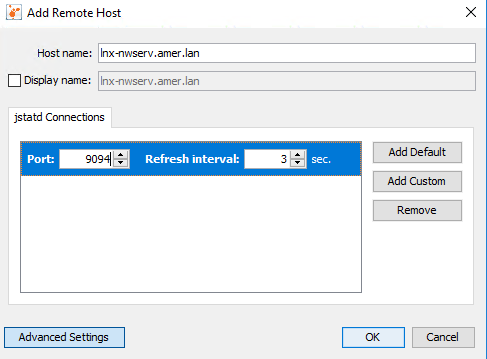
5. Натисніть OK.
6. Клацніть правою кнопкою миші по запису сервера NetWorker і виберіть Add JMX Connection.
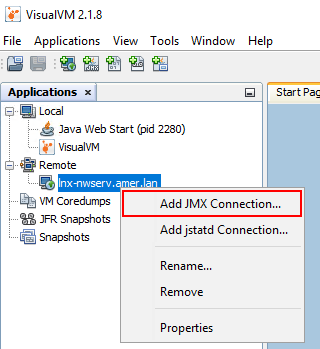
7. У полі Connection введіть ім'я сервера NetWorker, а потім :9094.
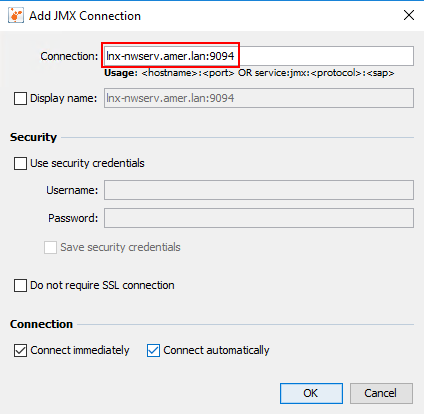
8. Натисніть OK.
9 Двічі клацніть по запису JMX у лівому меню та виберіть вкладку Threads:
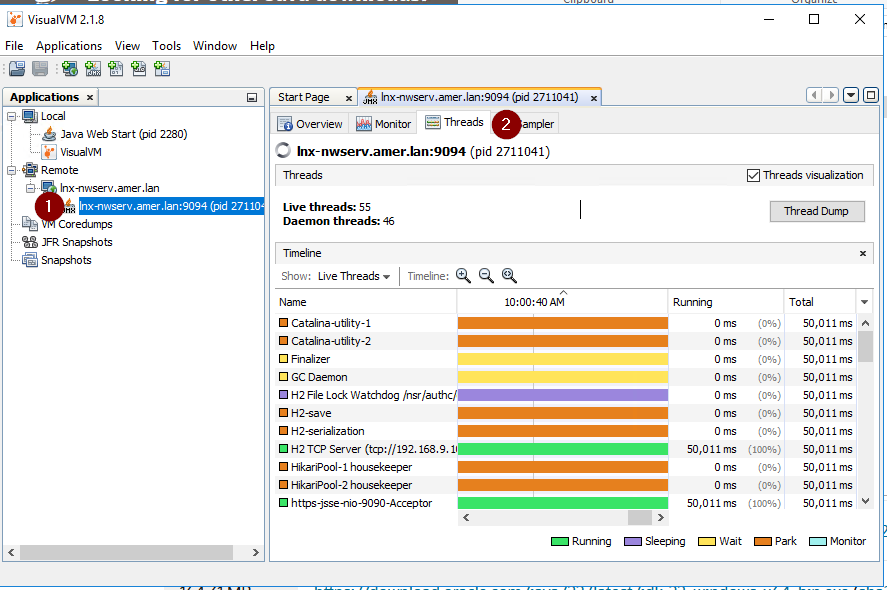
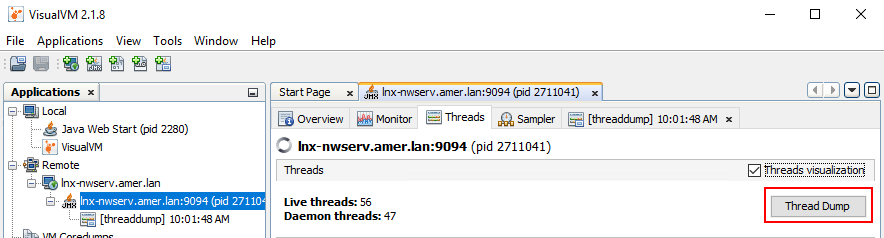
Щоб створити дампи потоків, натисніть Thread Dump, що створює дамп потоку під JMX-з'єднанням:
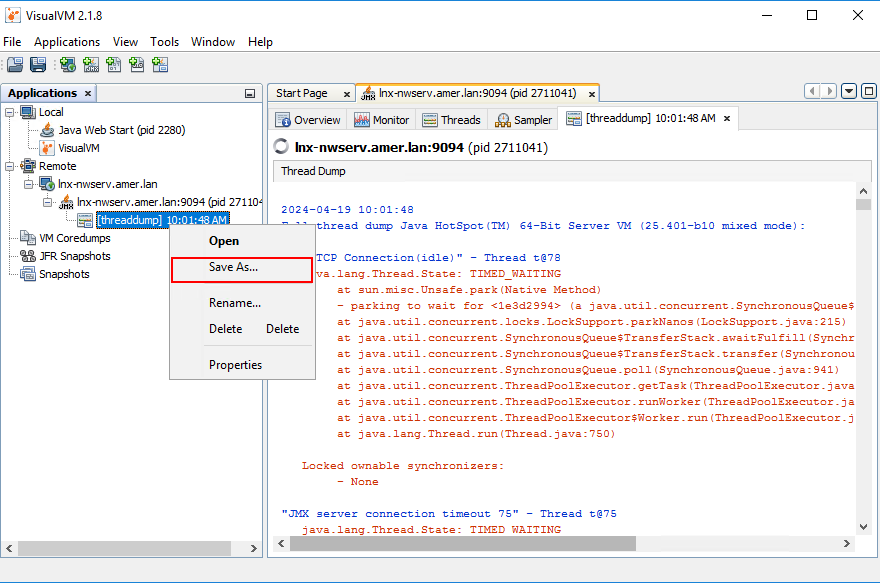
Щоб зберегти дамп потоку, клацніть правою кнопкою миші по дампу і натисніть Зберегти як:
Щоб створити headdump, клацніть правою кнопкою миші по з'єднанню JMX і виберіть Heap Dump:
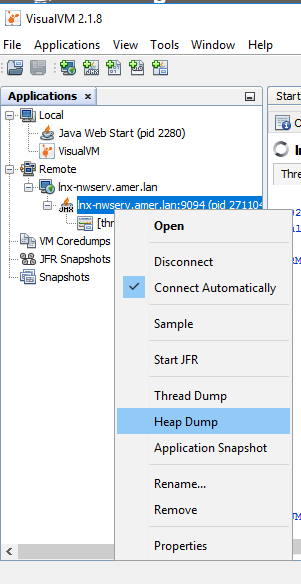
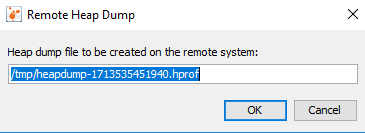
Вам пропонують зберегти heapdump під /tmp каталог на сервері NetWorker:
10. Коли завершиш виробництво потоків і дампів купи. Збережіть вручну та закріпіть (стисніте) дампи потоків з VisualVM.
11. Ручно запакуйте (стисніте) дампи купи на сервері NetWorker разом із журналами AUTHC:
tar cvzf /tmp/`hostname`_`date -I`.tgz /tmp/heap* /proc/cpuinfo /proc/meminfo /nsr/authc/logs
Ця команда створює пакет із хоста-іменем серверів NetWorker і датою у сервері NetWorker /tmp Довідник. Скопіюйте це за допомогою SCP-інструменту:
NetWorker (Linux): Як копіювати файли на/з сервера Linux NetWorker.