「PowerEdge:CMOSバッテリーを交換する方法
Summary: CMOSバッテリーを交換するには、エア シュラウドを取り外し、拡張カードをすべて取り外して取り外し、バッテリー ソケットの位置を確認して、CMOSバッテリーを慎重に取り出します。新しいCMOSバッテリーを取り付けた後、拡張カードを取り付け、エアフロー カバーを取り付け、BIOS設定を復元して、バッテリーが正常に動作し、セットアップユーティリティで正しいデータと時刻が設定されていることを確認する必要があります。 ...
This article applies to
This article does not apply to
This article is not tied to any specific product.
Not all product versions are identified in this article.
Instructions
Process:
- BIOS設定のバックアップを完了します 。バックアップ情報については、こちらをクリックしてください。
注:CMOSバッテリーがすでに故障している場合は、BIOS設定を手動で再設定するか、以前のバックアップから復元する必要があります。
- エアフロー カバーを取り外します
- 電源ケーブルまたはデータ ケーブルを拡張カード ライザーから外します(該当する場合)
- 拡張カード ライザーを取り外します(取り付けられている場合)
- PCIe拡張カードを取り外します(取り付けられている場合)
- バッテリー ソケットの位置を確認します
警告:バッテリー コネクターの損傷を防ぐため、バッテリーの取り付けまたは取り外しの際には、コネクターをしっかりと支える必要があります。
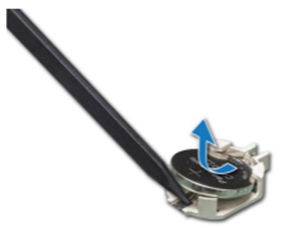
- プラスチック製スクライブを使用して、システム バッテリーを取り出します
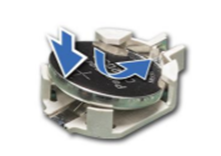
- 新しいシステム バッテリーを取り付けるには、プラス側に向けてバッテリーを持ち、固定タブの下にスライドさせます
- 所定の位置にカチッと収まるまで、バッテリーをコネクターに押し込みます
システムを再度組み立てます。
- ロープロファイルPCIeカードを取り付けます(該当する場合)
- 拡張カード ライザーを取り付け、電源ケーブルまたはデータ ケーブルを拡張カード ライザーに接続します(該当する場合)
- エア フロー カバーを取り付けます
システムを確認します。
- 起動中にF2を押してシステム セットアップを起動します
- バッテリーが正常に動作していることを確認します
- セットアップユーティリティの時刻と日付フィールドに正しいデータと時刻を入力します
- BIOS設定の復元(該当する場合)
- システム セットアップを終了します
サンプル ビデオ
PowerEdge R650でシステム バッテリーを取り外したり取り付けたりする方法
再生時間:00:01:24 (hh:mm:ss)
利用可能な場合、このビデオ再生のCCアイコンを使用してクローズド キャプション(字幕)の言語設定を選択できます。
Affected Products
C Series, HS Series, Modular Infrastructure, Rack Servers, Tower Servers, XE Servers, XR Servers, OEM Server SolutionsArticle Properties
Article Number: 000234357
Article Type: How To
Last Modified: 25 يونيو 2026
Version: 12
Find answers to your questions from other Dell users
Support Services
Check if your device is covered by Support Services.