PowerEdge: CMOS 배터리 교체 방법
Summary: CMOS 배터리를 교체하려면 공기 덮개를 제거하고 확장 카드를 연결 해제하여 제거한 다음 배터리 소켓을 찾아 CMOS 배터리를 조심스럽게 들어 올립니다. 새 CMOS 배터리를 설치한 후 확장 카드를 다시 설치하고 공기 덮개를 설치한 다음 BIOS 설정을 복원하여 배터리가 올바르게 작동하고 시스템 설치 프로그램에 올바른 데이터와 시간이 설정되어 있는지 확인해야 합니다. ...
This article applies to
This article does not apply to
This article is not tied to any specific product.
Not all product versions are identified in this article.
Instructions
프로세스:
- BIOS 설정 백업을 완료합니다 . 백업 정보를 보려면 여기를 클릭하십시오.
참고: CMOS 배터리에 이미 결함이 있는 경우 BIOS 설정을 수동으로 다시 설정하거나 이전 백업에서 복원해야 합니다.
- 공기 덮개를 제거합니다.
- 확장 카드 라이저에서 전원 또는 데이터 케이블을 분리합니다(해당하는 경우)
- 확장 카드 라이저를 제거합니다(설치된 경우).
- PCIe 확장 카드 분리(설치된 경우)
- 배터리 소켓 찾기
주의: 전지 커넥터의 손상을 방지하려면 전지를 설치하거나 분리하는 동안 커넥터를 단단히 잡아야 합니다.
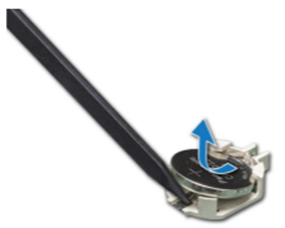
- 플라스틱 스크라이브를 사용하여 시스템 배터리 빼내기
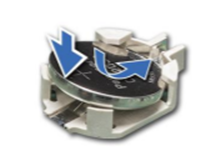
- 새 시스템 배터리를 설치하려면 배터리의 양극 방향이 되도록 잡고 커넥터의 고정 탭 아래로 밉니다
- 배터리가 제자리에 끼워질 때까지 커넥터 안으로 누릅니다
시스템을 다시 조립합니다.
- 로우 프로파일 PCIe 카드 설치(해당하는 경우)
- 확장 카드 라이저를 설치하고 전원 또는 데이터 케이블을 확장 카드 라이저에 연결합니다(해당하는 경우).
- 공기 덮개 설치
시스템을 확인합니다.
- 부팅하는 동안 F2 키를 눌러 시스템 설정으로 들어갑니다
- 배터리가 올바르게 작동하는지 확인합니다.
- 시스템 설정 시간 및 날짜 필드에 정확한 데이터와 시간을 입력합니다
- BIOS 설정 복원(해당하는 경우)
- 시스템 설정을 종료합니다.
예시 비디오
PowerEdge R650에서 시스템 배터리를 제거하거나 설치하는 방법
시간: 00:01:24 (hh:mm:ss)
사용 가능한 경우 이 비디오 재생의 CC 아이콘을 사용하여 선택 자막(자막) 언어 설정을 선택할 수 있습니다.
Affected Products
C Series, HS Series, Modular Infrastructure, Rack Servers, Tower Servers, XE Servers, XR Servers, OEM Server SolutionsArticle Properties
Article Number: 000234357
Article Type: How To
Last Modified: 25 يونيو 2026
Version: 12
Find answers to your questions from other Dell users
Support Services
Check if your device is covered by Support Services.