VxRail: Verwenden von Hostprofilen zum Zurücksetzen des ESXi-Root-Kennworts
Summary: Die Anmeldung bei der ESXi-Host-CLI als "root" schlägt mit der Meldung "invalid username/password" oder "Forget ESXi root password" fehl. Wenn das Management für VxRail-Cluster-Daten-Nodes nicht funktioniert, um das Root-Kennwort zurückzusetzen, und es keine andere Möglichkeit gibt, dieses ESXi-Root-Kennwort zurückzusetzen, sollten Sie die Verwendung von Hostprofilen zum Zurücksetzen des Root-Kennworts in Betracht ziehen. ...
Instructions
Voraussetzung:
- ESXi-Managementkonten funktionieren nicht oder fehlen.
- ESXi-Root-Kennwort für Witness-Node fehlt
- Die Verwendung von Hostprofilen ist die einzige Möglichkeit, das ESXi-Root-Kennwort zurückzusetzen.
Umgebung: 7.x, 8.x
- Bei vCenter als Administrator anmelden
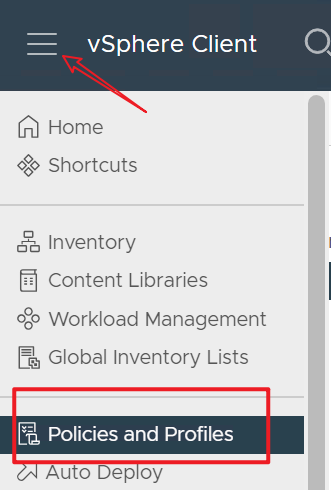
- Gehen Sie zu Startseite >Richtlinien und Profile>Hostprofile

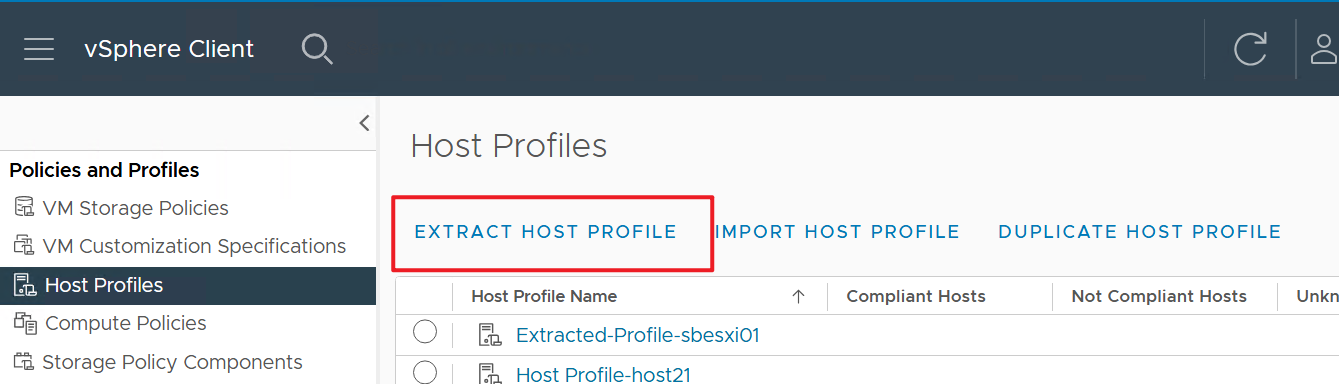
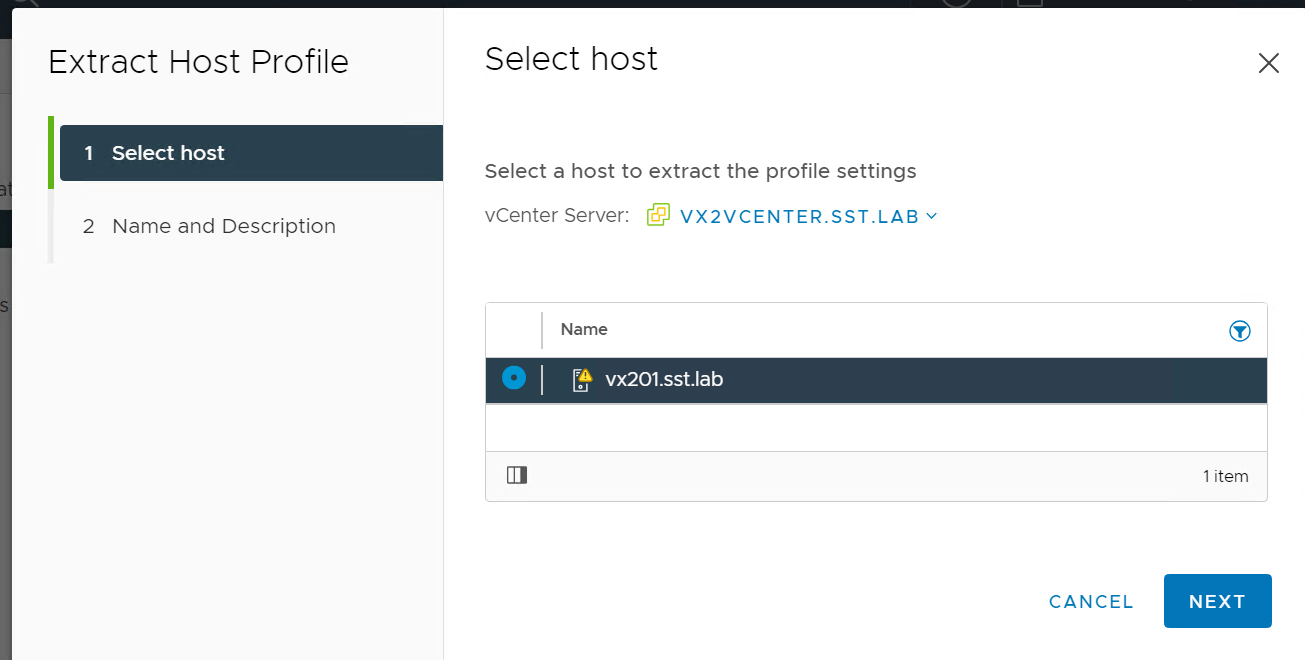
3. Klicken Sie auf Profil von einem Host extrahieren, wählen Sie im Assistenten Hostprofil extrahieren den betroffenen Host aus, benennen Sie das Hostprofil und klicken Sie auf Weiter> Fertigstellen.
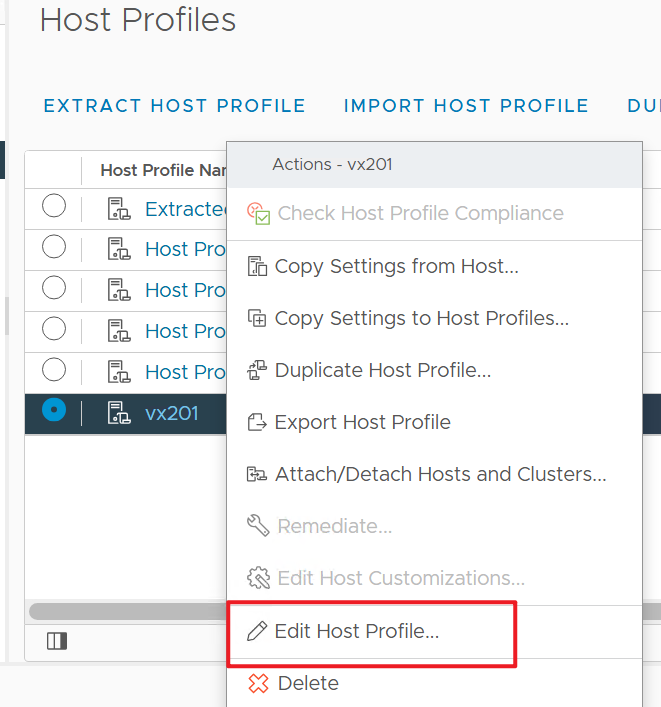
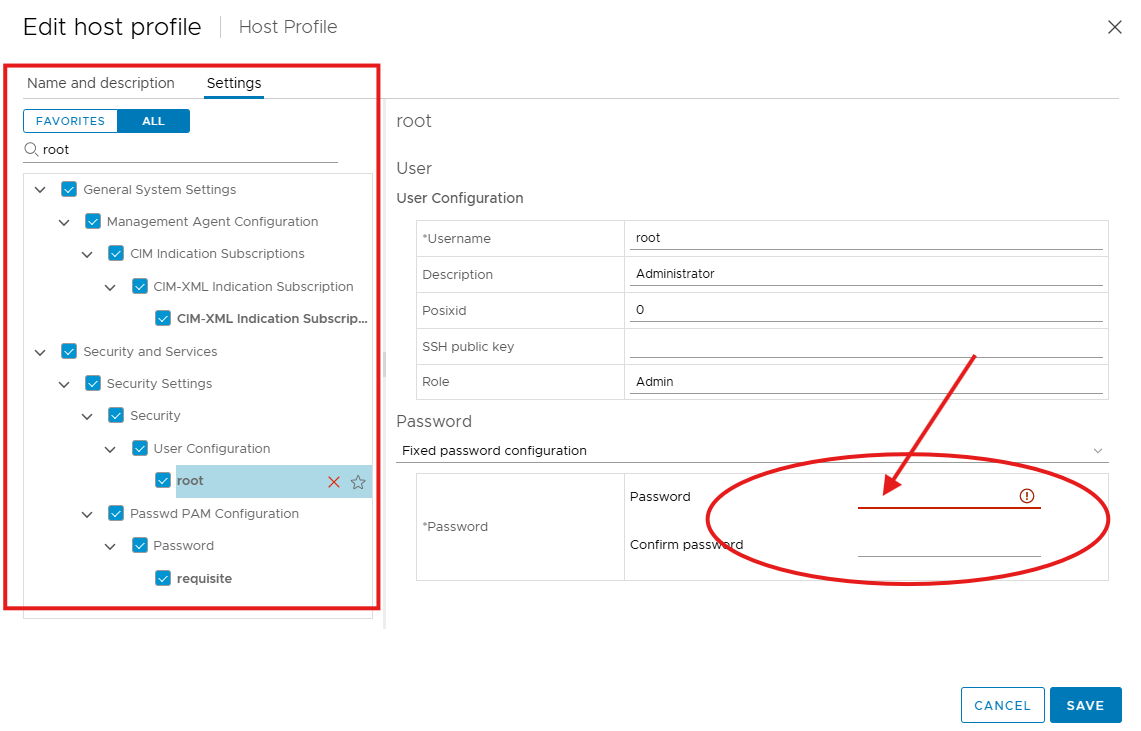
4. Klicken Sie mit der rechten Maustaste auf das neue Hostprofil und klicken Sie auf Hostprofil bearbeiten.
5. Lassen Sie im Assistenten Hostprofil bearbeiten standardmäßig alle Kontrollkästchen aktiviert. Geben Sie "root" in das Suchfeld im linken Bereich ein und wählen Sie "root" von links unter "User Configuration" aus.
Wählen Sie in der Dropdown-Liste "Password" die Option "Fixed password configuration" aus, geben Sie dann das neue Root-Kennwort manuell ein und klicken Sie auf SAVE.
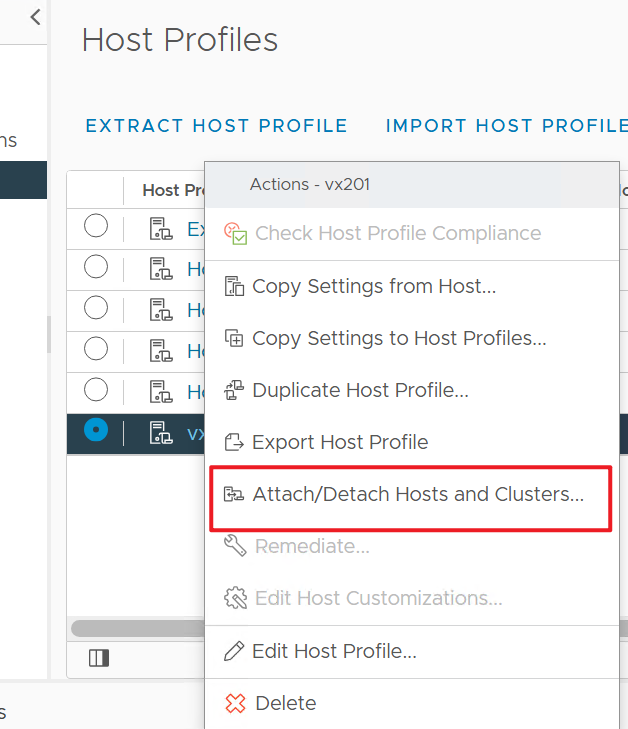
6. Markieren Sie das neue Hostprofil und klicken Sie mit der rechten Maustaste, wählen Sie Attach Detach Hosts and Clusters aus. Wählen Sie den Host im Assistenten aus und klicken Sie dann auf SAVE.

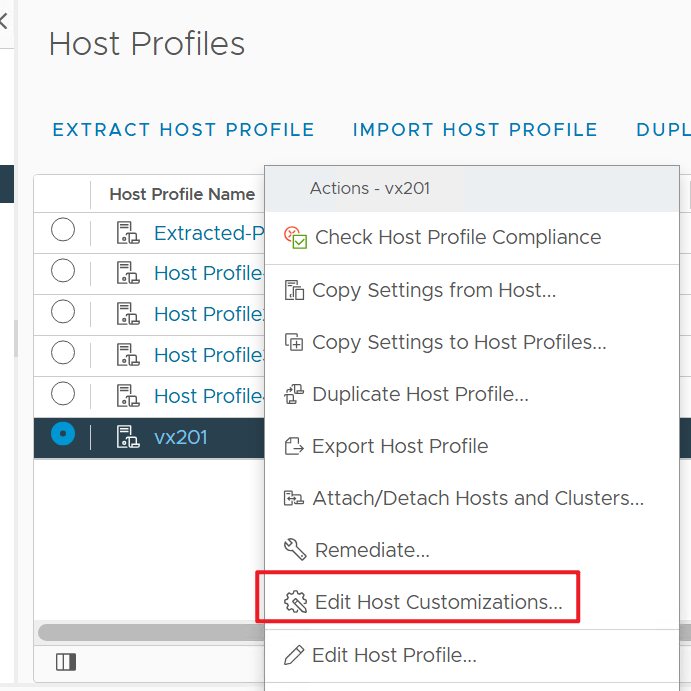
7. Klicken Sie mit der rechten Maustaste auf die Hostprofile und wählen Sie Hostanpassungen bearbeiten aus. Zur doppelten Überprüfung aller nutzerdefinierten Konfigurationen, wie z. B. des Verwaltungskontos. Führen Sie anschließend die Option "Compliance des Hostprofils prüfen" aus.
Wenn Ihr ESXi ein Virtual Witness-ESXi-Host ist, stellen Sie sicher, dass Sie Hostanpassungen bearbeiten auswählen und befolgen Sie die Anweisungen des Assistenten, um zu überprüfen, ob alle Konfigurationen in Ordnung sind, und klicken Sie dann auf FERTIGSTELLEN.

8. Versetzen Sie den Host in den Wartungsmodus, wenn sich Ihr Host noch nicht im MM-Modus befindet. ( Stellen Sie sicher, dass der Host in MM ist, bevor Sie "Korrigieren..." verwenden.)
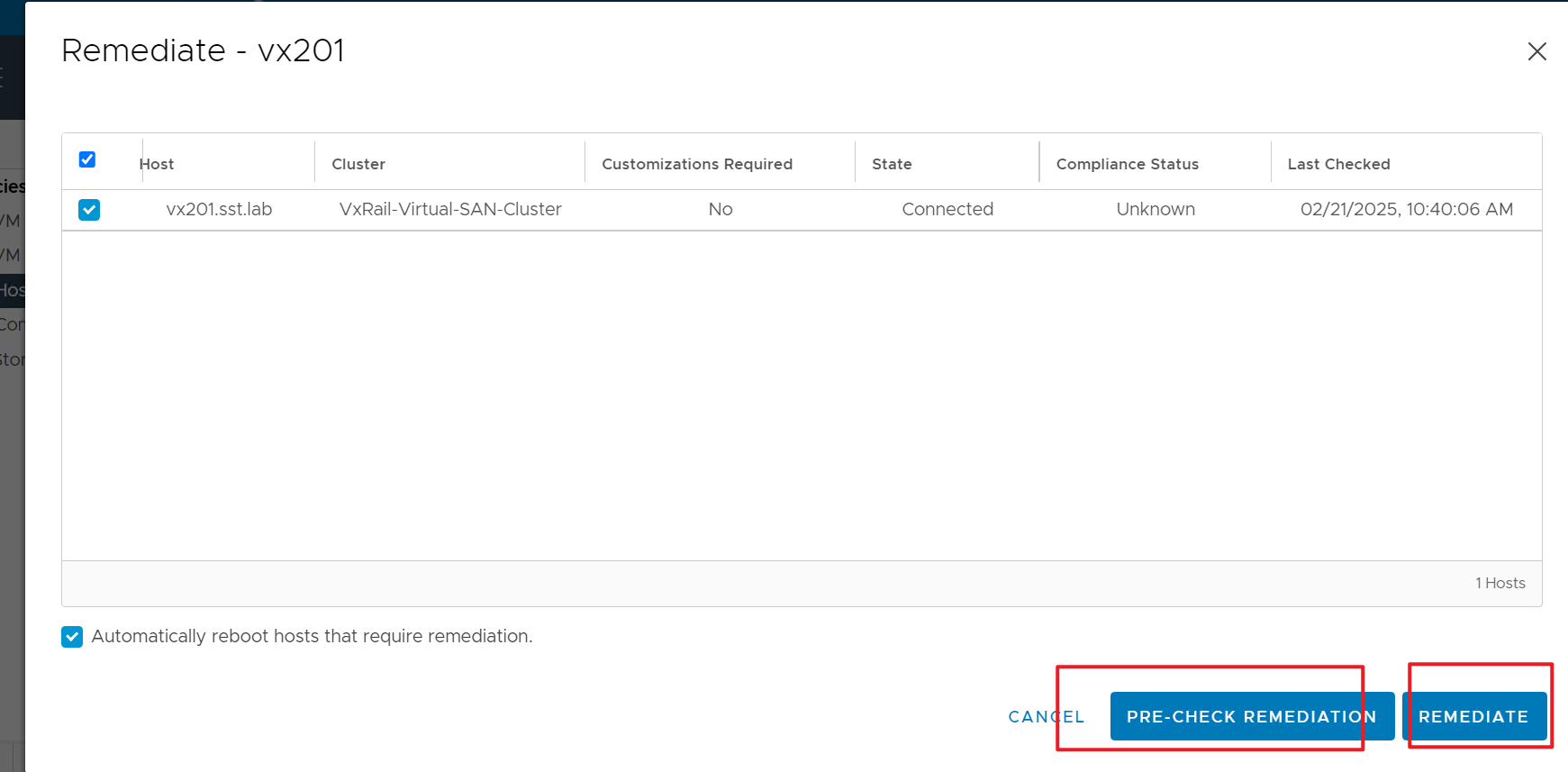
9. Sobald der Host in MM ist, klicken Sie mit der rechten Maustaste auf die neuen Hostprofile und wählen Sie "Korrigieren" aus. Klicken Sie auf der Seite des Assistenten auf "PRE-CHECK REMEDIATION", sobald die Vorabprüfung abgeschlossen ist (Überwachen aus letzter Aufgabe), und klicken Sie dann auf REMEDIATE.
. 
10. Um den Erfolg zu bestätigen, wählen Sie im Menü "Action " die Option "Check Host Profile Compliance" aus.
11. Platzieren Sie den Host außerhalb von MM.
Manchmal kann das Deaktivieren des Kontrollkästchens die Komponente oder das Komponentenelement vom Host entfernen. Diese Aktion wird nach der Vorabprüfung in der Aufgabenliste angezeigt.
Wenn im VxRail Cluster das Deaktivieren aller anderen Kontrollkästchen dazu führen könnte, dass das ESXi-Managementkonto entfernt wird. Wenn dies der Fall ist, müssen Sie Management-/lokale Konten neu erstellen oder Managementkontoeinstellungen kopieren, indem Sie Einstellungen von anderen Hosts oder anderen Hostprofilen kopieren, wenn alle ESXi-Hosts dieselbe Konfiguration und dieselben Managementkonten verwenden.
Broadcom KB erwähnte dasselbe, siehe folgende Links:
Verwalten von Hostprofil-Policies und Policy-Komponenten
Hostprofilkomponente oder Unterprofil
Additional Information
Weitere Informationen finden Sie in folgendem Broadcom-Artikel: Zurücksetzen des Host-Root-Kennworts mit dem Hostprofil
Wenn Sie aus irgendeinem Grund dieses Verfahren angewendet haben, um das ESXi-Root-Kennwort zurückzusetzen, werden die lokalen/Managementkonten entfernt. Erstellen Sie sie neu oder kopieren Sie Einstellungen von anderen Hosts oder Hostprofilen, wenn bestätigt wird, dass die anderen Hosts dieselbe Konfiguration und dieselben Managementkonten verwenden.
