PowerEdge : Le programme d’installation Ubuntu n’affiche pas les disques durs lors de la création de RAID logiciel ou LVM
Summary: L’installation d’Ubuntu 22.04 et 24.04 n’affiche pas les disques durs lors de la création de RAID logiciel ou LVM.
Symptoms
L’installation d’Ubuntu 22.04 et 24.04 n’affiche pas les disques durs dans le Create software RAID or LVM Console.
Les disques sont visibles et s’affichent correctement dans l’écran de configuration du stockage, mais affichent un écran vide dans l’écran de configuration du stockage. Create LVM or RAID window.
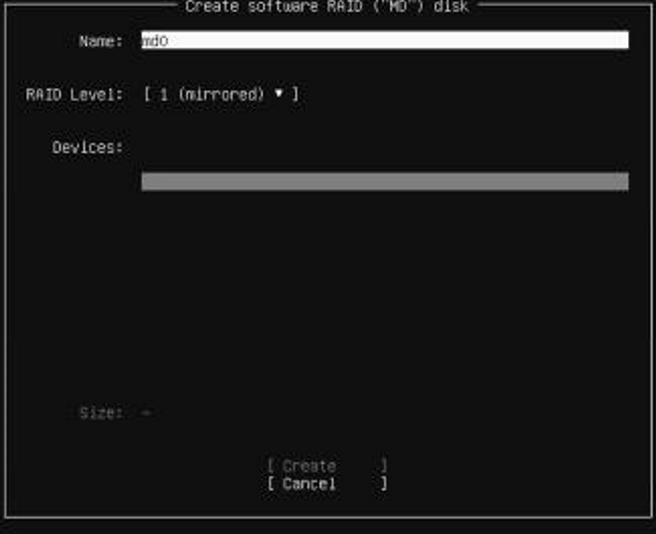
Il permet au curseur de se déplacer, ce qui vous permet de choisir le disque, mais rien n’est visible pour savoir ce qui est disponible à choisir.
Ubuntu version 25.04 fonctionne correctement.
Cause
Le problème est dû à une étiquette longue (>50 caractères) apposée sur l’un des disques connectés au serveur.
Ce problème peut également être déclenché pour les clés USB connectées au serveur.
Ce problème est documenté dans le lien Canonical launchpad pour que la liste de configuration RAID semble vide lorsque l’étiquette du disque est trop longue
Resolution
La résolution de ce problème se trouve dans la dernière version de Subiquity. Consultez les notes de mise à jour de Subiquity 25.04 et Stockage : correction de l’affichage des périphériques potentiels pour MD ou LVM
Subiquity est un cadre d’installation pour Ubuntu.
Pour résoudre le problème dans Ubuntu 22.04, suivez les étapes ci-dessous pour mettre à jour Subiquity :
- Montez le programme d’installationd’Ubuntu 22.04 à l’aide d’une clé USB amorçable ou d’un support virtuel dans ISO.
- Configurez l’adresse IP du serveur et confirmez qu’il peut communiquer avec le référentiel Ubuntu. Appuyez sur la touche F2 du programme d’installation pour accéder au terminal, et vérifiez la connectivité Internet si nécessaire.
- Vérifiez que le serveur peut communiquer avec le référentiel Ubuntu sur la page ci-dessous.
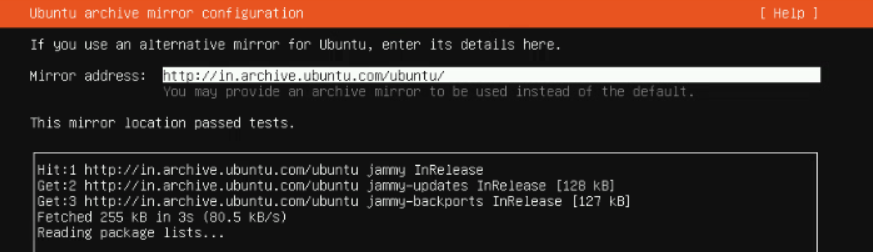
- Sur la page Storage Configuration suivante, appuyez sur F2 pour accéder au terminal. Exécutez la commande ci-dessous pour utiliser la nouvelle version de Subiquity.
Command "sudo snap refresh subiquity --classic

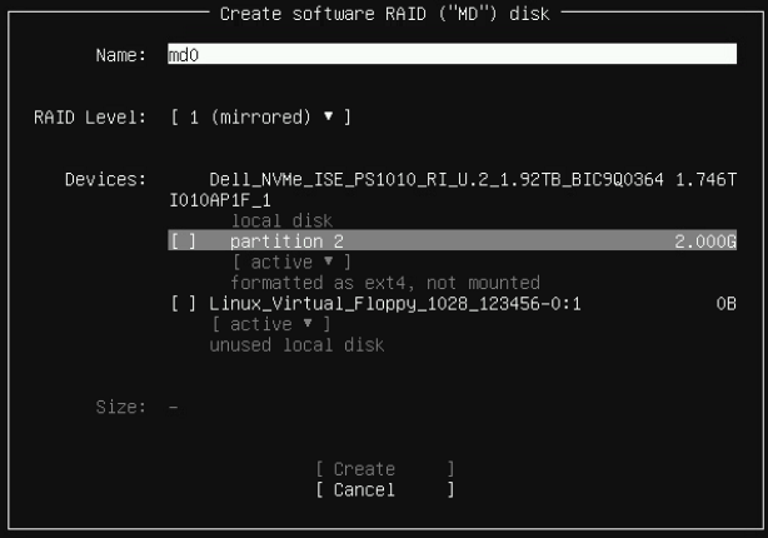
- Une fois le terminal mis à jour, il revient à la page Storage Configuration. Les lecteurs sont maintenant visibles comme sur l’image ci-dessous :