PowerEdge: Інсталятор Ubuntu не показує жорсткі диски під час створення програмного RAID або LVM
Summary: Встановлення Ubuntu 22.04 та 24.04 не показує жорсткі диски під час створення програмного RAID або LVM.
Symptoms
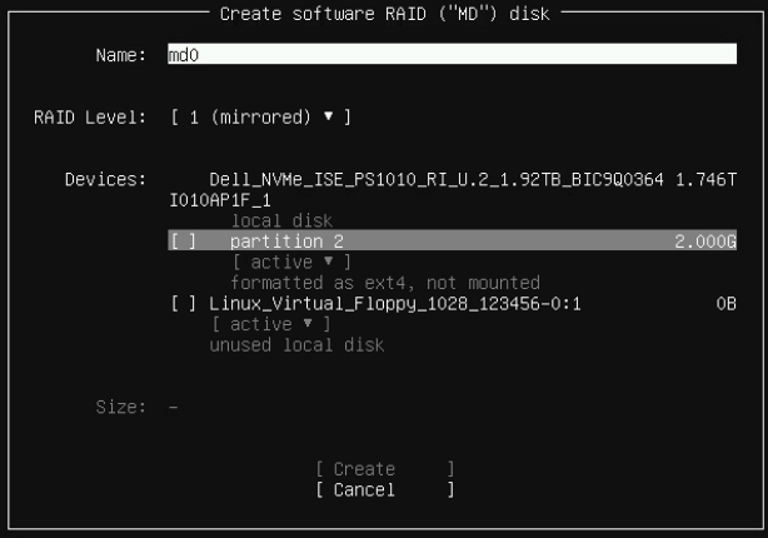
Інсталяції Ubuntu 22.04 та 24.04 не відображають жорсткі диски у Create software RAID or LVM консоль.
Диски видно і добре відображаються на екрані налаштування пам'яті, але на екрані «Blank» відображається Create LVM or RAID window.
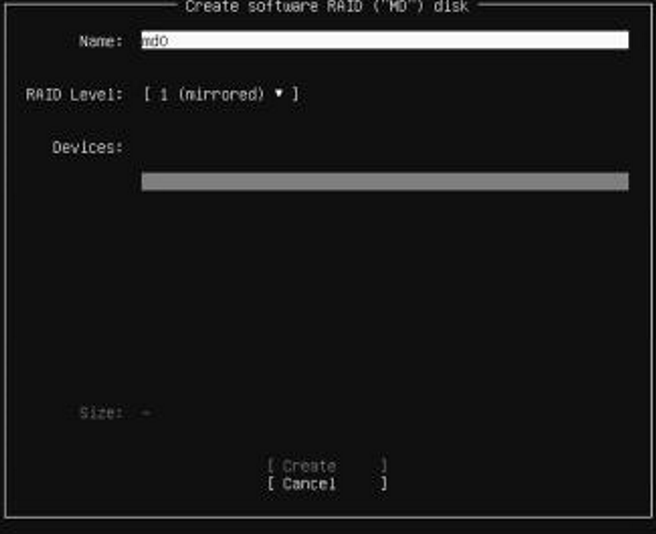
Він дозволяє курсору рухатися, обираючи диск, але нічого не видно, щоб знати, що доступно для вибору.
Ubuntu версія 25.04 працює нормально.
Cause
Проблема пов'язана з довгою міткою (>50 символів) на будь-якому з дисків, підключених до сервера.
Ця проблема може виникати і для USB-накопичувачів, підключених до сервера.
Ця проблема задокументована у посиланні на ланчпаді Canonical, оскільки список конфігурацій RAID виглядає порожнім, коли мітка диска занадто довга
Resolution
Розв'язання цього питання є у останній версії Subiquitity. Дивіться нотатки щодо релізу Subiquity 25.04 та Storage: fix display of potential devices for MD або LVM
. Subiquity — це фреймворк інсталятора для Ubuntu.
Щоб вирішити проблему в Ubuntu 22.04, виконайте кроки нижче для оновлення Subiquity:
- Підключітьінсталятор Ubuntu 22.04 за допомогою завантажувального USB-накопичувача або віртуального медіа в ISO.
- Налаштуйте IP сервера і переконайтеся, що він може спілкуватися з репозиторієм Ubuntu. Натисніть F2 в інсталяторі, щоб перейти до терміналу, і перевірте підключення до Інтернету, якщо потрібно.
- Переконайтеся, що сервер може спілкуватися з репозиторієм Ubuntu, на сторінці нижче.
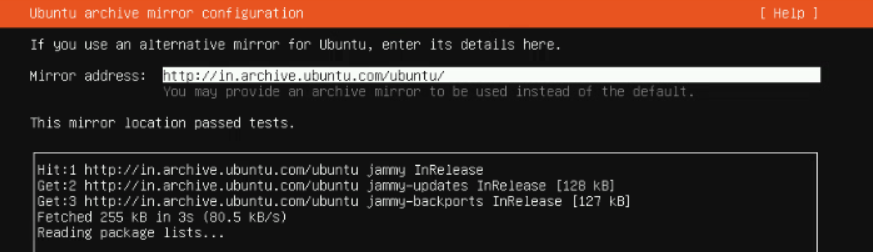
- На наступній сторінці конфігурації сховищанатисніть F2, щоб перейти до терміналу. Запустіть команду нижче, щоб використати нову версію Subiquitity.
Command "sudo snap refresh subiquity --classic

- Після оновлення терміналу він повертається на сторінку конфігурації сховища. Тепер диски видні, подібно до зображення нижче: