PowerEdge: Jak nasadit operační systém pomocí nástroje Lifecycle Controller (LCC)
Summary: Tento článek obsahuje informace o použití nástroje LCC k nasazení podporovaného operačního systému.
This article applies to
This article does not apply to
This article is not tied to any specific product.
Not all product versions are identified in this article.
Instructions
Nasazení operačního systému pomocí nástroje PowerEdge Lifecycle Controller
Chcete-li nasadit operační systém pomocí nástroje PowerEdge Lifecycle Controller, postupujte následovně:
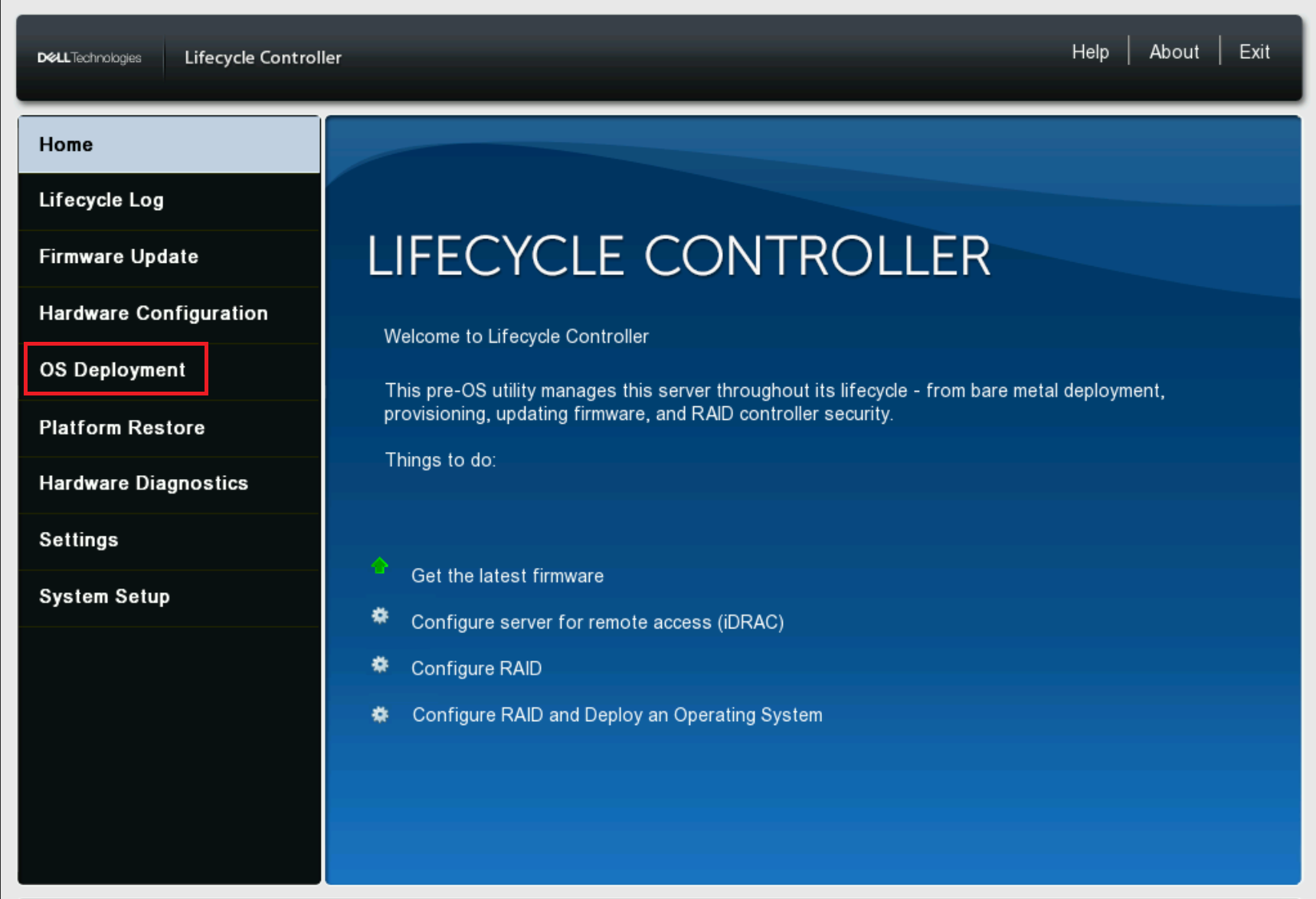
- Při spuštění zařízení stiskněte klávesu F10 a otevřete nástroj Lifecycle Controller (LCC).
- Vyberte operační systém Deployment v nabídce na levé straně.
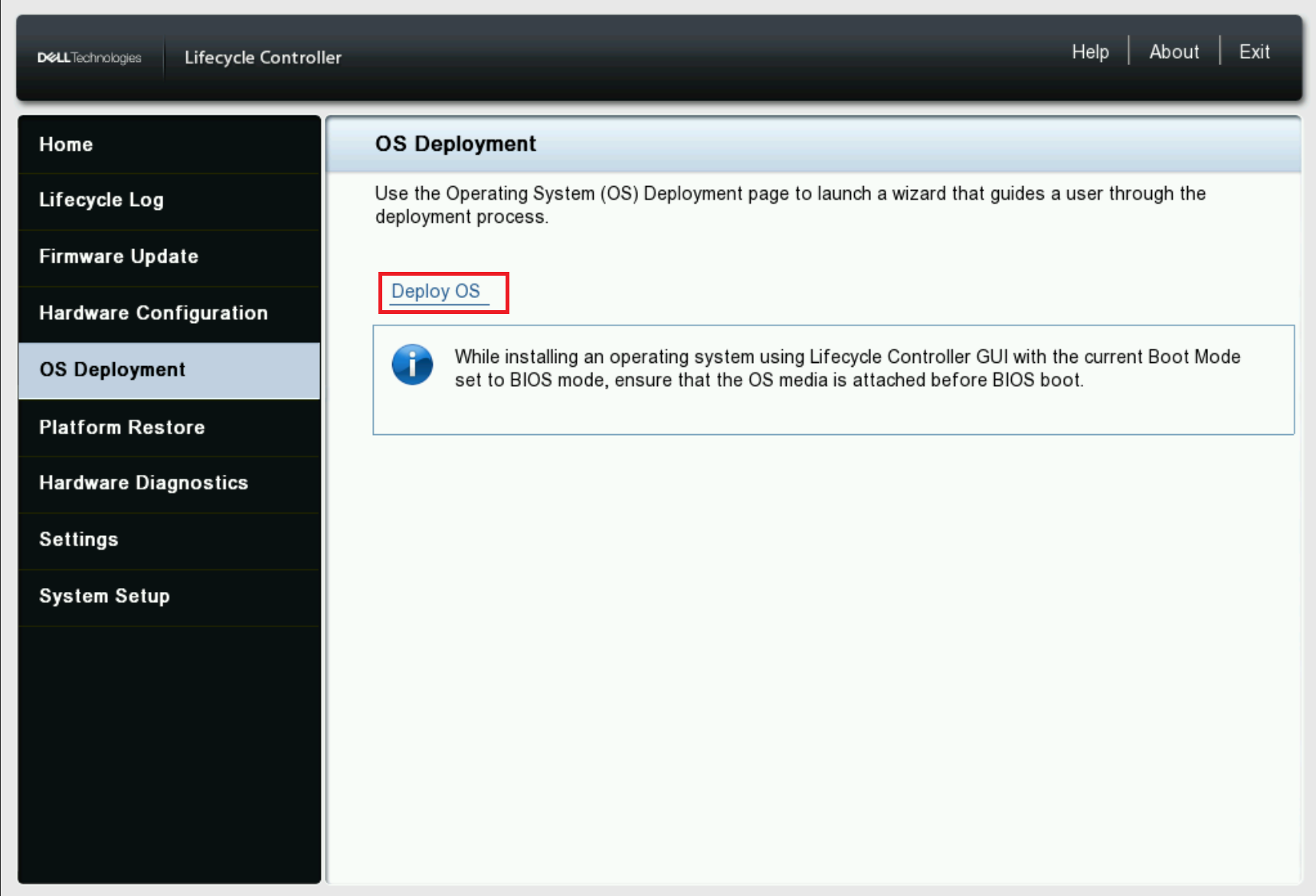
- Klikněte na možnost Deploy OS
- Podle toho, jestli je pole RAID nakonfigurováno nebo ne, vyberte možnost Configure RAID First , nebo Go to přímo to OS Deployment .
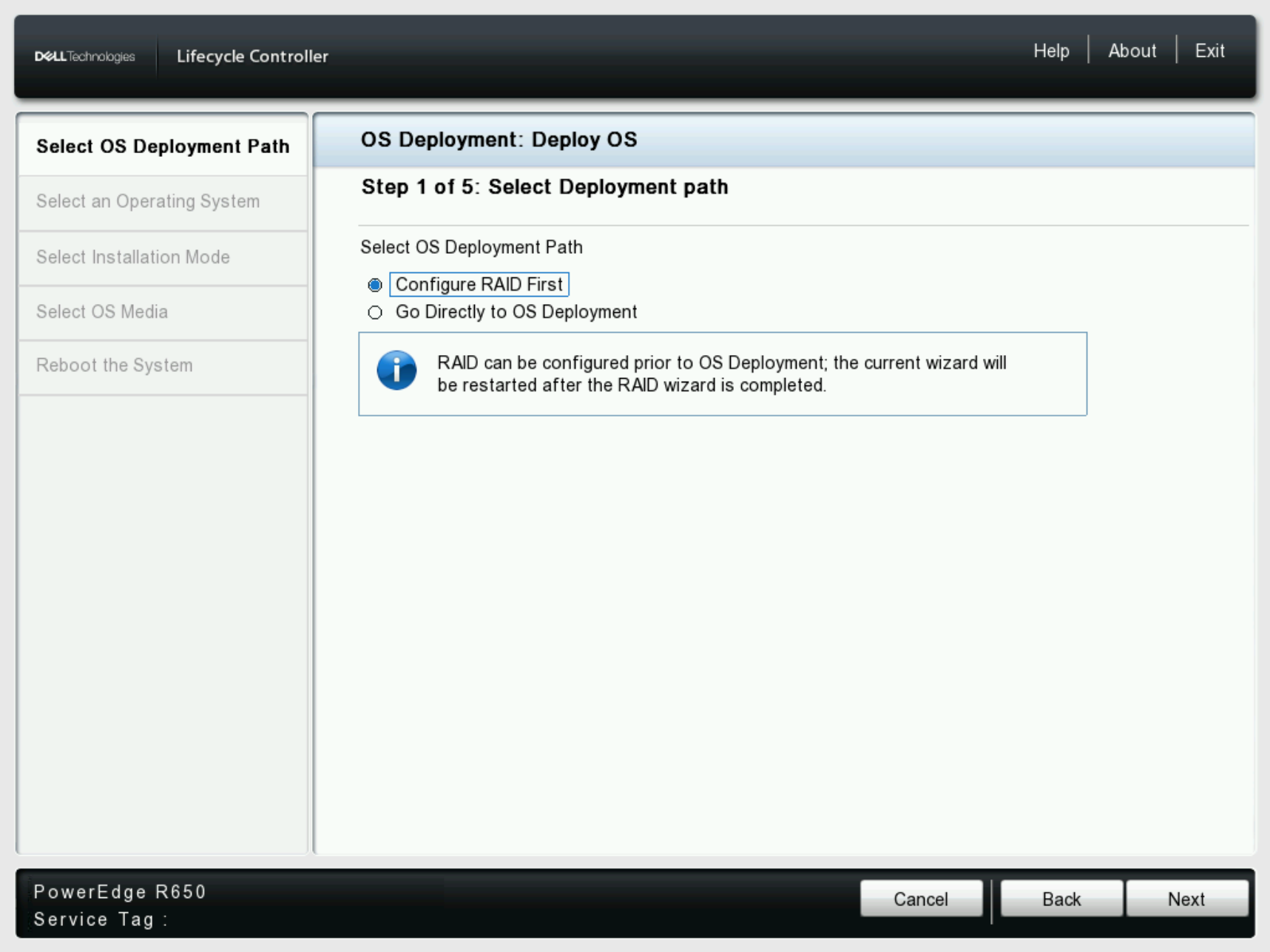
- Je-li to relevantní, zvolte možnost Configure RAID First. Pokud je úložiště již nakonfigurováno, vyberte možnost Go Directly to OS Deployment a klikněte na tlačítko Next.
Upozornění: Nekonfigurujte pole RAID, pokud je nutné zachovat nějaké stávající úložiště, protože tím se vymažou všechny existující konfigurace úložiště. Tuto možnost použijte pouze pro nové konfigurace nového úložiště.
- Na první stránce konfigurace pole RAID vyberte řadič RAID , který chcete použít ke konfiguraci pole RAID operačního systému, a klikněte na tlačítko Next.
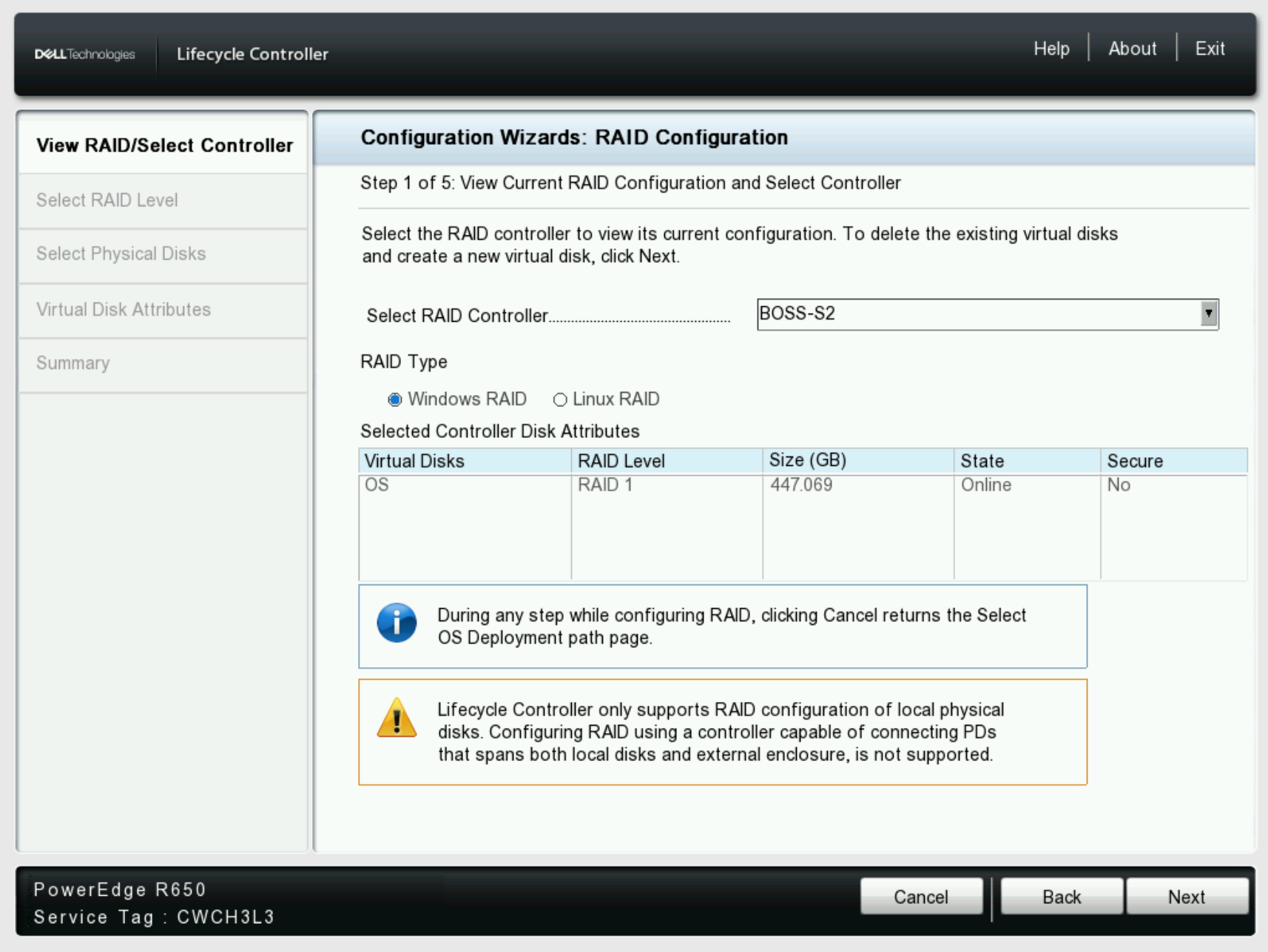
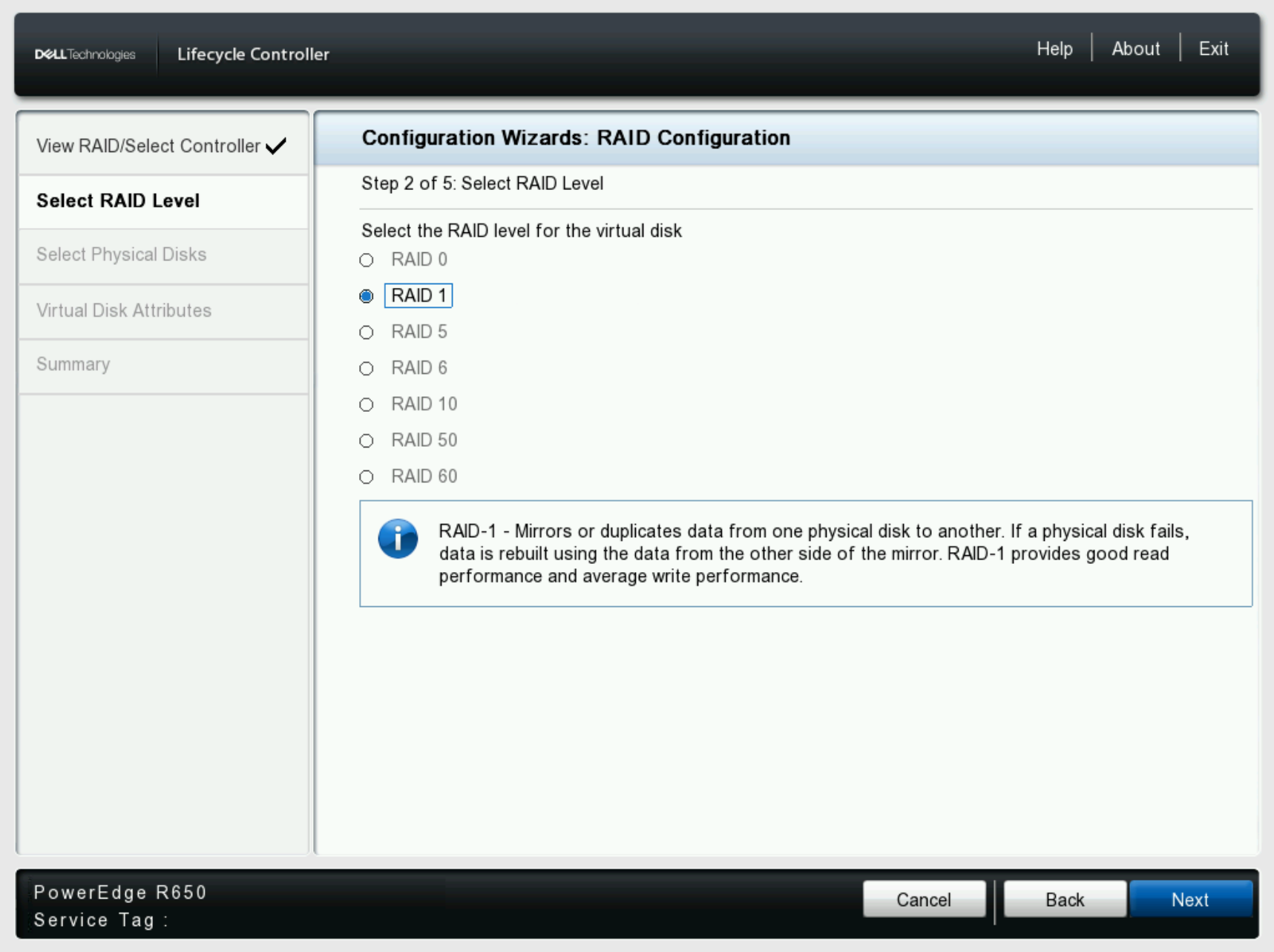
- Zvolte požadovanou úroveň pole RAID. Zvolený řadič určí dostupné možnosti polí RAID a dostupné disky.
- V tomto příkladu řadič BOSS podporuje pole RAID 1 pouze se dvěma disky, takže jedinou možností je zde pole RAID 1.
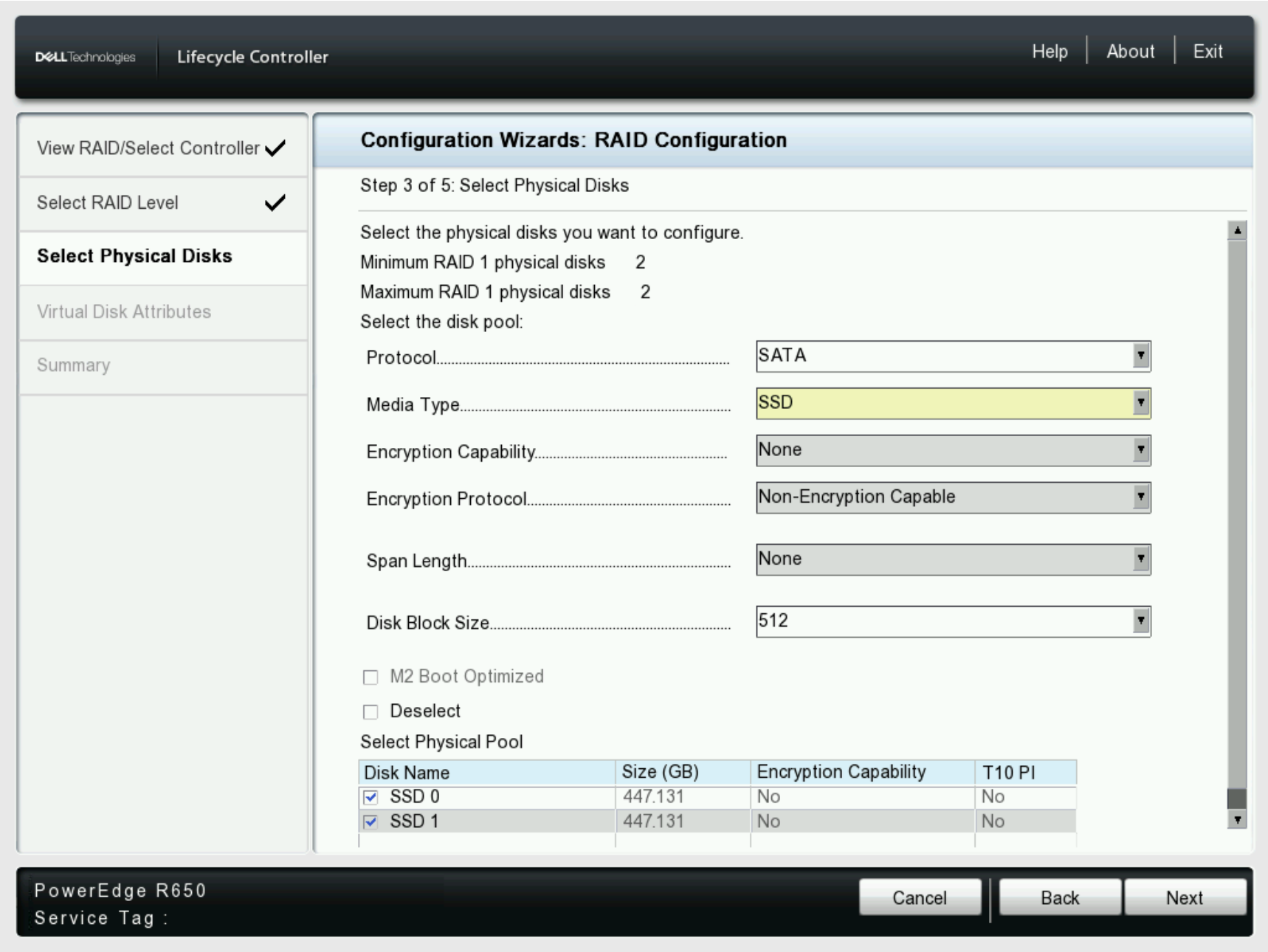
- Na této stránce změňte typ protokolu , pokud je zjištěný typ nesprávný. Pokud řadič podporuje více typů, omezí se počet disků zobrazovaných tímto typem, například SATA, SAS nebo NVMe.
- Vyberte disky, které chcete použít pro zvolenou konfiguraci pole RAID, a klikněte na tlačítko Next.
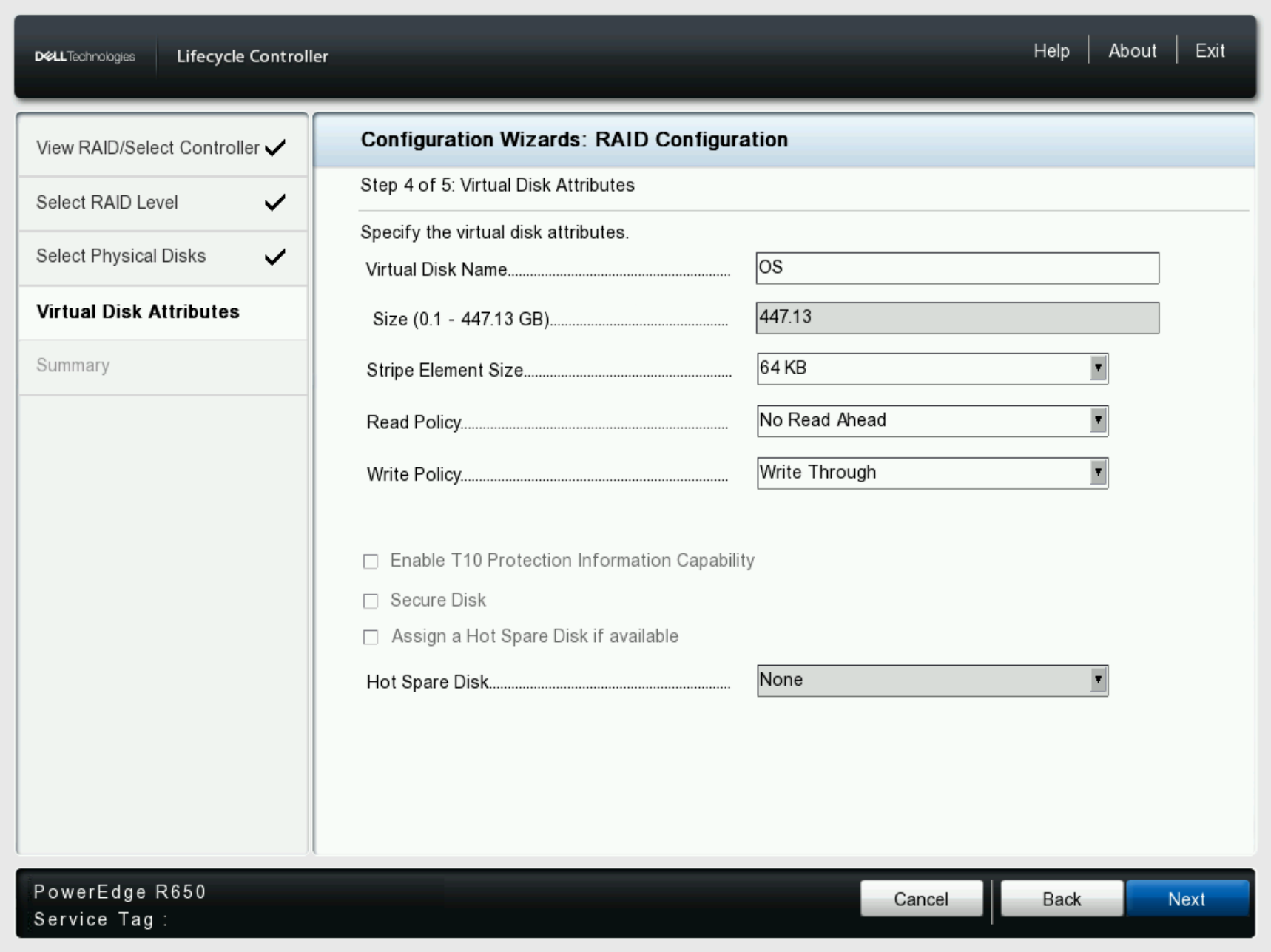
- Zadejte požadované atributy virtuálních disků a v případě potřeby zadejte název virtuálního disku, případně ponechte pole prázdné pro výchozí název virtuálního disku.
- Po provedení požadované konfigurace virtuálního disku klikněte na tlačítko Next.
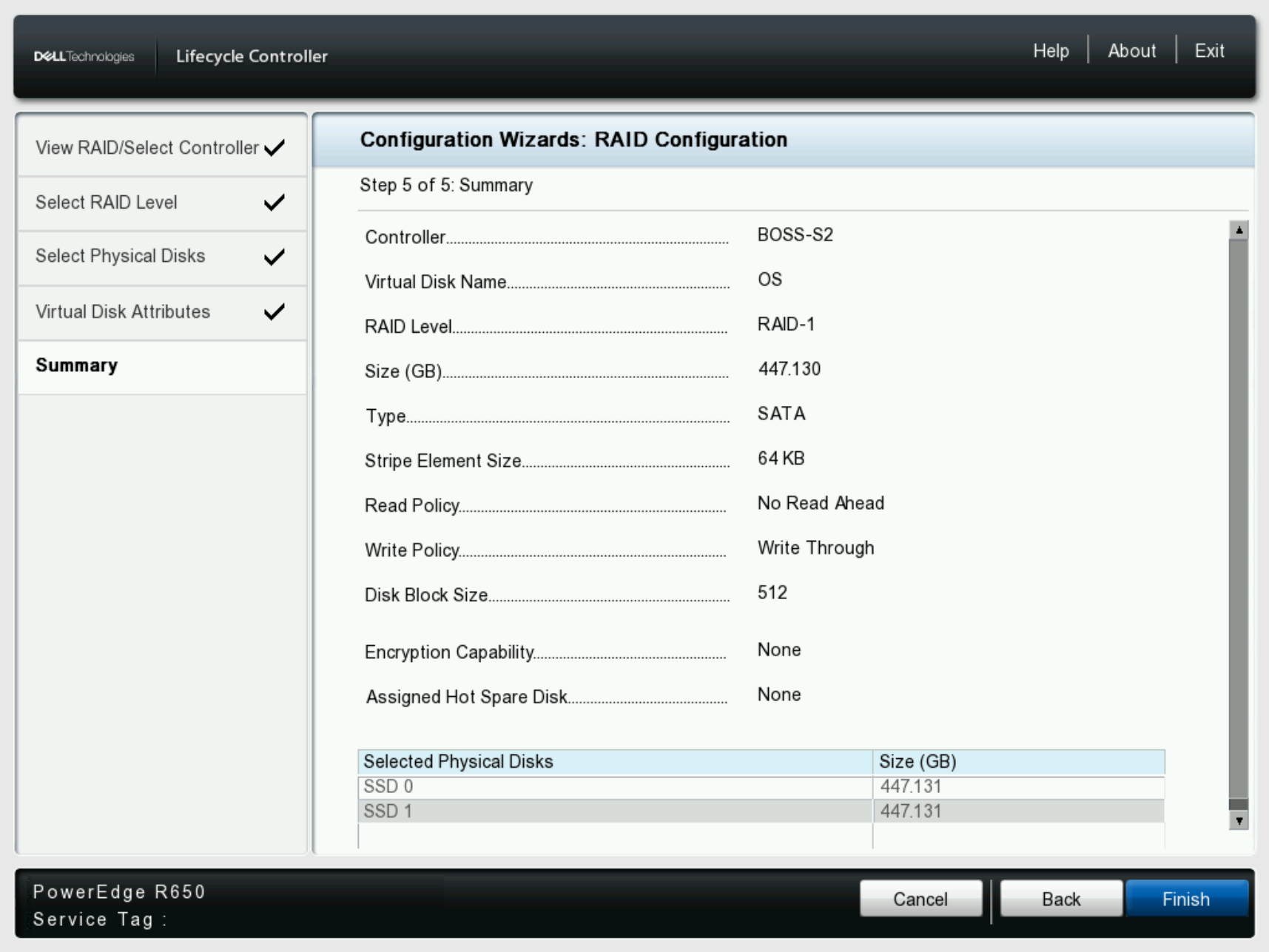
- Zkontrolujte přehled o úložišti , ověřte, že vše vypadá správně, a poté pokračujte kliknutím na tlačítko Finish.
- Než budete pokračovat, ověřte požadované změny úložiště, než dojde ke ztrátě dat ve zvoleném úložišti. Kliknutím na tlačítko Yes pokračujte ve změnách úložiště.

- Po dokončení konfigurace úložiště se spustí fáze nasazení operačního systému.
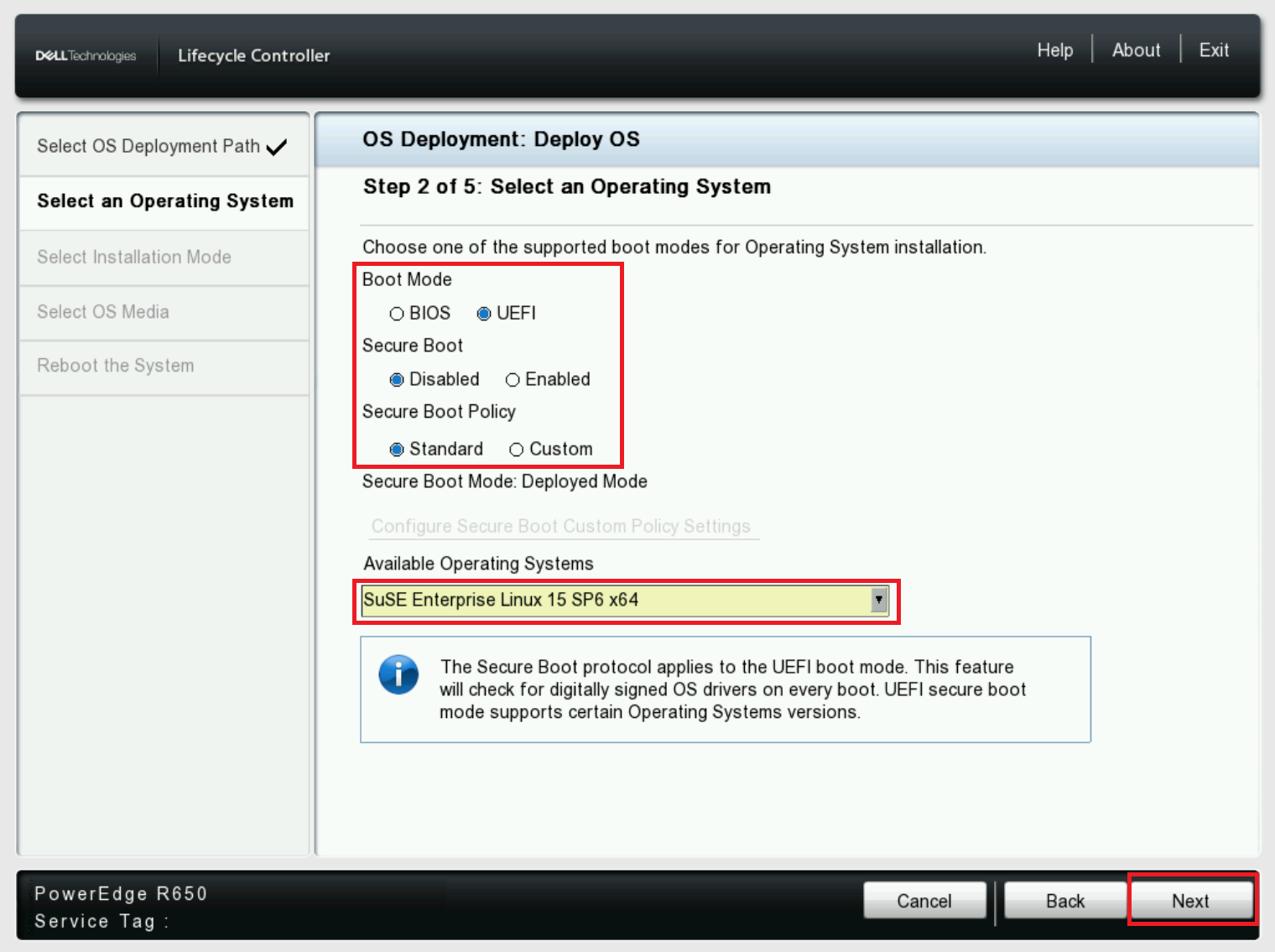
- Zvolte požadované nastavení režimu spouštění a z rozevírací nabídky vyberte operační systém .
Upozornění: Pokud instalujete systém Windows Server 2022 nebo novější, je nutné provést další konfigurace systému BIOS. Další informace naleznete v článku Podpora čipu TPM (Trusted Platform Module) pro operační systém Windows Server.
Poznámka: Ujistěte se, že připojené médium s operačním systémem odpovídá verzi operačního systému z rozevíracího seznamu, jinak se při výběru média operačního systému zobrazí upozornění.

- Po nastavení režimu systému BIOS a výběru operačního systému klikněte na tlačítko Další.
-
Nástroj LCC začne načítat balíček ovladačů pro vybraný operační systém.
Poznámka: Uvedený seznam operačních systémů podporovaných společností Dell se mění podle balíčků ovladačů aktualizovaných na serveru.Poznámka: Pokud nemáte aktualizované ovladače, stáhněte si nejnovější balíček ovladačů OS spojený s vaším serverem.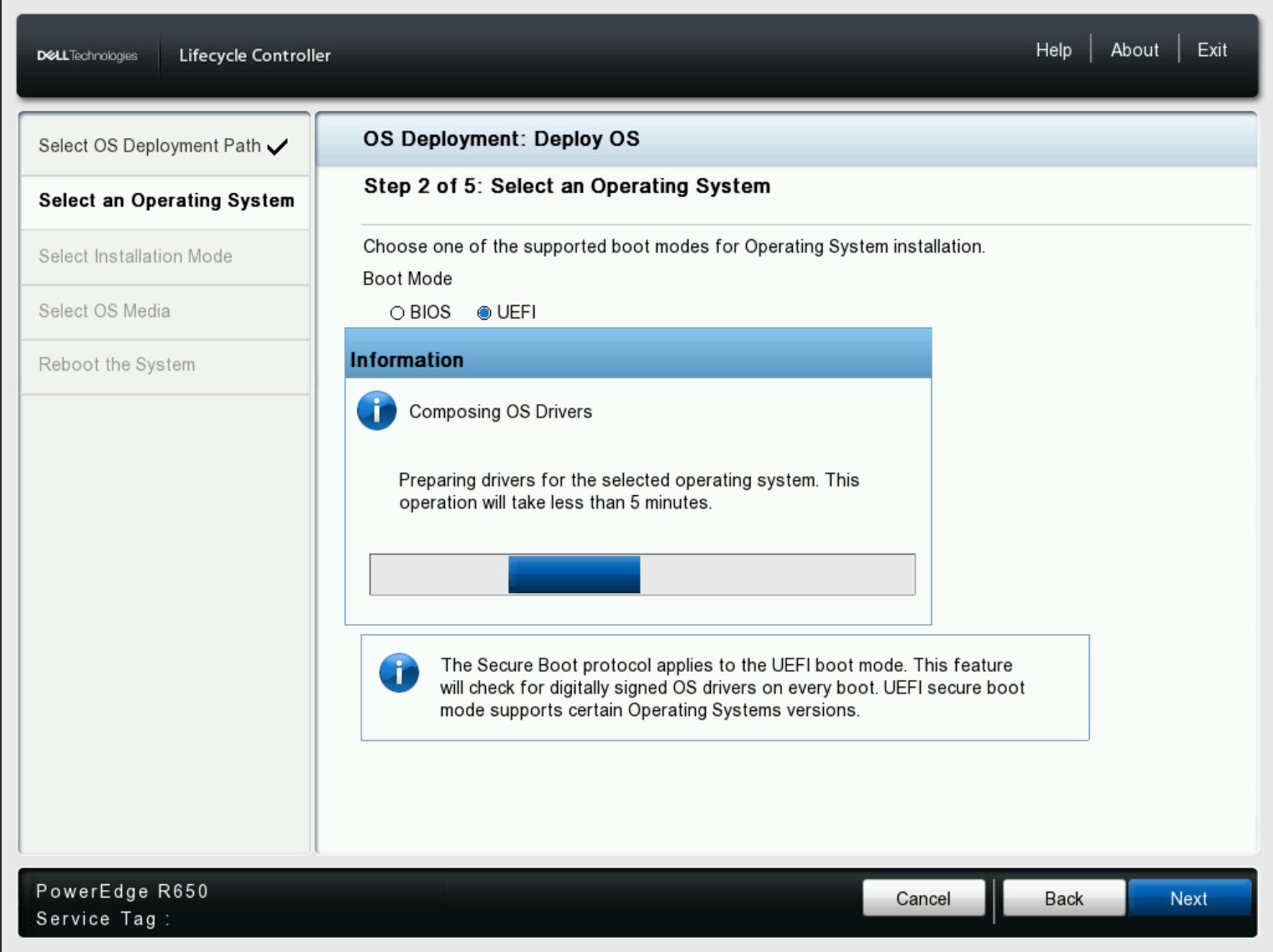
-
Podle potřeby vyberte ruční nebobezobslužnou instalaci.
Poznámka: Funkce bezobslužné instalace je podporována pouze v systémech Microsoft Windows a Red Hat Enterprise Linux. Při výběru jiných operačních systémů není možnost Bezobslužná instalace k dispozici.Poznámka: Bezobslužná instalace vyžaduje poskytnutí bezobslužného konfiguračního souboru.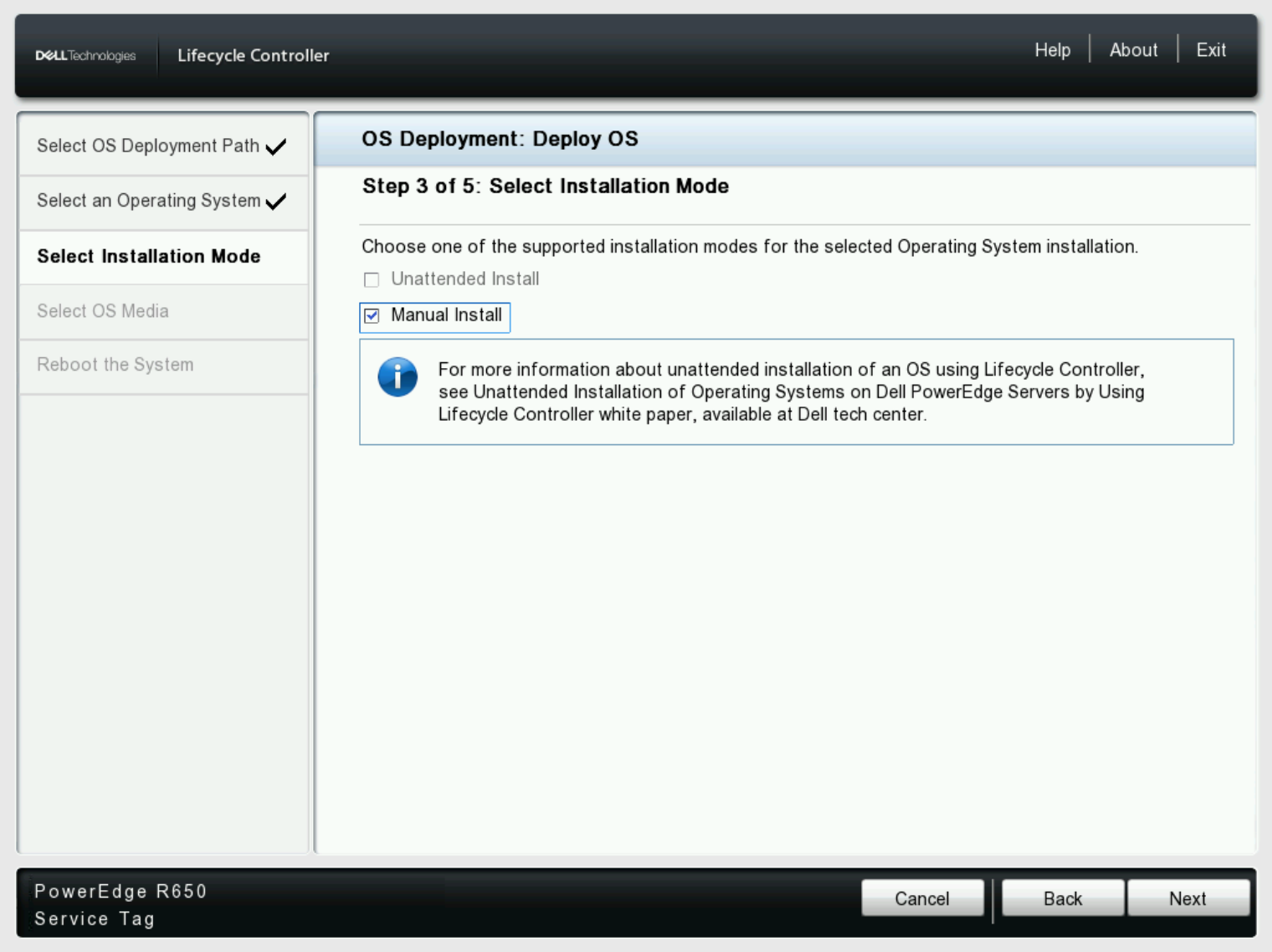
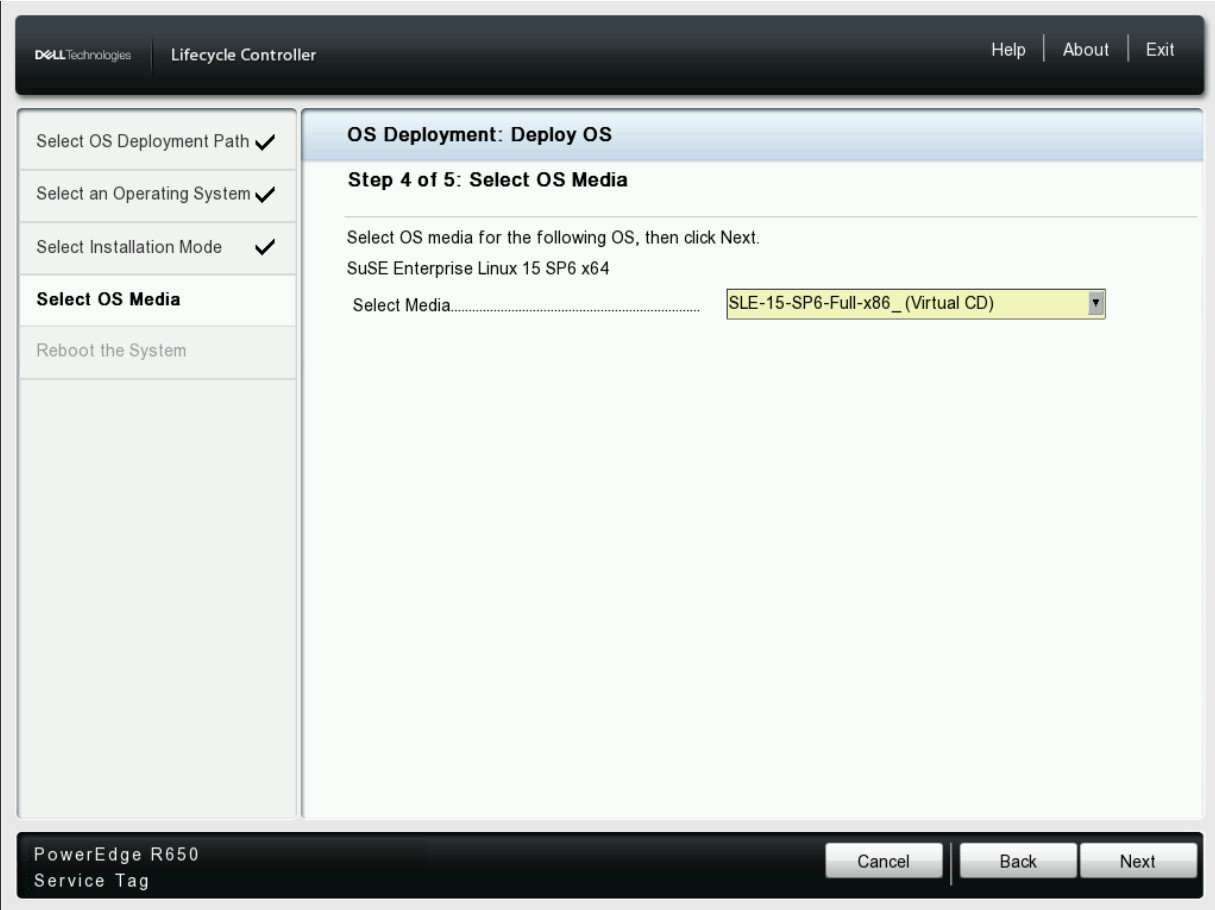
- Vložte médium pro instalaci OS pomocí disku DVD, USB nebo virtuálního média iDRAC.
- V rozevírací nabídce Select Media vyberte zdroj médií operačního systému a klikněte na tlačítko Next. Pokud používáte namapovaný soubor ISO z řadiče iDRAC, zobrazí se jako virtuální disk CD.
- Zkontrolujte zvolená nastavení a možnosti nasazení operačního systému, a pokud je vše v pořádku, pokračujte kliknutím na tlačítko Dokončit.
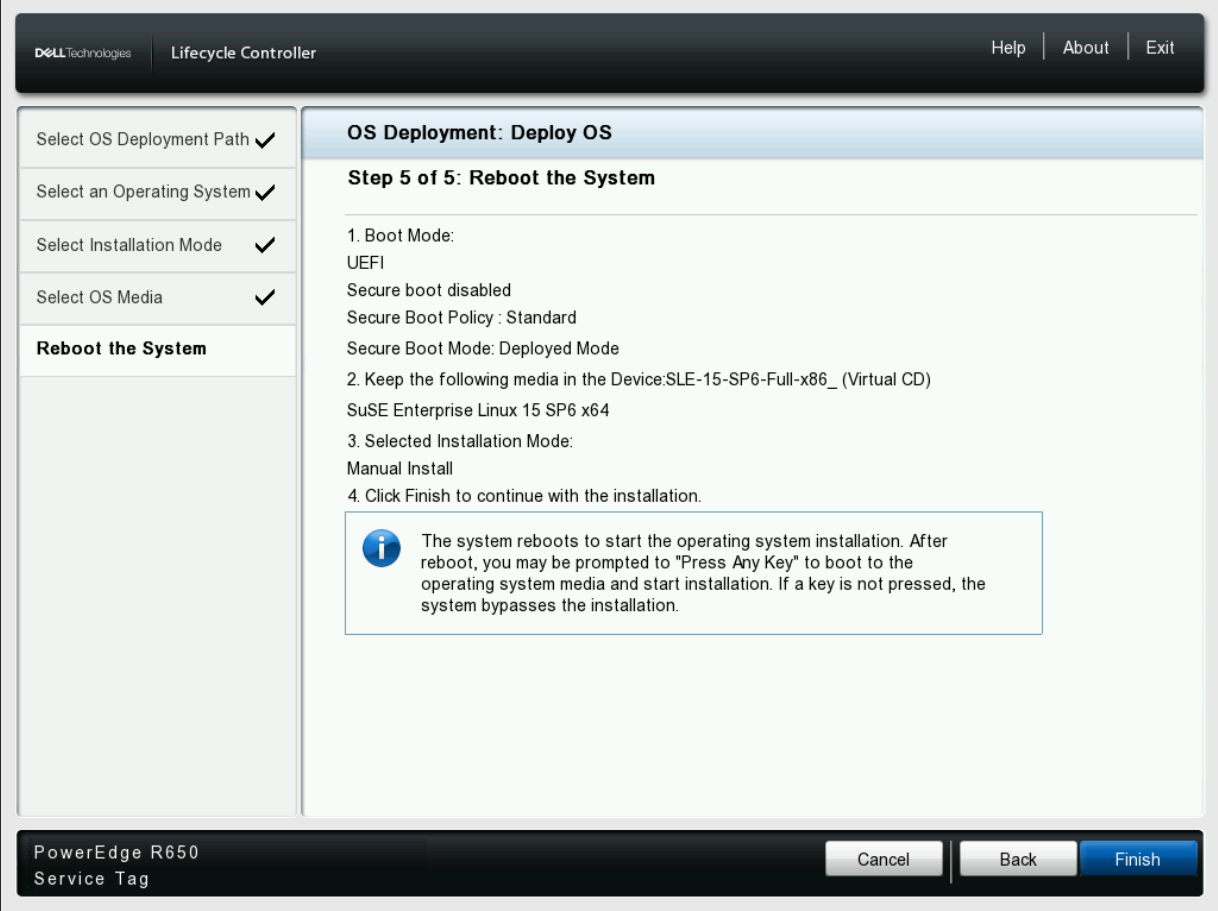
- Server se restartuje a je nastaven tak, aby automaticky spouštěl zvolené médium s operačním systémem.
- Po spuštění média operačního systému postupujte podle kroků instalace operačního systému vyžadovaných pro zvolený operační systém.
Additional Information
Videa k nasazení operačního systému:
Nasazení operačního systému pomocí řadiče PowerEdge Lifecycle Controller
Délka: 00:04:28 (hh:mm:ss)
Je-li k dispozici, lze jazyková nastavení titulků (titulků) zvolit pomocí ikony CC v tomto přehrávači videa.
Instalace operačního systému Windows Server 2022 v režimu UEFI pomocí nástroje Dell Lifecycle Controller.
Délka: 00:06:55 (hh:mm:ss)
Je-li k dispozici, lze jazyková nastavení titulků (titulků) zvolit pomocí ikony CC v tomto přehrávači videa.
Jak: Instalace operačního systému Linux v bezobslužném režimu UEFI
Délka: 00:02:20 (hh:mm:ss)
Je-li k dispozici, lze jazyková nastavení titulků (titulků) zvolit pomocí ikony CC v tomto přehrávači videa.
Affected Products
C Series, HS Series, Modular Infrastructure, Rack Servers, Tower Servers, XE Servers, XR Servers, OEM Server Solutions, Microsoft Windows Server 2022, Microsoft Windows Server 2025, Red Hat Enterprise Linux Version 7
, Red Hat Enterprise Linux Version 9, SUSE Linux Enterprise Server 15
...
Products
iDRAC9, Dell Lifecycle Controller OS Driver Pack - Current VersionsArticle Properties
Article Number: 000334676
Article Type: How To
Last Modified: 13 يونيو 2026
Version: 4
Find answers to your questions from other Dell users
Support Services
Check if your device is covered by Support Services.