NetWorker: sottoscrizione di Azure mancante da NWUI "Unable to Retrieve Client Secret"
Summary: A NetWorker è stato aggiunto in precedenza un abbonamento di Microsoft Azure. L'abbonamento Azure non viene visualizzato in NetWorker Web User Interface (NWUI). Durante il tentativo di aggiungere nuovamente la sottoscrizione di Azure, viene visualizzato un errore che indica che la sottoscrizione di Azure esiste già in NetWorker. La sottoscrizione è visibile da un prompt nsradmin sul server NetWorker. ...
This article applies to
This article does not apply to
This article is not tied to any specific product.
Not all product versions are identified in this article.
Symptoms
In precedenza è stata aggiunta una sottoscrizione Azure al server NetWorker. NetWorker Web Use Interface (NWUI) non mostra alcuna sottoscrizione di Azure:
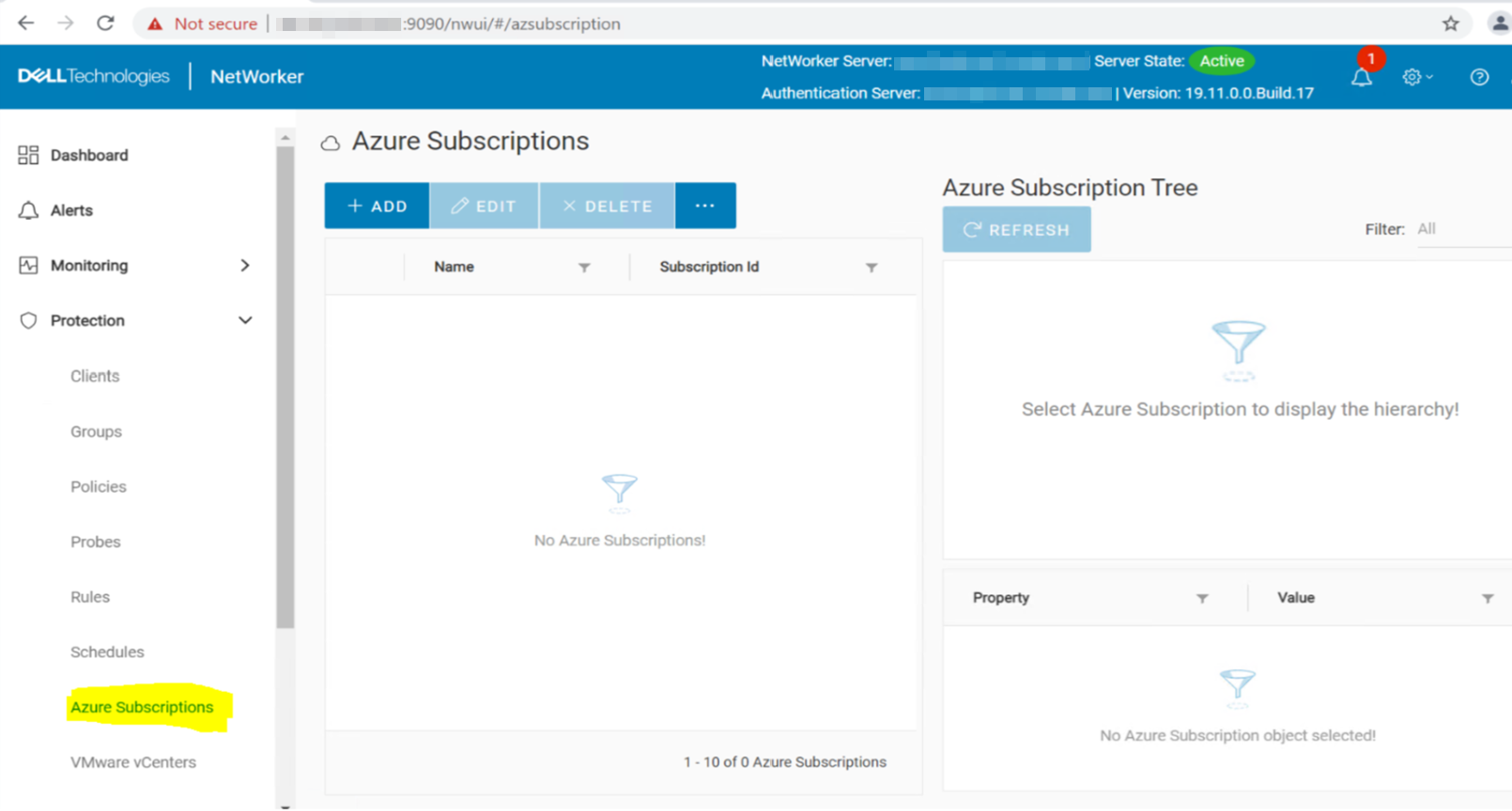
Se si tenta di aggiungere nuovamente la sottoscrizione di Azure a NetWorker, viene segnalato che esiste già:
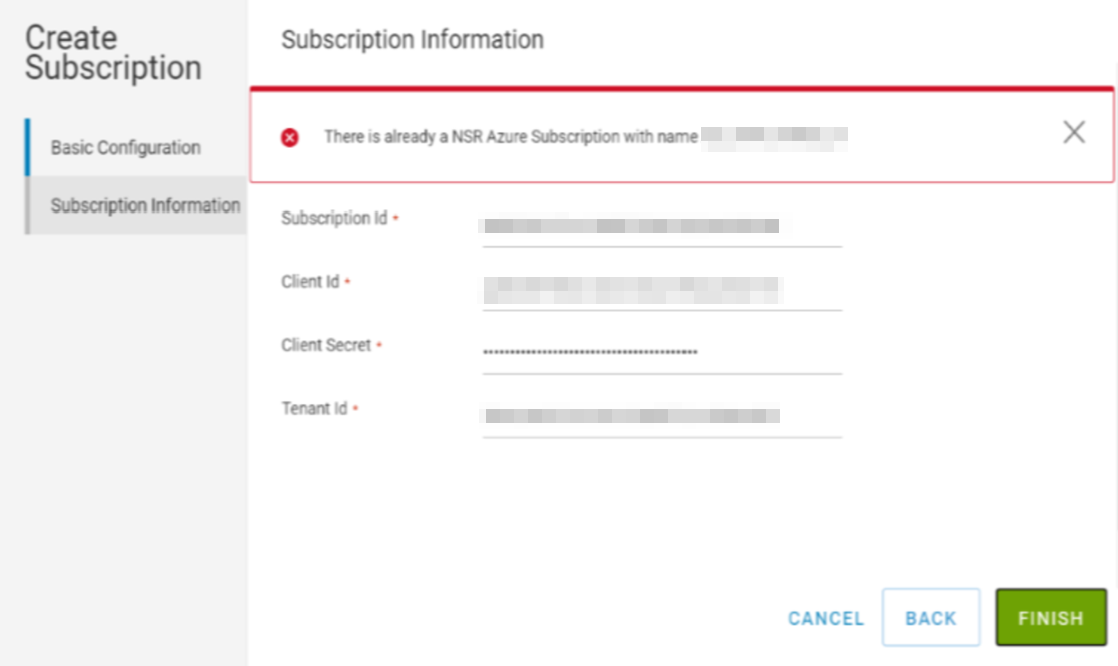
Il daemon.log del server NetWorker può segnalare:
- Linux: /nsr/logs/daemon.raw
- Windows (impostazione predefinita): C:\Program Files\EMC NetWorker\nsr\logs\daemon.raw
- NetWorker: Come utilizzare nsr_render_log per eseguire il rendering .raw file di log
66113 MM/DD/YYYY HH:mm:SS nsrd NSR critical Failed to retrieve item _azure_AZURE_SUBSCRIPTION_NAME_client secret from lockbox /nsr/lockbox/NETWORKER_SERVER_FQDN/clb.lb
L'abbonamento di Azure può essere visualizzato da un nsradmin prompt sul server NetWorker:
- Aprire un prompt con privilegi elevati sul server NetWorker.
- eseguire:
nsradmin - Dal prompt nsradmin, elencare le sottoscrizioni di Azure:
print type: NSR Azure Subscription
azure-nve:~ # nsradmin
NetWorker administration program.
Use the "help" command for help, "visual" for full-screen mode.
nsradmin> p type: NSR Azure Subscription
                        type: NSR Azure Subscription;
                        name: SUBSCRIPTION-RESOURCE-NAME;
                     comment: ;
                   tenant id: AZURE-TENANT-ID;
             subscription id: AZURE-SUBSCRIPTION-ID;
                   client id: AZURE-CLIENT-IDb;
               client secret: *******;
                    endpoint: management.azure.com;
                     command: nsrazure_discovery;
               administrator: "user=root,host=azure-nve.local",
                              "user=administrator,host=azure-nve.local",
                              "user=system,host=azure-nve.local",
                              "user=nsrnmc,host=azure-nve.local",
nsradmin> quit
NOTA: Se l'abbonamento Azure non è elencato nel database delle risorse del server NetWorker (NSRDB), questo articolo della KB non è applicabile. Questo articolo della KB si applica solo quando la risorsa esiste ancora in NSRDB ma non viene visualizzata in NWUI o NMC.
Cause
Esistono diversi problemi che possono causare questi sintomi.
- Il lockbox del server NetWorker è danneggiato.
- NetWorker non è in grado di decrittografare il segreto client dell'abbonamento Azure dal lockbox.
- Il segreto client di Azure ha un periodo di scadenza definito al momento della creazione. La data di scadenza è trascorsa e il segreto client utilizzato nella risorsa NetWorker Azure Subscription non è più valido.
NOTA: Sintomi simili possono essere visualizzati dopo la modifica della passphrase della datazone del server NetWorker, vedere: NetWorker: Azure Subscriptions Missing after Changing NetWorker Datazone Pass Phrase.
Resolution
AVVISO: Seguire questo articolo della KB solo se sul server NetWorker sono presenti sottoscrizioni di Azure ma non sono visibili in NWUI. Se le sottoscrizioni sono già visibili in NWUI, non applicare questa procedura, in quanto in questo modo si interrompe la configurazione e le sottoscrizioni scompaiono da NWUI.
- Sul server NetWorker, creare un file denominato
clear_client_secret.txtin un luogo a tua scelta. - Aggiungere i seguenti contenuti al file e salvarlo:
. type: nsr azure subscription
update client secret: ;
y
- Da una shell root (Linux) o da un prompt dei comandi dell'amministratore (Windows), arrestare i servizi del server NetWorker:
- Linux: nsr_shutdown
- Windows:
net stop nsrd
- Creare una copia del database delle risorse del server NetWorker (NSRDB):
NOTA: In caso di problemi, è possibile ripristinare questa copia.
- Linux:
cp -R /nsr/res/nsrdb /nsr/res/nsrdb.beforeclientsecretreset_$(date -I) - Windows: utilizzare Esplora file di Windows per creare una copia della cartella del database di risorse, percorso predefinito: C:\Program Files\EMC NetWorker\nsr\res\nsrdb
- Utilizzo
nsradminPer importare il fileclear_client_secret.txtnell'NSRDB.
- Linux:
nsradmin -i clear_client_secret.txt -d /nsr/res/nsrdb - Windows:
nsradmin -i clear_client_secret.txt -d "C:\Program Files\EMC NetWorker\nsr\res\nsrdb"
NOTA: Se il clear_client_secret.txt non si trova nella stessa directory da cui si esegue il comando, è necessario specificare il percorso completo del file. È inoltre necessario specificare il percorso completo della cartella nsrdb.
Esempio:
azure-nve:~ # nsradmin -i clear_client_secret.txt -d /nsr/res/nsrdb
Current query set
updated resource id 53.0.36.27.0.0.0.0.220.76.162.103.10.164.158.89(186)
Viene visualizzata una riga "risorsa aggiornata" per ogni abbonamento Azure configurato sul server NetWorker.
- Aprire un
nsradminprompt a nsrdb e aggiornare la sottoscrizione client per ogni sottoscrizione di Azure.
- Linux:
nsradmin -d /nsr/res/nsrdb - Windows:
nsradmin -d "C:\Program Files\EMC NetWorker\nsr\res\nsrdb"
Se tutte le sottoscrizioni di Azure condividono lo stesso segreto client di Azure, effettuare le seguenti operazioni:
nsradmin> . type: nsr azure subscription
Current query set
nsradmin> show name; client secret
nsradmin> print
               client secret: ;
                        name: Azure;
nsradmin> update cleint secret: REPLACE_WITH_CLIENT_SECRET
               cleint secret: CLIENT_SECRET;
Update? y
updated resource id 53.0.36.27.0.0.0.0.220.76.162.103.10.164.158.89(187)
*Repeat confirmation for each subscription*
nsradmin> q
Se sono presenti più sottoscrizioni di Azure, che usano segreti client diversi, effettuare le seguenti operazioni per ogni sottoscrizione di Azure:
nsradmin> show name
nsradmin> print type: nsr azure subscription
                        name: AZURE_SUBSCRIPTION_NAME;
nsradmin> . type: nsr azure subscription; name: AZURE_SUBSCRIPTION_NAME
Current query set
nsradmin> update client secret: REPLACE_WITH_CLIENT_SECRET
               client secret: CLIENT_SECRET;
Update? y
updated resource id 53.0.36.27.0.0.0.0.220.76.162.103.10.164.158.89(188)
Al termine, immettere l'operazione per ogni risorsa della sottoscrizione di Azure.
q o quit per uscire nsradmin.
- Avviare i servizi del server NetWorker:
- Linux:
systemctl start networkero/etc/init.d/networker start - Windows:
net start nsrd
- Monitorare i daemon.raw del server per rilevare eventuali nuovi errori di lockbox:
- Linux: /nsr/logs/daemon.raw
- Windows (impostazione predefinita): C:\Program Files\EMC NetWorker\nsr\logs\daemon.raw
- NetWorker: Come utilizzare nsr_render_log per eseguire il rendering .raw file di log
- Se non vengono segnalati errori di lockbox relativi alle sottoscrizioni di Azure, verificare che sia possibile aggiornare le sottoscrizioni da NWUI dopo l'avvio del servizio.
Additional Information
Se la procedura descritta sopra non funziona. Le sottoscrizioni di Azure devono essere eliminate e ricreate.
- Creare una copia di nsrdb (se non è già stato fatto). Se si eseguono questi passaggi dopo aver tentato la procedura precedente, è stata creata una copia nel passaggio 4 della risoluzione . Inoltre, verificare che il processo Server Protection sia stato completato. Raccogliere i dettagli del saveset di bootstrap:
mminfo -B - Raccogliere i dettagli della sottoscrizione di Azure dal prompt nsradmin. Vengono elencati tutti gli elementi tranne il segreto client. Questo deve essere raccolto prima di procedere con i passaggi successivi. L'amministratore di Azure deve eseguire queste azioni; Tuttavia, vedere il segreto client di Azure di seguito per i passaggi generali necessari.
nsradmin
print type: nsr azure subscription
NOTA: Copiare l'output del comando precedente in un file di testo. Questi sono i requisiti per creare di nuovo la sottoscrizione di Azure.
- Eliminare le risorse di sottoscrizione di Azure esistenti
. type: nsr azure subscription
delete
y
NOTA: Viene richiesto di eliminare la sottoscrizione di Azure (se ne esistono più di una) fino a quando non ne rimane nessuna.
- Accedere a NetWorker Web User Interface (NWUI) e passare a Protection-Azure> Subscriptions.
- Ricreare ogni sottoscrizione di Azure usando il nome, il commento, l'ID tenant, l'ID sottoscrizione e l'ID client raccolti nel passaggio 2. Il segreto client deve essere fornito dal cliente o dal relativo amministratore di Azure
Segreto client di Azure
Se il segreto client Azure corrente non è noto, è possibile crearne uno nuovo da Azure. Solo gli account utente di Azure con autorizzazioni appropriate possono visualizzare queste impostazioni e risorse. A tale scopo, è necessario l'amministratore di Azure dell'ambiente.
- Dal portale di Azure passare a (o cercare) Registrazioni app.
- Da Registrazioni app, devono esistere voci per ogni ID client. Il valore del nome può variare, ma "client id" deve corrispondere a quelli usati in NetWorker:
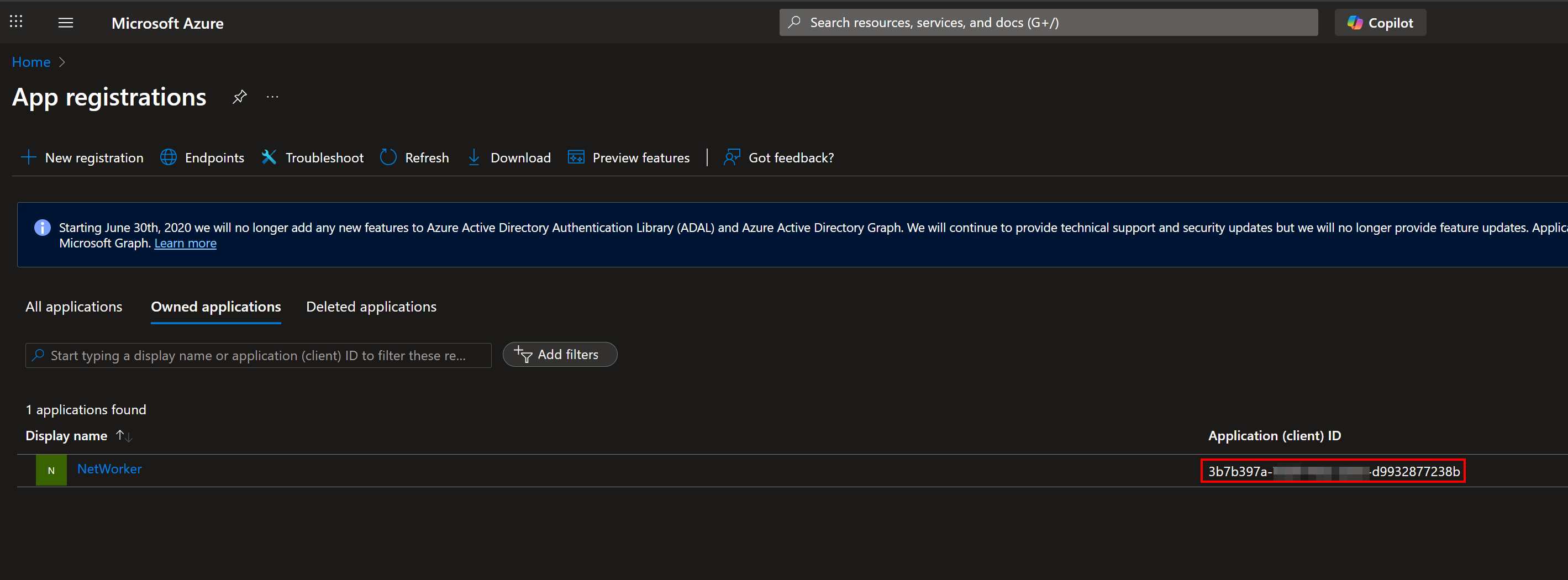
- Aprire il portale di registrazione delle app cliccando sul relativo nome visualizzato.
- Dalla schermata della risorsa di registrazione delle app, espandere l'elenco a discesa Manage , quindi cliccare su Certificates & Secrets
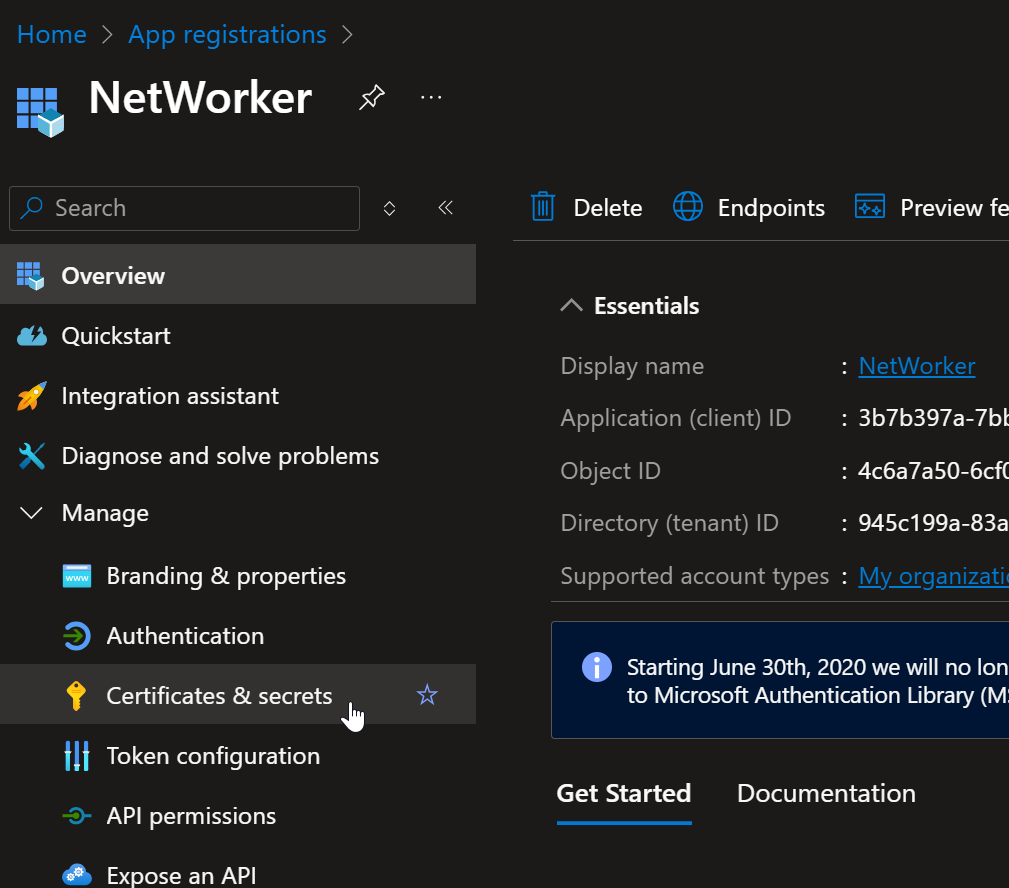
- Nella finestra Certificati e segreti vengono visualizzati i segreti creati in precedenza per la risorsa Registrazione app:
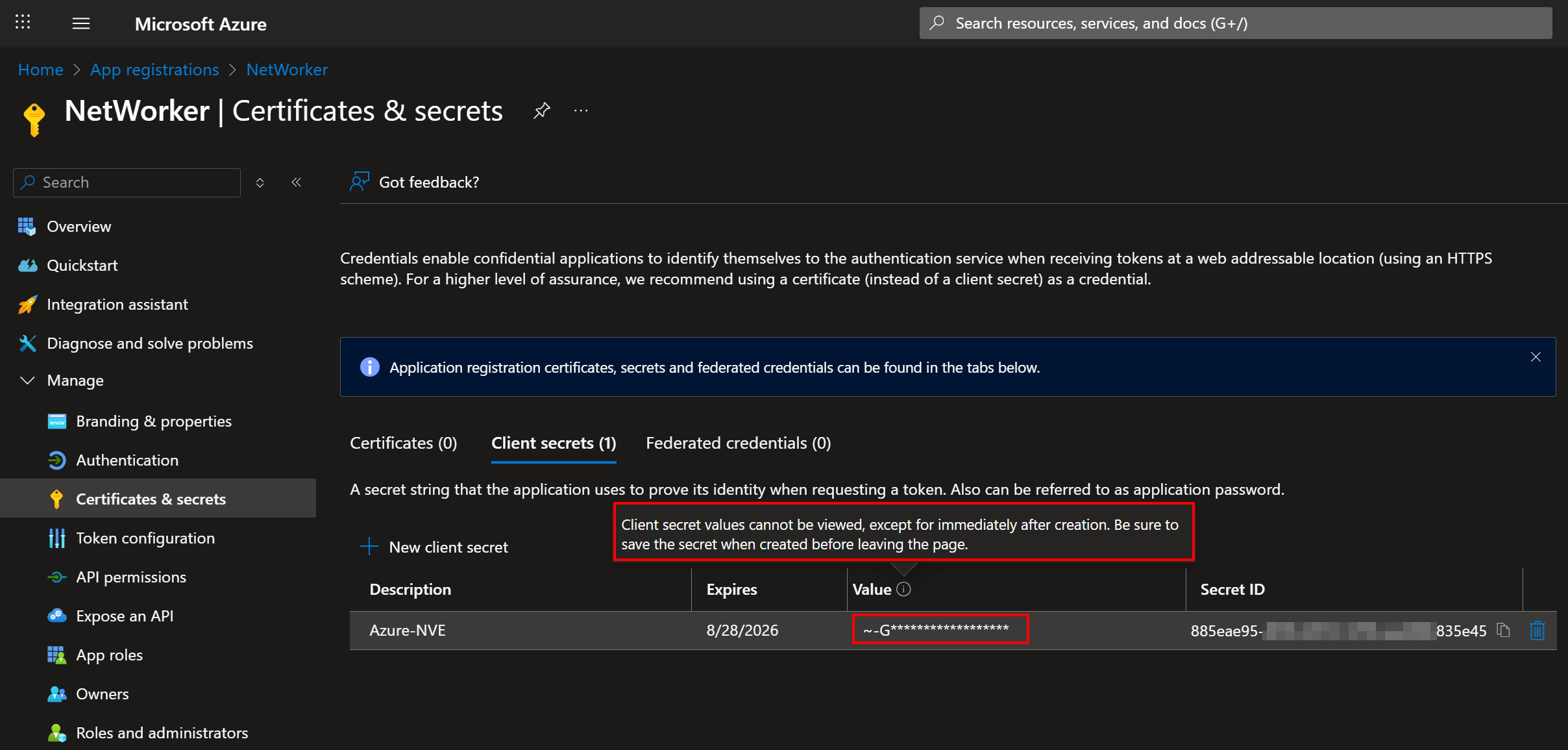
NOTA: Non è possibile visualizzare un segreto client creato in precedenza. È visibile solo immediatamente dopo la creazione. Se l'amministratore di Azure non conosce il segreto corrente. È necessario crearne uno nuovo. Utilizzare il nuovo segreto client durante la ricreazione della sottoscrizione di Azure in NetWorker.
Affected Products
NetWorkerProducts
NetWorker FamilyArticle Properties
Article Number: 000345333
Article Type: Solution
Last Modified: 30 يونيو 2026
Version: 8
Find answers to your questions from other Dell users
Support Services
Check if your device is covered by Support Services.