NetWorker: assinatura do Azure ausente do NWUI "Não foi possível recuperar o segredo do client"
Summary: Uma assinatura do Microsoft Azure foi adicionada anteriormente ao NetWorker. A assinatura do Azure não é mostrada no NetWorker Web User Interface (NWUI). Ao tentar adicionar novamente a assinatura do Azure, aparece um erro informando que a assinatura do Azure já existe no NetWorker. A assinatura é visível a partir de um prompt nsradmin no servidor do NetWorker. ...
This article applies to
This article does not apply to
This article is not tied to any specific product.
Not all product versions are identified in this article.
Symptoms
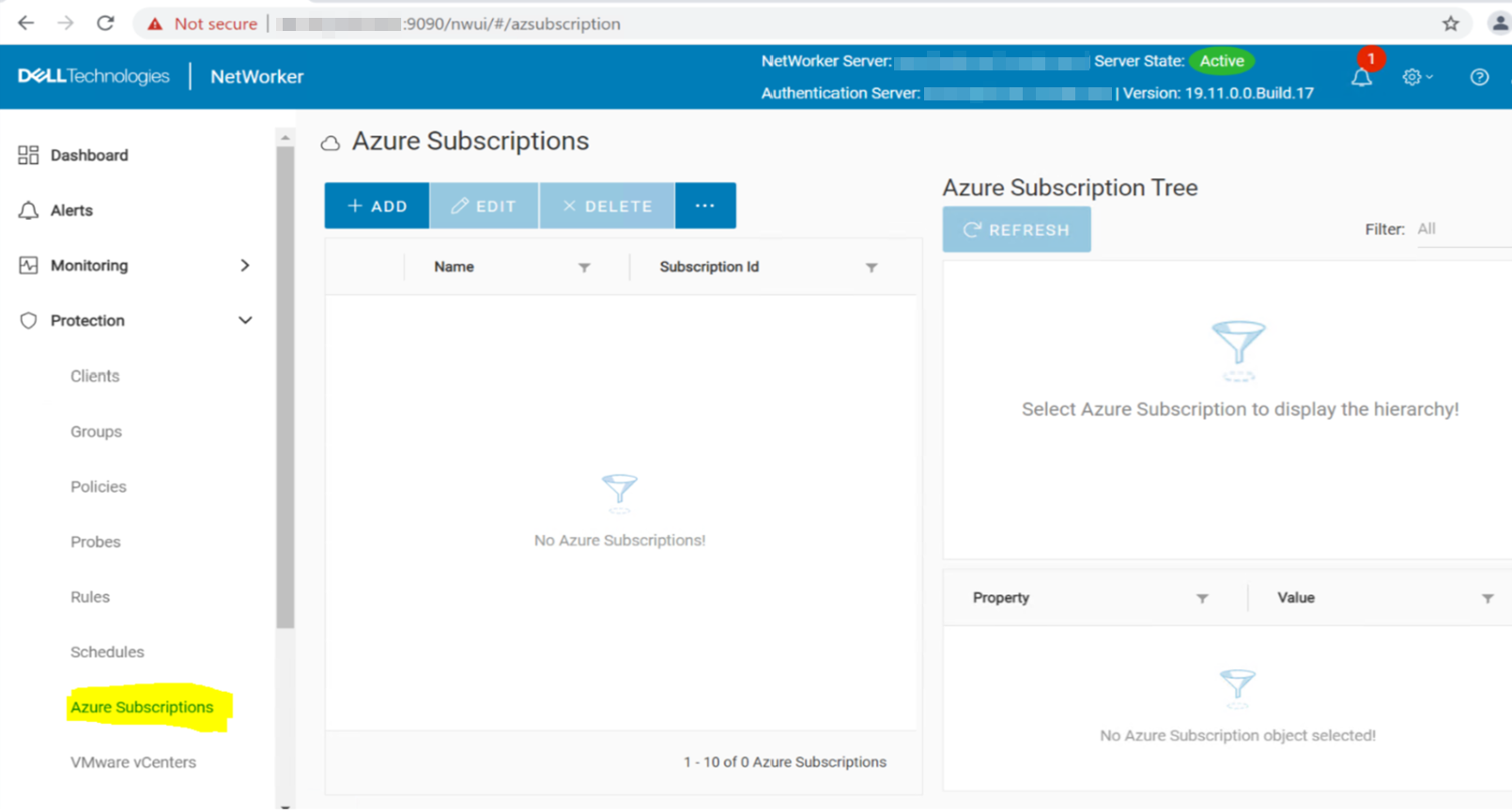
Uma assinatura do Azure foi adicionada anteriormente ao servidor do NetWorker. A Interface de uso da Web do NetWorker (NWUI) não mostra nenhuma assinatura do Azure:
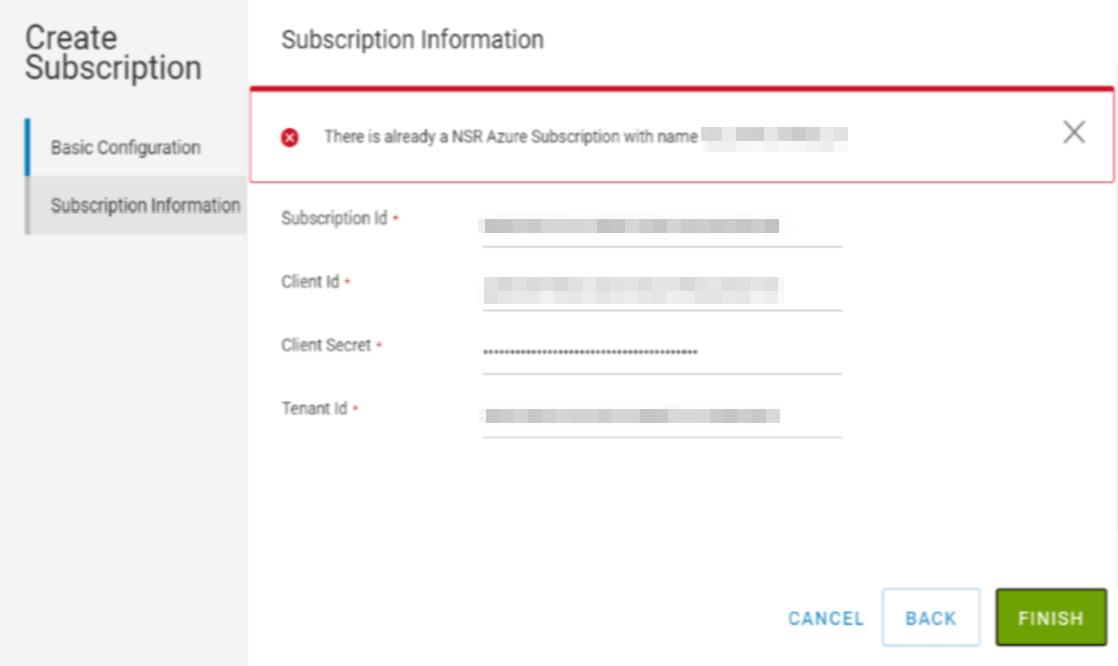
A tentativa de adicionar a assinatura do Azure de volta ao NetWorker relata que ela já existe:
O daemon.log do servidor do NetWorker pode relatar:
- Linux: /nsr/logs/daemon.raw
- Windows (padrão): C:\Program Files\EMC NetWorker\nsr\logs\daemon.raw
- NetWorker: como usar o nsr_render_log para processar arquivos de log .raw
66113 MM/DD/YYYY HH:mm:SS nsrd NSR critical Failed to retrieve item _azure_AZURE_SUBSCRIPTION_NAME_client secret from lockbox /nsr/lockbox/NETWORKER_SERVER_FQDN/clb.lb
A assinatura do Azure pode ser vista em um nsradmin no servidor do NetWorker:
- Abra um prompt com privilégios elevados no servidor do NetWorker.
- Execute:
nsradmin - No prompt nsradmin, liste as assinaturas do Azure:
print type: NSR Azure Subscription
azure-nve:~ # nsradmin
NetWorker administration program.
Use the "help" command for help, "visual" for full-screen mode.
nsradmin> p type: NSR Azure Subscription
                        type: NSR Azure Subscription;
                        name: SUBSCRIPTION-RESOURCE-NAME;
                     comment: ;
                   tenant id: AZURE-TENANT-ID;
             subscription id: AZURE-SUBSCRIPTION-ID;
                   client id: AZURE-CLIENT-IDb;
               client secret: *******;
                    endpoint: management.azure.com;
                     command: nsrazure_discovery;
               administrator: "user=root,host=azure-nve.local",
                              "user=administrator,host=azure-nve.local",
                              "user=system,host=azure-nve.local",
                              "user=nsrnmc,host=azure-nve.local",
nsradmin> quit
NOTA: Se a assinatura do Azure não estiver listada no banco de dados de recursos do NetWorker Server (NSRDB), essa KB não será aplicável. Este artigo da KB só se aplica quando o recurso ainda existe no NSRDB, mas não é mostrado no NWUI ou no NMC.
Cause
Há vários problemas que podem causar esses sintomas.
- A lockbox do servidor do NetWorker está corrompida.
- O NetWorker não consegue descriptografar o segredo do client da assinatura do Azure a partir da lockbox.
- O segredo do cliente Azure tem um período de expiração definido quando ele é criado. A data de expiração já passou e o segredo do client usado no recurso de assinatura do NetWorker Azure não é mais válido.
NOTA: Sintomas semelhantes podem aparecer depois de alterar a frase de código da zona de dados do servidor do NetWorker, consulte: NetWorker: assinaturas do Azure ausentes após alterar a frase de código da zona de dados do NetWorker.
Resolution
AVISO: Siga esta KB somente se as assinaturas do Azure existirem no servidor NetWorker, mas não estiverem visíveis no NWUI. Se as assinaturas já estiverem visíveis no NWUI, não aplique este procedimento — isso interromperá a configuração e fará com que as assinaturas desapareçam do NWUI.
- No servidor do NetWorker, crie um arquivo chamado
clear_client_secret.txtem um local de sua escolha. - Adicione o seguinte conteúdo ao arquivo e salve-o:
. type: nsr azure subscription
update client secret: ;
y
- Em um shell raiz (Linux) ou prompt de comando do administrador (Windows), interrompa os serviços do servidor do NetWorker:
- Linux: nsr_shutdown
- Windows:
net stop nsrd
- Crie uma cópia do banco de dados de recursos do NetWorker Server (NSRDB):
NOTA: Se surgirem problemas, você pode reverter para esta cópia.
- Linux:
cp -R /nsr/res/nsrdb /nsr/res/nsrdb.beforeclientsecretreset_$(date -I) - Windows: use o Explorador de Arquivos do Windows para criar uma cópia da pasta do banco de dados de recursos, caminho padrão: C:\Arquivos de Programas\EMC NetWorker\nsr\res\nsrdb
- Uso
nsradminpara importar oclear_client_secret.txtNo nsrdb.
- Linux:
nsradmin -i clear_client_secret.txt -d /nsr/res/nsrdb - Windows:
nsradmin -i clear_client_secret.txt -d "C:\Program Files\EMC NetWorker\nsr\res\nsrdb"
NOTA: Se o clear_client_secret.txt não estiver no mesmo diretório do qual você está executando o comando, você deverá especificar o caminho completo para o arquivo. Você também deve especificar o caminho completo para a pasta nsrdb.
Exemplo:
azure-nve:~ # nsradmin -i clear_client_secret.txt -d /nsr/res/nsrdb
Current query set
updated resource id 53.0.36.27.0.0.0.0.220.76.162.103.10.164.158.89(186)
Você verá uma linha de "recurso atualizado" para cada assinatura do Azure configurada no servidor do NetWorker.
- Abra um
nsradminprompt para o nsrdb e atualize a assinatura do cliente para cada assinatura do Azure.
- Linux:
nsradmin -d /nsr/res/nsrdb - Windows:
nsradmin -d "C:\Program Files\EMC NetWorker\nsr\res\nsrdb"
Se todas as assinaturas do Azure compartilharem o mesmo segredo de cliente do Azure, execute o seguinte:
nsradmin> . type: nsr azure subscription
Current query set
nsradmin> show name; client secret
nsradmin> print
               client secret: ;
                        name: Azure;
nsradmin> update cleint secret: REPLACE_WITH_CLIENT_SECRET
               cleint secret: CLIENT_SECRET;
Update? y
updated resource id 53.0.36.27.0.0.0.0.220.76.162.103.10.164.158.89(187)
*Repeat confirmation for each subscription*
nsradmin> q
Se houver várias assinaturas do Azure, usando segredos de cliente diferentes, execute o seguinte para cada assinatura do Azure:
nsradmin> show name
nsradmin> print type: nsr azure subscription
                        name: AZURE_SUBSCRIPTION_NAME;
nsradmin> . type: nsr azure subscription; name: AZURE_SUBSCRIPTION_NAME
Current query set
nsradmin> update client secret: REPLACE_WITH_CLIENT_SECRET
               client secret: CLIENT_SECRET;
Update? y
updated resource id 53.0.36.27.0.0.0.0.220.76.162.103.10.164.158.89(188)
Repita isso para cada recurso de assinatura do Azure, quando terminar, digite
q ou quit para sair nsradmin.
- Inicie os serviços do servidor do NetWorker:
- Linux:
systemctl start networkerou/etc/init.d/networker start - Windows:
net start nsrd
- Monitore o daemon.raw do servidor em busca de novos erros de lockbox:
- Linux: /nsr/logs/daemon.raw
- Windows (padrão): C:\Program Files\EMC NetWorker\nsr\logs\daemon.raw
- NetWorker: como usar o nsr_render_log para processar arquivos de log .raw
- Se nenhum erro de lockbox for relatado em relação às assinaturas do Azure, valide se você pode atualizar as assinaturas do NWUI após a inicialização do serviço.
Additional Information
Se o procedimento acima não funcionar. As assinaturas do Azure devem ser excluídas e recriadas.
- Crie uma cópia do nsrdb (caso ainda não tenha sido feita). Se você estiver executando essas etapas depois de tentar o procedimento acima, uma cópia foi criada na etapa Resolução 4. Além disso, certifique-se de que o trabalho de proteção do servidor tenha sido concluído. Coletar detalhes do saveset de bootstrap:
mminfo -B - Colete os detalhes da assinatura do Azure no prompt nsradmin. Isso lista tudo, exceto o segredo do client. Isso deve ser coletado antes de prosseguir para as próximas etapas. O administrador do Azure deve executar essas ações; no entanto, consulte o Segredo do Cliente Azure abaixo para obter as etapas gerais necessárias.
nsradmin
print type: nsr azure subscription
NOTA: Copie a saída do comando acima para um arquivo de texto. Esses são requisitos para criar a assinatura do Azure novamente.
- Excluir os recursos de assinatura existentes do Azure
. type: nsr azure subscription
delete
y
NOTA: Você será solicitado a excluir a assinatura do Azure (se existirem vários) até que não haja mais nenhuma.
- Faça log-in no NetWorker Web User Interface (NWUI) e acesse Protection-Azure> Subscriptions.
- Recrie cada assinatura do Azure usando o nome, comentário, ID do locatário, ID da assinatura e ID do cliente coletados na etapa 2. O segredo do cliente deve ser fornecido pelo cliente ou pelo administrador do Azure
Segredo do cliente do Azure
Se o segredo atual do cliente Azure não for conhecido, um novo pode ser criado a partir do Azure. Somente contas de usuário do Azure com permissões apropriadas podem exibir essas configurações e recursos. Isso requer o administrador do Azure do ambiente.
- No portal do Azure, vá para (ou Search) App Registrations.
- Em App Registrations, devem existir entradas para cada ID de client. O valor do nome pode ser diferente, mas o "ID do client" deve corresponder aos usados no NetWorker:
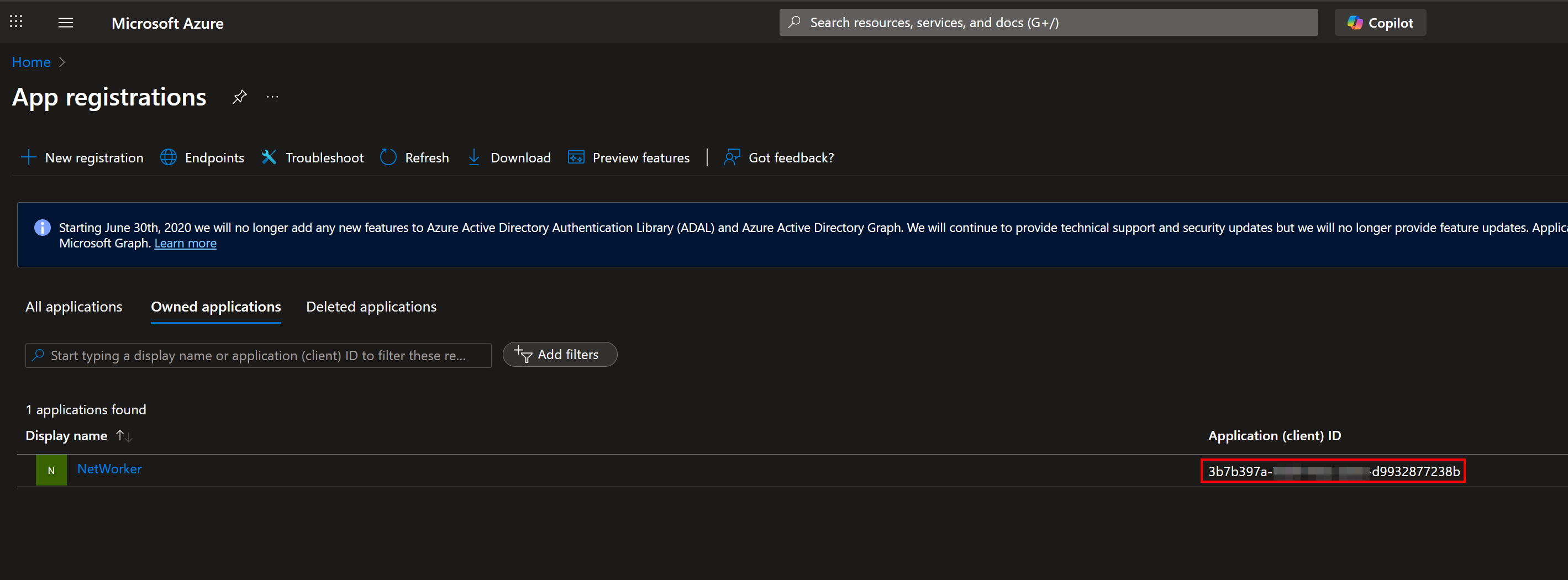
- Abra o Portal de Registro de Aplicativo clicando em seu Nome de Exibição.
- Na tela do recurso App Registration, expanda o menu suspenso Manage e clique em Certificates & Secrets
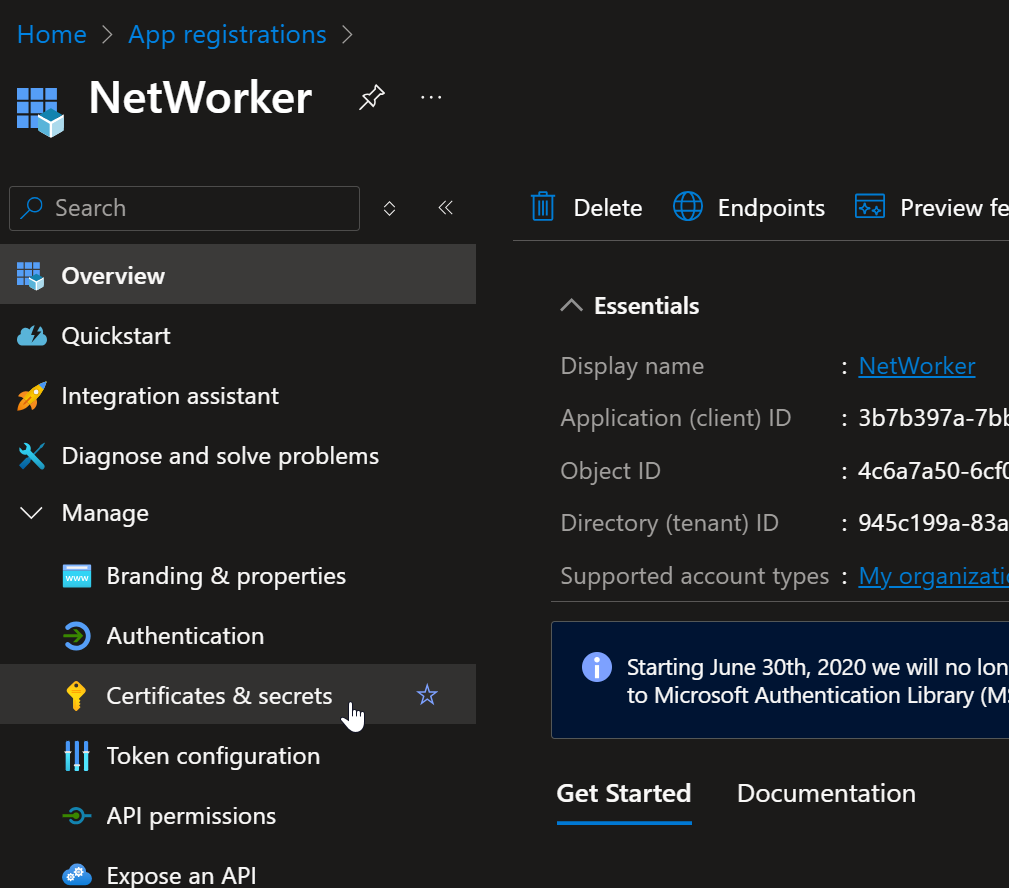
- Na janela Certificados e Segredos, você vê os segredos criados anteriormente para o recurso Registro de Aplicativo:
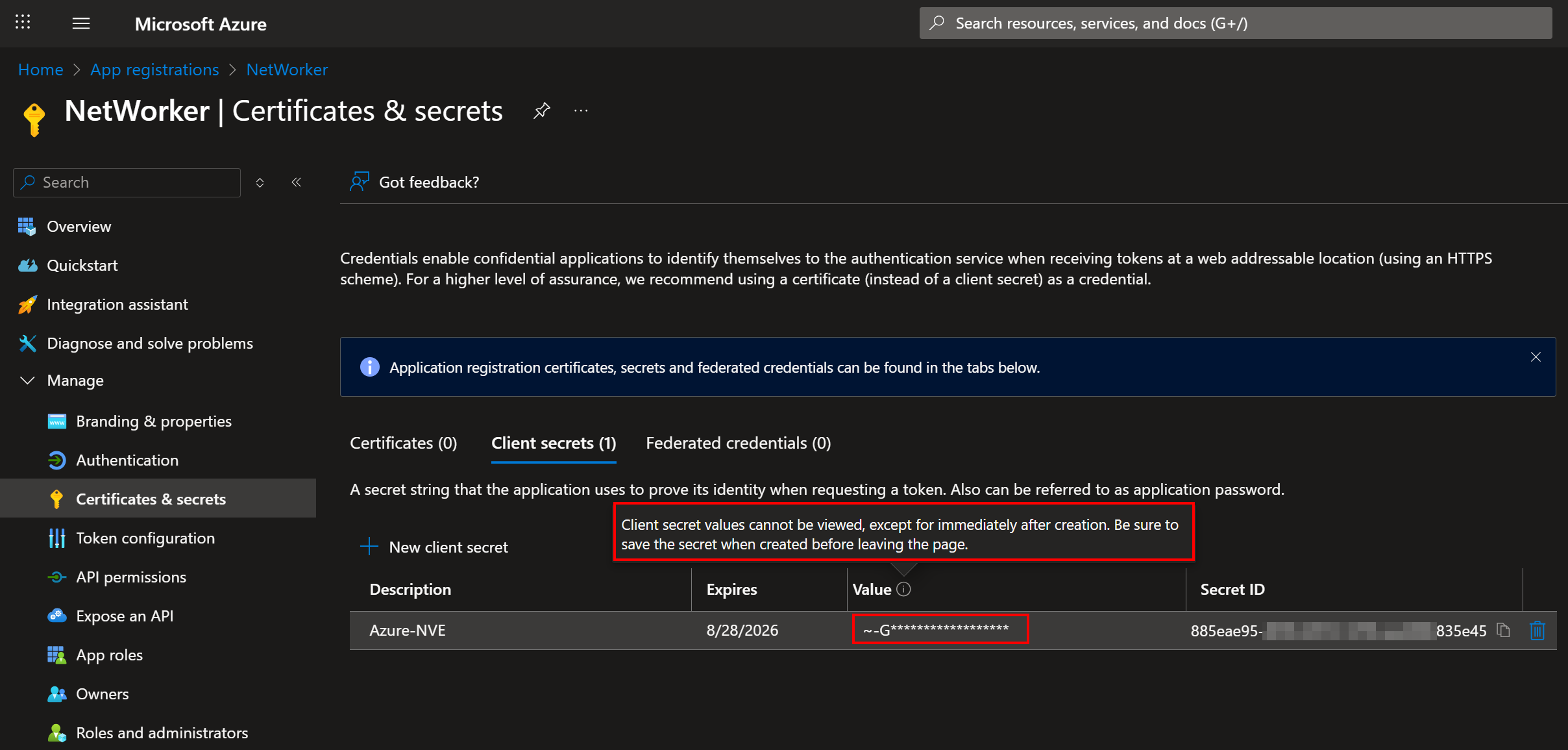
NOTA: Não é possível exibir um segredo do cliente que foi criado anteriormente. Só é visível imediatamente após a criação. Se o administrador do Azure não souber o segredo atual. Um novo deve ser criado. Use o novo segredo do client ao recriar a assinatura do Azure no NetWorker.
Affected Products
NetWorkerProducts
NetWorker FamilyArticle Properties
Article Number: 000345333
Article Type: Solution
Last Modified: 30 يونيو 2026
Version: 8
Find answers to your questions from other Dell users
Support Services
Check if your device is covered by Support Services.