NetWorker: Falta la suscripción a Azure en NWUI
Summary: Anteriormente, se agregó una suscripción de Microsoft Azure a NetWorker. La suscripción a Azure no se muestra en la interfaz de usuario web de NetWorker (NWUI). Mientras se intenta volver a agregar la suscripción a Azure, aparece un error que indica que la suscripción a Azure ya existe en NetWorker. La suscripción es visible desde un símbolo del sistema nsradmin en NetWorker Server. ...
Symptoms
Anteriormente, se agregó una suscripción de Azure a NetWorker Server. La interfaz de uso web de NetWorker (NWUI) no muestra ninguna suscripción de Azure:

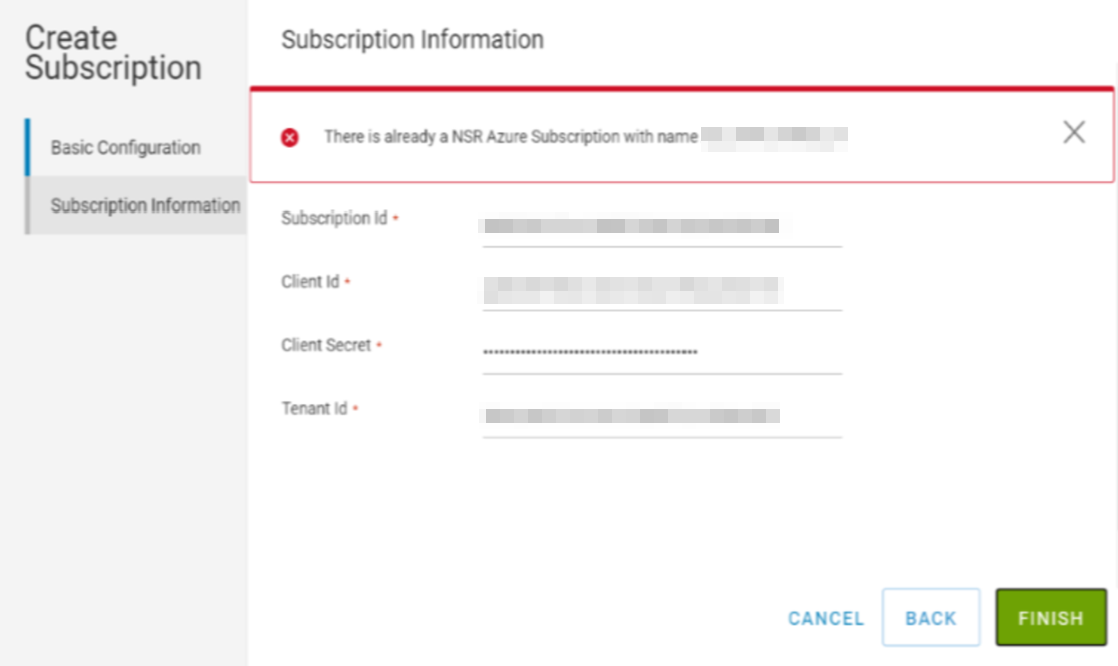
El intento de volver a agregar la suscripción de Azure a NetWorker informa que ya existe:
La daemon.log del servidor NetWorker Server puede informar lo siguiente:
- Linux: /nsr/logs/daemon.raw
- Windows (valor predeterminado): C:\Program Files\EMC NetWorker\nsr\logs\daemon.raw
- NetWorker: Cómo usar nsr_render_log para representar .raw archivos de registro
66113 MM/DD/YYYY HH:mm:SS nsrd NSR critical Failed to retrieve item _azure_AZURE_SUBSCRIPTION_NAME_client secret from lockbox /nsr/lockbox/NETWORKER_SERVER_FQDN/clb.lb
La suscripción a Azure se puede ver desde un nsradmin Indicador en el servidor de NetWorker:
- Abra un símbolo del sistema de privilegios elevados en NetWorker Server.
- Ejecute lo siguiente:
nsradmin - En el símbolo del sistema nsradmin, enumere las suscripciones de Azure:
print type: NSR Azure Subscription
azure-nve:~ # nsradmin
NetWorker administration program.
Use the "help" command for help, "visual" for full-screen mode.
nsradmin> p type: NSR Azure Subscription
                        type: NSR Azure Subscription;
                        name: SUBSCRIPTION-RESOURCE-NAME;
                     comment: ;
                   tenant id: AZURE-TENANT-ID;
             subscription id: AZURE-SUBSCRIPTION-ID;
                   client id: AZURE-CLIENT-IDb;
               client secret: *******;
                    endpoint: management.azure.com;
                     command: nsrazure_discovery;
               administrator: "user=root,host=azure-nve.local",
                              "user=administrator,host=azure-nve.local",
                              "user=system,host=azure-nve.local",
                              "user=nsrnmc,host=azure-nve.local",
nsradmin> quit
Cause
- La caja de seguridad del servidor de NetWorker está dañada.
- NetWorker no puede descifrar el secreto de cliente de la suscripción de Azure de la caja de seguridad.
- La seña secreta de cliente de Azure tiene un período de vencimiento definido cuando se crea. La fecha de vencimiento ha pasado y la seña secreta del cliente utilizada en el recurso de suscripción de Azure de NetWorker ya no es válida.
Resolution
- En NetWorker Server, cree un archivo llamado
clear_client_secret.txten un lugar de su elección. - Agregue el siguiente contenido al archivo y guárdelo:
. type: nsr azure subscription
update client secret: ;
y
- En un shell raíz (Linux) o en el símbolo del sistema del administrador (Windows), detenga los servicios de NetWorker Server:
- Linux: nsr_shutdown
- Windows:
net stop nsrd
- Cree una copia de la base de datos de recursos de NetWorker Server (NSRDB):
- Linux:
cp -R /nsr/res/nsrdb /nsr/res/nsrdb.beforeclientsecretreset_$(date -I) - Windows: Utilice el Explorador de archivos de Windows para crear una copia de la carpeta de la base de datos de recursos, ruta predeterminada: C:\Program Files\EMC NetWorker\nsr\res\nsrdb
- Uso
nsradminPara importar el archivoclear_client_secret.txten el nsrdb.
- Linux:
nsradmin -i clear_client_secret.txt -d /nsr/res/nsrdb - Windows:
nsradmin -i clear_client_secret.txt -d "C:\Program Files\EMC NetWorker\nsr\res\nsrdb"
Ejemplo:
azure-nve:~ # nsradmin -i clear_client_secret.txt -d /nsr/res/nsrdb
Current query set
updated resource id 53.0.36.27.0.0.0.0.220.76.162.103.10.164.158.89(186)
Verá una línea de "recurso actualizado" para cada suscripción de Azure configurada en NetWorker Server.
- Abra un archivo
nsradminSolicite a nsrdb y actualice la suscripción del cliente para cada suscripción de Azure.
- Linux:
nsradmin -d /nsr/res/nsrdb - Windows:
nsradmin -d "C:\Program Files\EMC NetWorker\nsr\res\nsrdb"
Si todas las suscripciones de Azure comparten el mismo secreto de cliente de Azure, realice lo siguiente:
nsradmin> . type: nsr azure subscription
Current query set
nsradmin> show name; client secret
nsradmin> print
               client secret: ;
                        name: Azure;
nsradmin> update cleint secret: REPLACE_WITH_CLIENT_SECRET
               cleint secret: CLIENT_SECRET;
Update? y
updated resource id 53.0.36.27.0.0.0.0.220.76.162.103.10.164.158.89(187)
*Repeat confirmation for each subscription*
nsradmin> q
nsradmin> show name
nsradmin> print type: nsr azure subscription
                        name: AZURE_SUBSCRIPTION_NAME;
nsradmin> . type: nsr azure subscription; name: AZURE_SUBSCRIPTION_NAME
Current query set
nsradmin> update client secret: REPLACE_WITH_CLIENT_SECRET
               client secret: CLIENT_SECRET;
Update? y
updated resource id 53.0.36.27.0.0.0.0.220.76.162.103.10.164.158.89(188)
q o quit Para salir nsradmin.
- Inicie los servicios de NetWorker Server:
- Linux:
systemctl start networkero/etc/init.d/networker start - Windows:
net start nsrd
- Monitoree el daemon.raw del servidor para detectar nuevos errores de caja de seguridad:
- Linux: /nsr/logs/daemon.raw
- Windows (valor predeterminado): C:\Program Files\EMC NetWorker\nsr\logs\daemon.raw
- NetWorker: Cómo usar nsr_render_log para representar .raw archivos de registro
- Si no se informan errores de caja de seguridad con respecto a las suscripciones de Azure, valide que puede actualizar las suscripciones desde NWUI después del inicio del servicio.
Additional Information
Si el procedimiento anterior no funciona. Las suscripciones de Azure se deben eliminar y volver a crear.
- Cree una copia de nsrdb (si aún no se ha hecho). Si realiza estos pasos después de intentar realizar el procedimiento anterior, se creó una copia en el paso 4 de Resolution . Además, asegúrese de que el trabajo Protección del servidor se haya completado. Recopile detalles del saveset de bootstrap:
mminfo -B - Recolecte los detalles de la suscripción a Azure desde el símbolo del sistema nsradmin. Esto enumera todo, excepto la seña secreta del cliente. Esto se debe recolectar antes de continuar con los siguientes pasos. El administrador de Azure debe realizar estas acciones; sin embargo, consulte la seña secreta de cliente de Azure a continuación para conocer los pasos generales necesarios.
nsradmin
print type: nsr azure subscription
- Eliminación de los recursos de suscripción de Azure existentes
. type: nsr azure subscription
delete
y
- Inicie sesión en la interfaz de usuario web de NetWorker (NWUI) y vaya a Protección:> suscripciones de Azure.
- Vuelva a crear cada suscripción de Azure con el nombre, el comentario, el identificador de inquilino, el identificador de suscripción y el identificador de cliente recopilados en el paso 2. El cliente o su administrador de Azure debe proporcionar la seña secreta del cliente
Secreto de cliente de Azure
Si no se conoce la seña secreta actual del cliente de Azure, se puede crear una nueva desde Azure. Solo las cuentas de usuario de Azure con permisos adecuados pueden ver estos ajustes y recursos. Esto requiere el administrador de Azure del entorno.
- En Azure Portal, vaya a (o Buscar) Registros de aplicaciones.
- En App Registrations, deben existir entradas para cada ID de cliente. El valor del nombre puede variar, pero el "ID de cliente" debe coincidir con los que se usan en NetWorker:
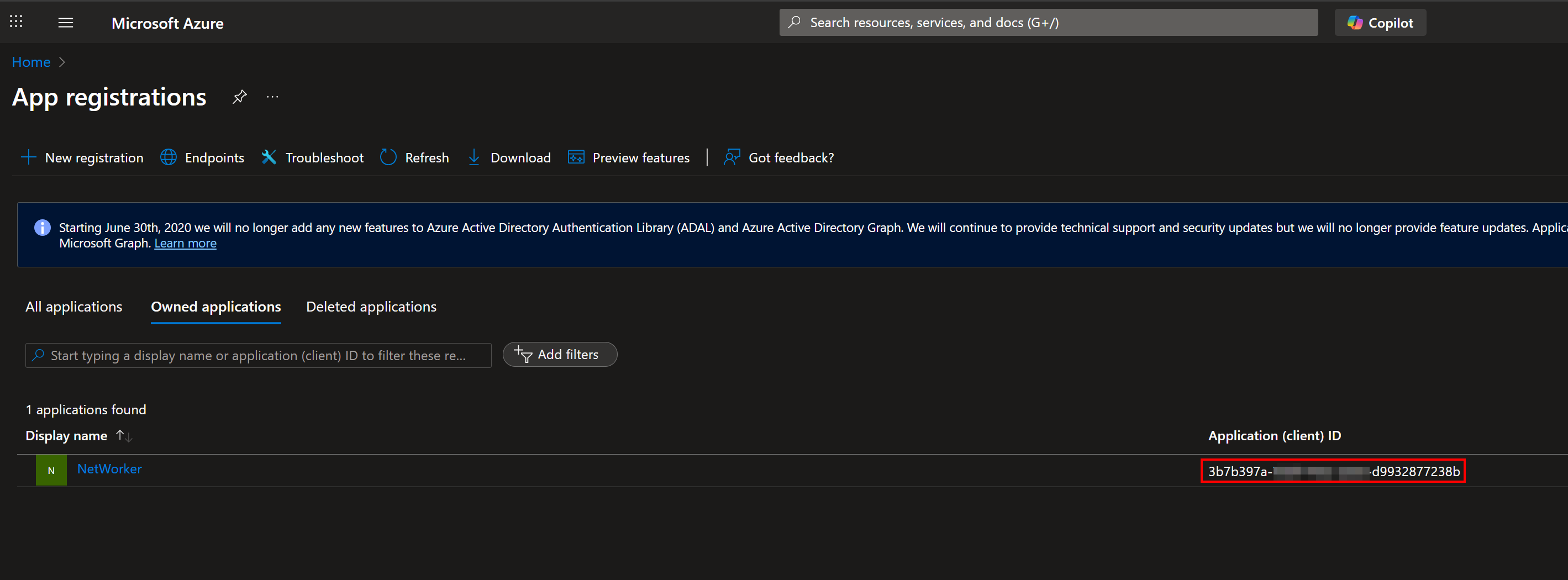
- Abra el portal de registro de aplicaciones haciendo clic en su nombre para mostrar.
- En la pantalla de recursos de registro de aplicaciones, expanda el menú desplegable Administrar y, a continuación, haga clic en Certificados y secretos
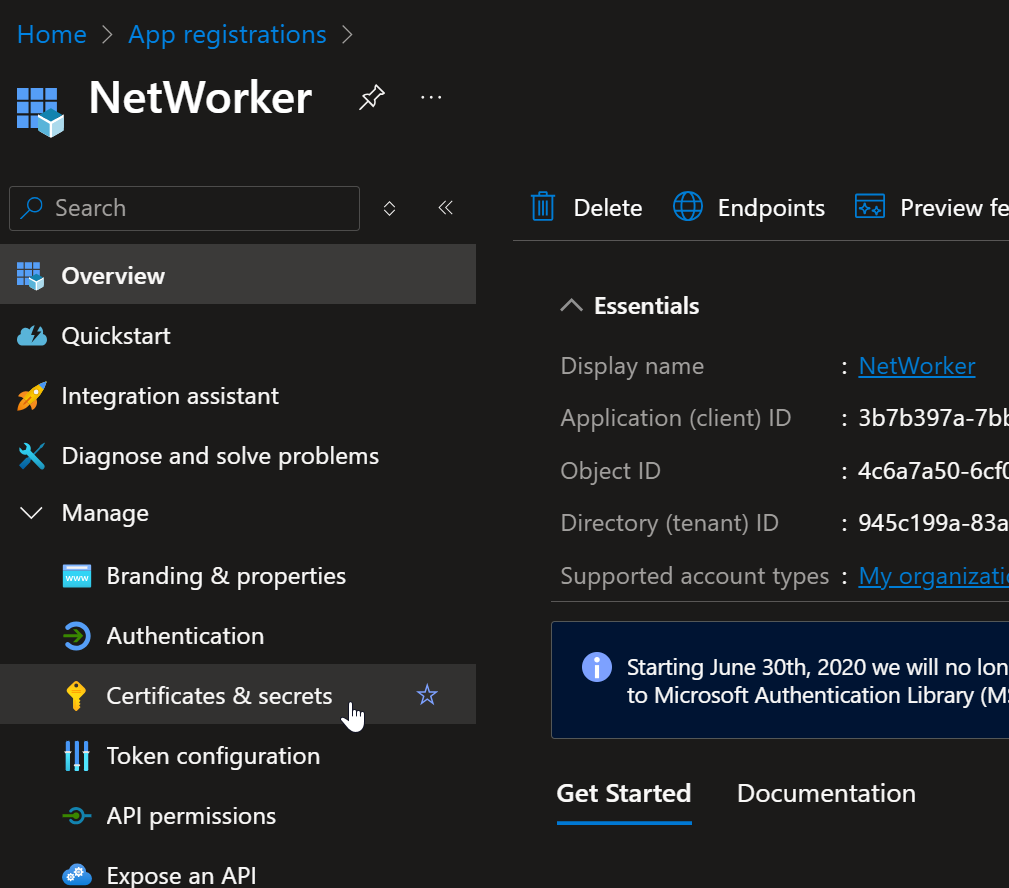
- En la ventana Certificados y secretos, verá los secretos creados anteriormente para el recurso de registro de aplicaciones:
