PowerFlex: Jak ručně vyměnit pevný disk
Summary: Tento článek znalostní databáze vysvětluje postup při výměně pevného disku na straně softwaru, pokud průvodce výměnou disku nefunguje. Vysvětlí vám předběžné kroky softwaru PowerFlex a postup přidání jednotky zpět do softwaru PowerFlex. ...
Instructions
PowerFlex 4.X:
- Přihlaste se do nástroje PowerFlex Manager.
- Přejít na blokové >úložiště SDS
- Vyberte dotčený SDS
- Na pravé straně obrazovky se zobrazí Topologie SDS. Klikněte na "x Devices", kde X je počet disků pro daný SDS
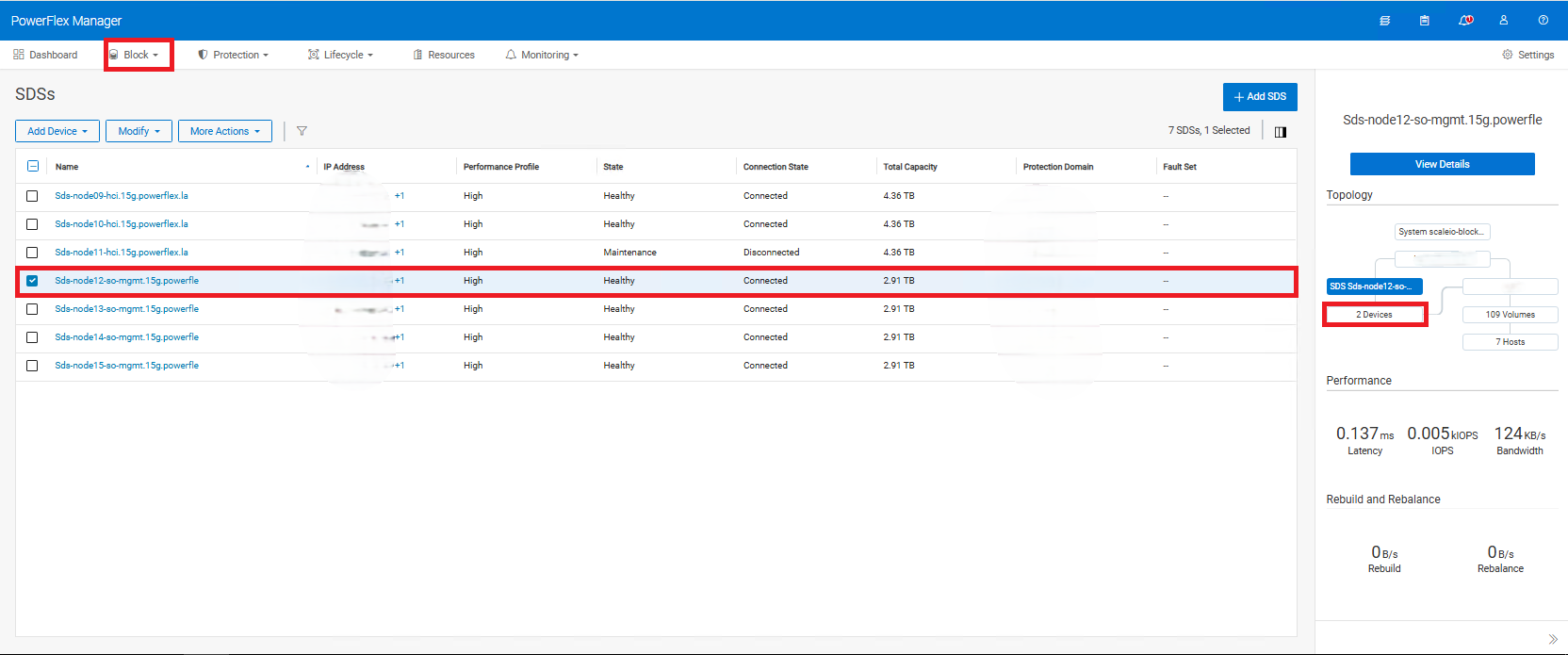
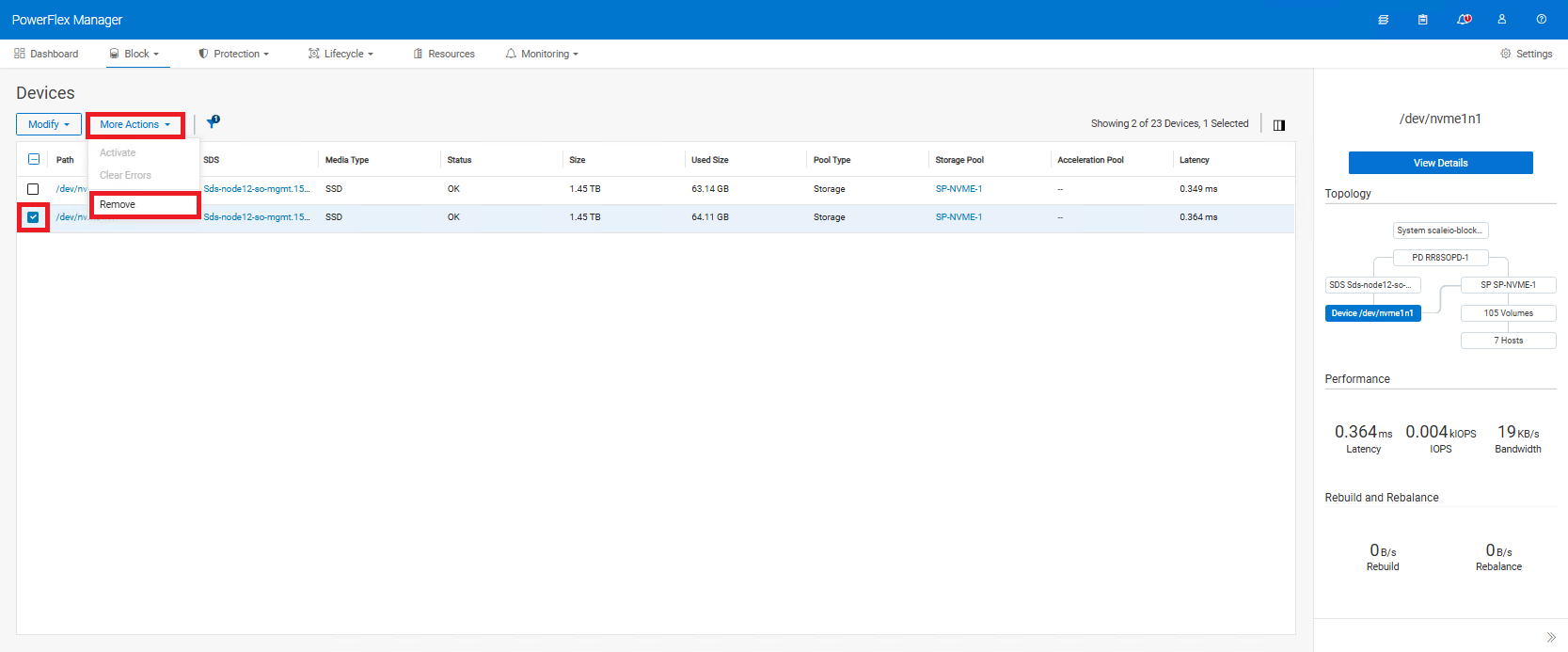
- Vyhledejte dotčené zařízení. Poznamenejte si aktuální cestu k zařízení (např.:
/dev/sda) a název fondu úložiště (SP) (pokud používáte více procesorů úložiště), použije se v kroku 12c. V tomto příkladu je název fondu úložiště SP-NVME-1 , jak je znázorněno na následujícím obrázku níže. - Vyberte dotčené zařízení >Další akce>Odebrat
(Pokud je uzel v režimu chráněné údržby, nebude možné jednotku odebrat. Chcete-li jednotku odebrat, odeberte ji z režimu chráněné údržby.)
- Pokračujte fyzickou výměnou disku
Po fyzické výměně:
- Zkontrolujte cestu k novému diskovému zařízení pomocí příkazů
lsblknebolsscsina bezpečnostním listu.
Dalším příkazem, který lze použít, je ls -l /dev/disk/by-id/ Spárování cesty nového zařízení se sériovým číslem disku (volitelné)
-
- Pokud cesta k novému zařízení zůstala stejná jako původní, pokračujte krokem 9.
- Pokud se cesta k novému zařízení liší od původní, máte 2 možnosti
- Použijte novou cestu k zařízení a přidejte jej do nástroje PowerFlex Manager. Jedná se pouze o kosmetickou přípravu, která nemá vliv na data. To lze provést, když je server v provozu, není nutný restart (doporučeno)
- Přepněte uzel SDS do režimu okamžité nebo chráněné údržby a restartujte jej. Nová cesta k zařízení se aktualizuje na původní cestu (volitelné)
- Pokud používáte CloudLink, musí být nové zařízení před opětovným přidáním do SDS zašifrované (cesta po změně šifrování na
/dev/mapper/svm_xxx) pokračujte výše v části Re-Encrypting a Drive via Cloud Link , kde najdete další podrobnosti. - Přihlaste se zpět do webového rozhraní nástroje PowerFlex Manager.
- V příslušném případě vyjměte SDS z režimu okamžité nebo chráněné údržby.
- Přidejte jednotku zpět do SDS:
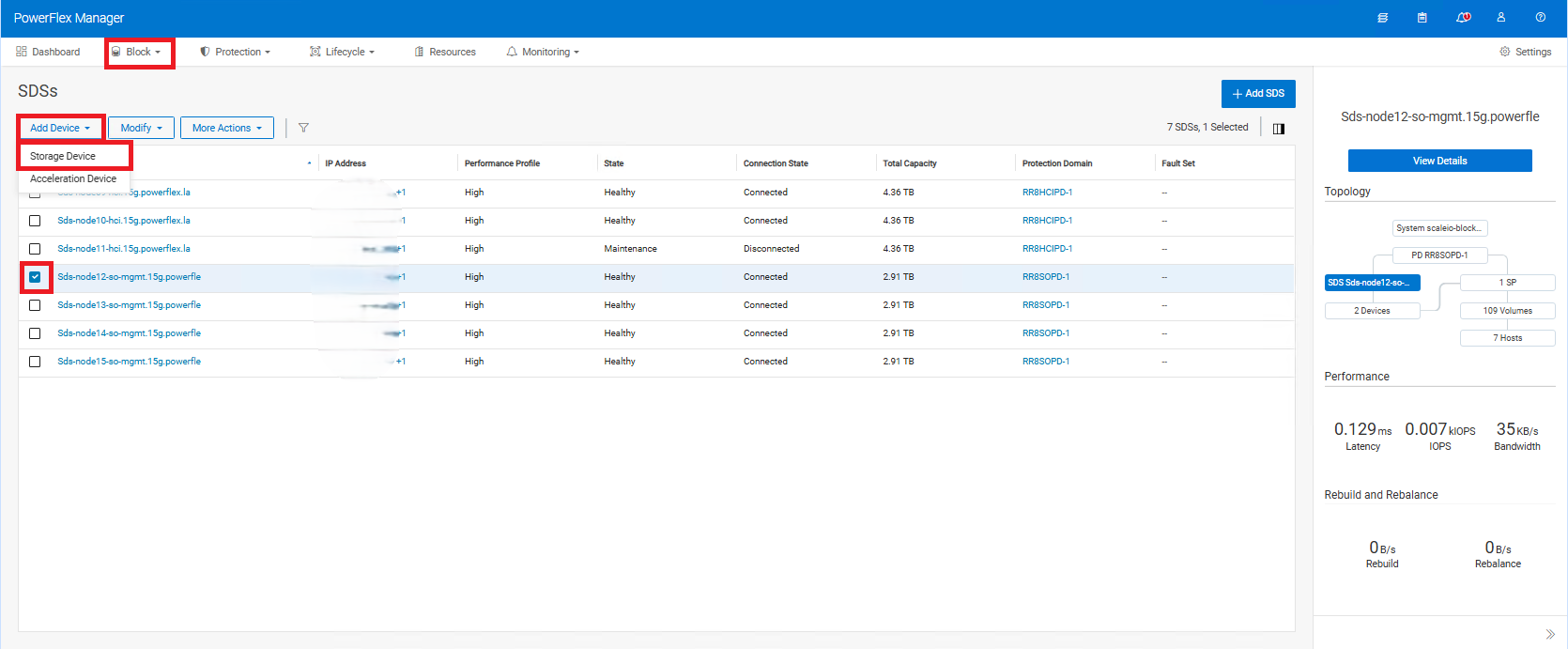
- Blok > Bezpečnostní listy > Vyhledejte dotčený bezpečnostní list. Klikněte na zaškrtávací políčko.>
- V levé horní části klikněte na možnost Přidat > úložné zařízení
-
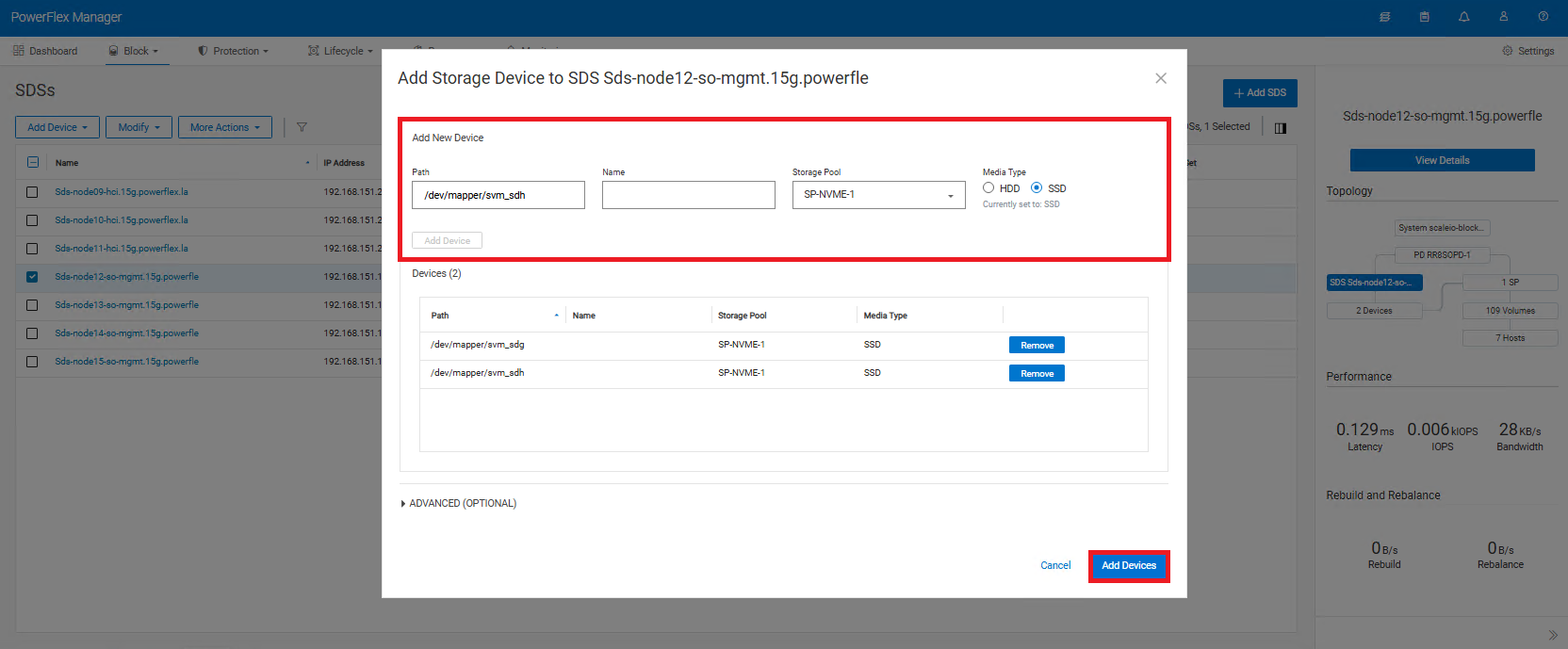
- Zadejte správnou cestu pro nový disk.
- Pole Název je volitelné a může zůstat prázdné.
- Vyberte fond úložiště , který jste si poznamenali před výměnou > . Vyberte typ> média Klikněte na možnost Přidat zařízení.
- Opakujte tento krok pro všechna další zařízení, která jste vyměnili. (Můžete přidat více zařízení, jak je znázorněno na snímku obrazovky níže)
- Klikněte na možnost Přidat zařízení v pravém dolním rohu.
-
- V části Running storage jobs ověřte, že disk znovu vyvažuje.
Opětovné zašifrování jednotky prostřednictvím služby Cloud Link
Šifrování disku lze provést pomocí protokolu SSH nebo grafického uživatelského rozhraní. Obě možnosti jsou popsány níže. Použijte pouze jednu z níže uvedených 2 metod (ne obě)
Pomocí příkazového řádku SSH do SDS:
-
- Na uzlu SDS spusťte níže uvedený příkaz.
svm encrypt /dev/XXXXXCesta k zařízení se změní z /dev/XXXX na /dev/mapper/svm_XXXX
-
- Spuštěním následujícího příkazu ověřte stav nového zařízení:
svm status-
- Vraťte se k původním krokům, které jste postupovali výše
Přihlaste se do služby Cloud Link pomocí grafického uživatelského rozhraní CLC
-
- Na levé straně klikněte na >Agents Machines .
- Najděte počítač, se kterým pracujete, a zaškrtněte políčko
- Nahoře klikněte na Akce > Šifrovat.
- z rozevíracího seznamu vyberte cestu k náhradní jednotce a klikněte na možnost Zašifrovat.
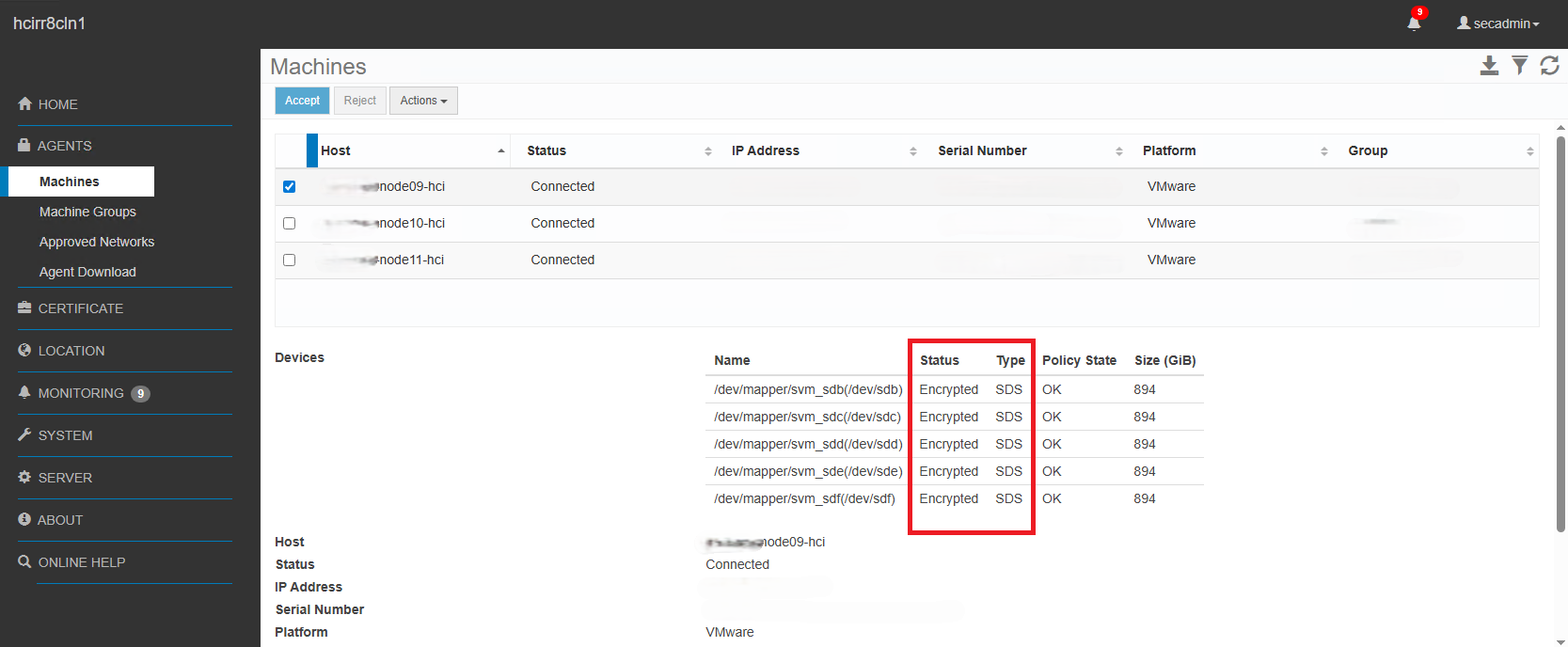
- V části Devices by se měl stav změnit na Encrypted a SDS
-
- Vraťte se k původním krokům, které jste postupovali výše
Additional Information
PowerFlex 3.X:
- Konfigurace > Funkce Vyhledat> a potvrdit vadné zařízení
- Nezapomeňte si poznamenat název cesty a fond úložiště, ve kterém se disk nachází
- Poté zaškrtněte vadné zařízení > Pravý horní roh > Vyberte Další > Odebrat
(Pokud je uzel v režimu chráněné údržby, nebude možné jednotku odebrat. Chcete-li jednotku odebrat, odeberte ji z režimu chráněné údržby.)
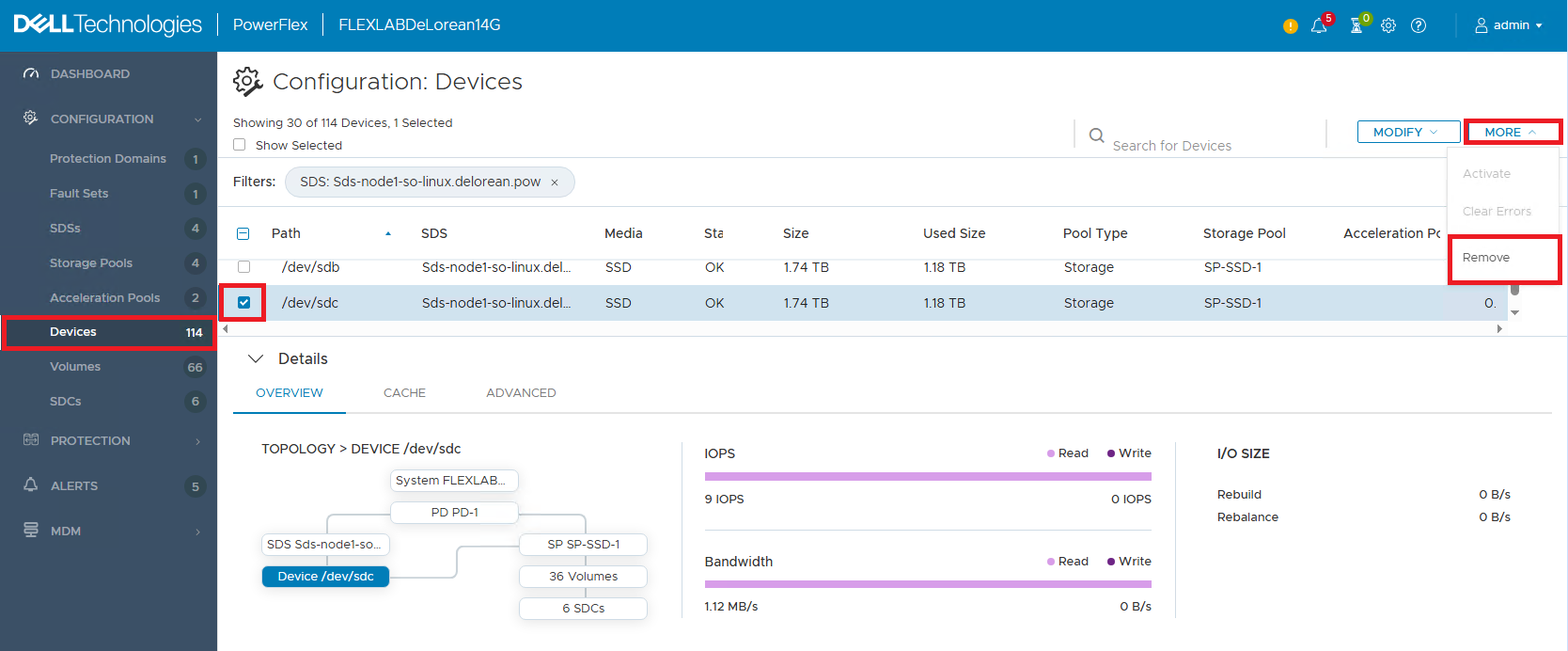
- Pokračujte fyzickou výměnou disku
Po fyzické výměně:
- Zkontrolujte cestu k novému diskovému zařízení pomocí příkazů
lsblknebolsscsi.
Dalším příkazem, který lze použít, je ls -l /dev/disk/by-id/ Spárování cesty nového zařízení se sériovým číslem disku (volitelné)
-
- Pokud cesta k novému zařízení zůstala stejná jako původní, pokračujte krokem 9.
- Pokud se cesta k novému zařízení liší od původní, máte 2 možnosti
- Použijte novou cestu k zařízení a přidejte jej do nástroje PowerFlex Manager. Jedná se pouze o kosmetickou přípravu, která nemá vliv na data. To lze provést, když je server v provozu, není nutný restart (doporučeno)
- Přepněte uzel SDS do režimu okamžité nebo chráněné údržby a restartujte jej. Nová cesta k zařízení se aktualizuje na původní cestu (volitelné)
- Pokud používáte CloudLink, musí být nové zařízení před opětovným přidáním do SDS zašifrované (cesta po změně šifrování na
/dev/mapper/svm_xxx) pokračujte výše v části Re-Encrypting a Drive via Cloud Link , kde najdete další podrobnosti. - Přihlaste se zpět do rozhraní WebUI serveru Presentation Server.
- V příslušném případě vyjměte SDS z režimu okamžité nebo chráněné údržby.
- Přidejte zařízení zpět do prezentačního serveru pomocí správné cesty:
-
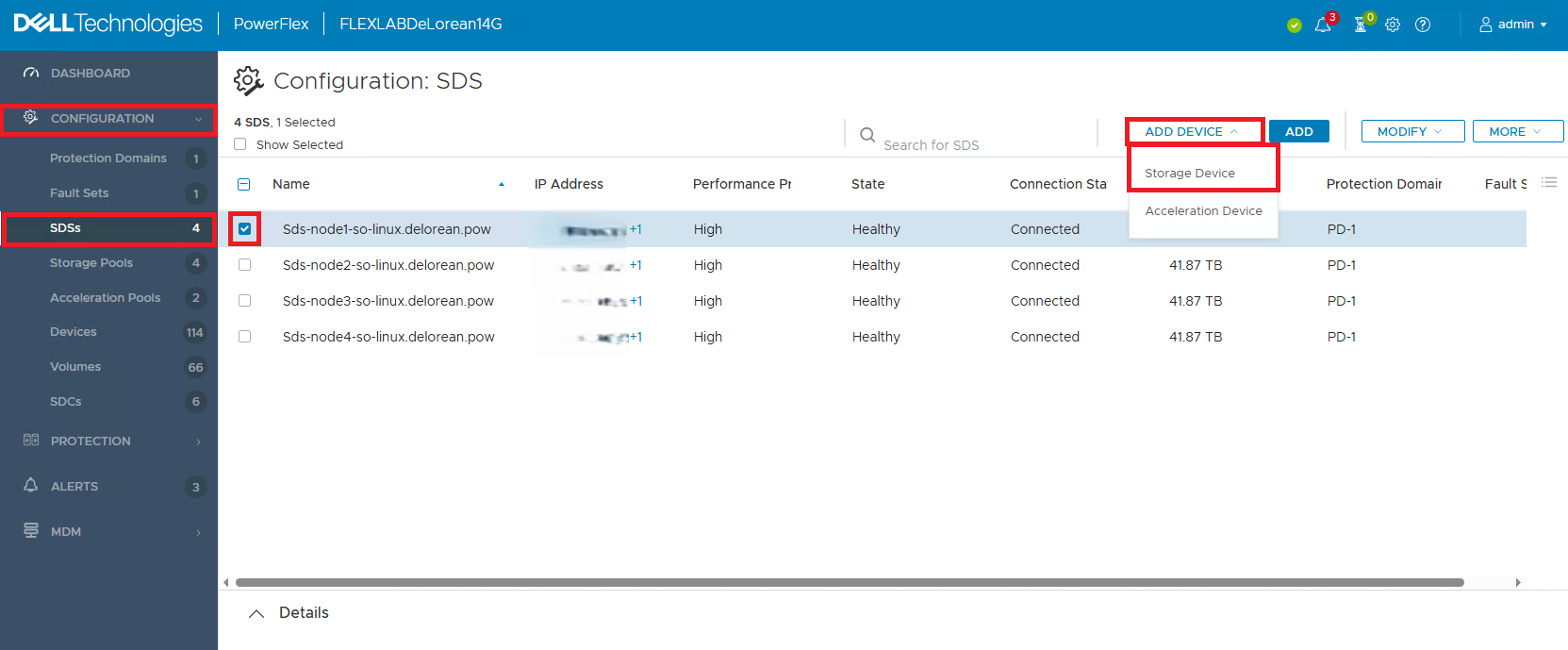
- Konfigurace >Bezpečnostní listy > Klikněte na zaškrtávací políčko vedle příslušného bezpečnostního listu > . V pravém horním rohu klikněte na možnost Přidat > úložné zařízení
-
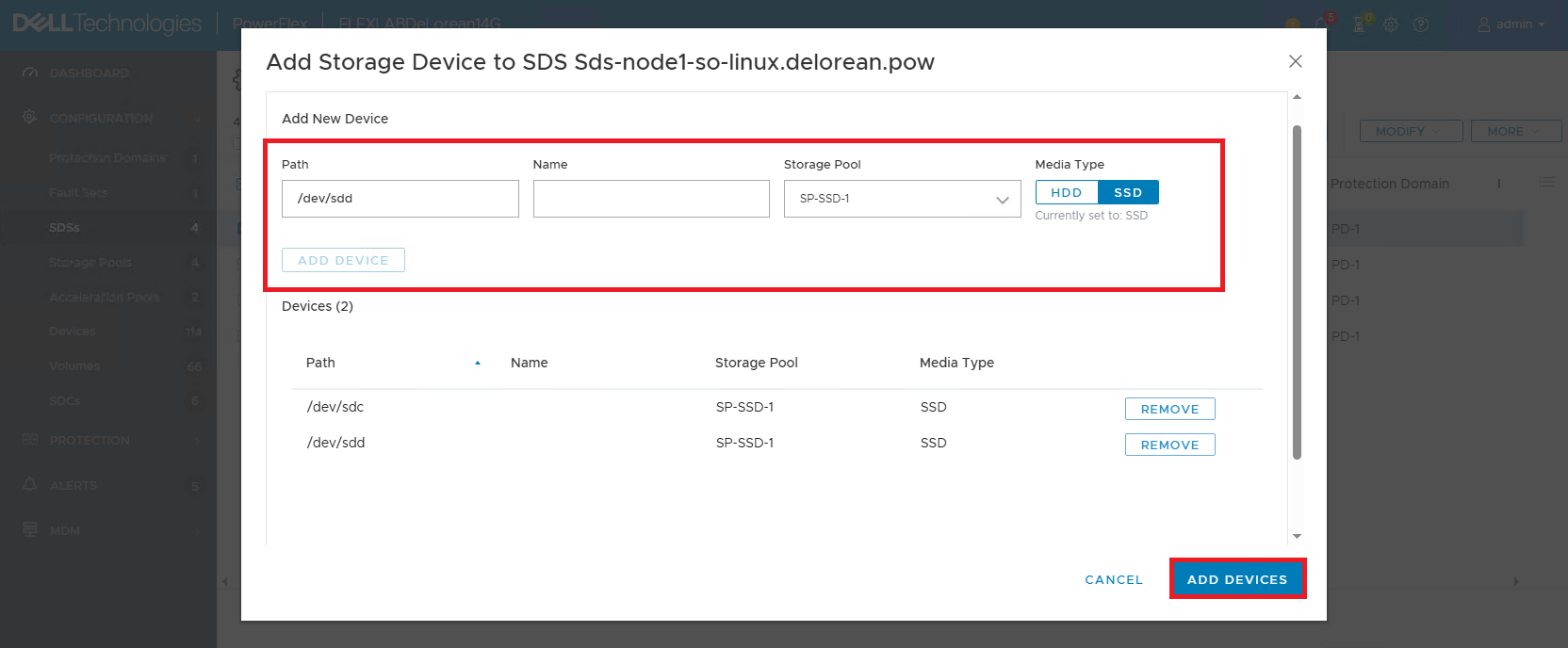
- Zadejte správnou cestu k novému disku > . Nevkládejte název do druhého pole – nechte jej prázdné > . Vyberte fond úložiště, který jste si poznamenali před výměnou > Vyberte typ > média Klikněte na možnost Přidat zařízení. Tento postup opakujte pro všechna další zařízení, která jste vyměnili. (Můžete přidat více zařízení, jak je znázorněno na snímku obrazovky níže)
-
- Klikněte na možnost Přidat zařízení v pravém dolním rohu.
-
- V zobrazení řídicího panelu ověřte, zda je k dispozici vyvážení I/O.