PowerFlex: Sådan udskiftes en harddisk manuelt
Summary: Denne KB forklarer den manuelle procedure på softwaresiden for udskiftning af harddisk, hvis guiden Udskiftning af drev ikke virker. Den vil forklare de nødvendige trin for PowerFlex-softwaren, og hvordan du føjer drevet tilbage til PowerFlex-softwaren. ...
Instructions
PowerFlex 4.X:
- Log på PowerFlex Manager
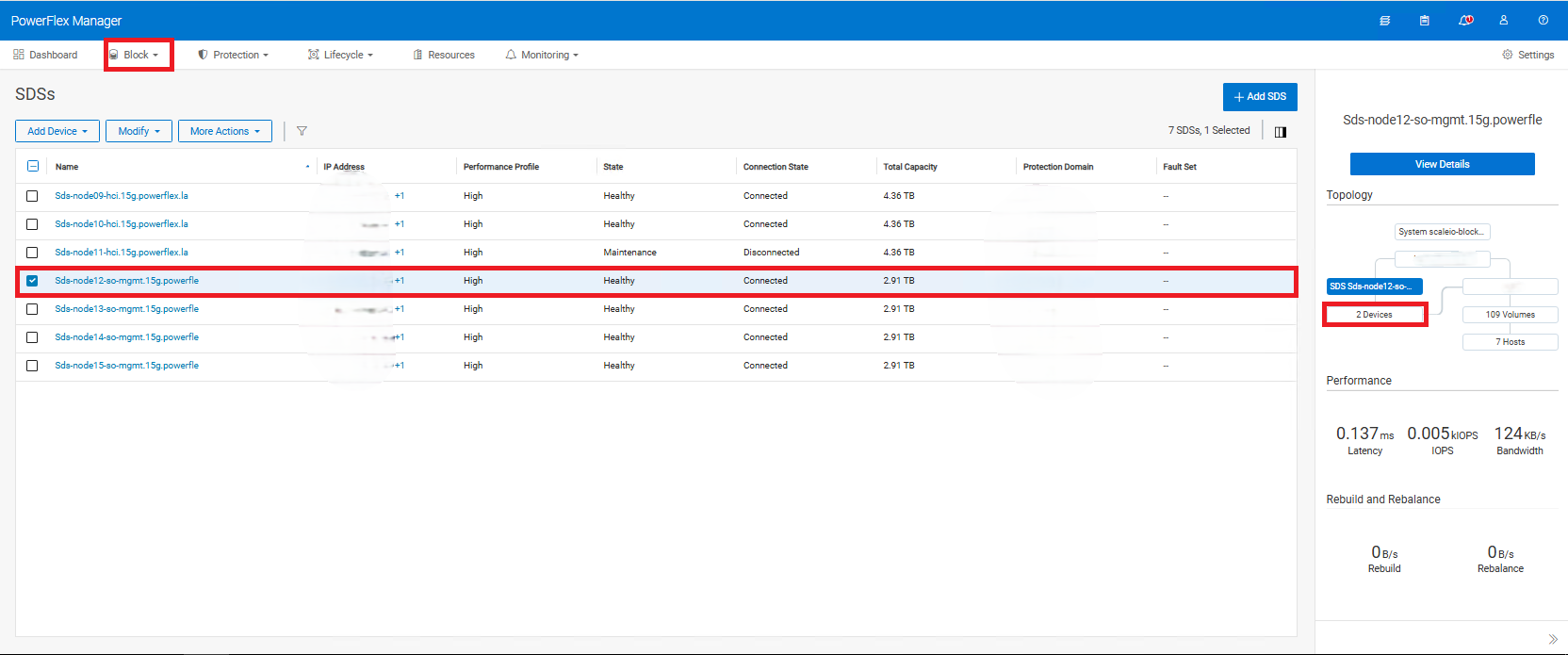
- Gå til Bloker >SDS er
- Vælg det berørte sikkerhedsdatablad
- En topologi af SDS vises i højre side af skærmen. Klik på 'x enheder', hvor X er antallet af diske for det pågældende SDS
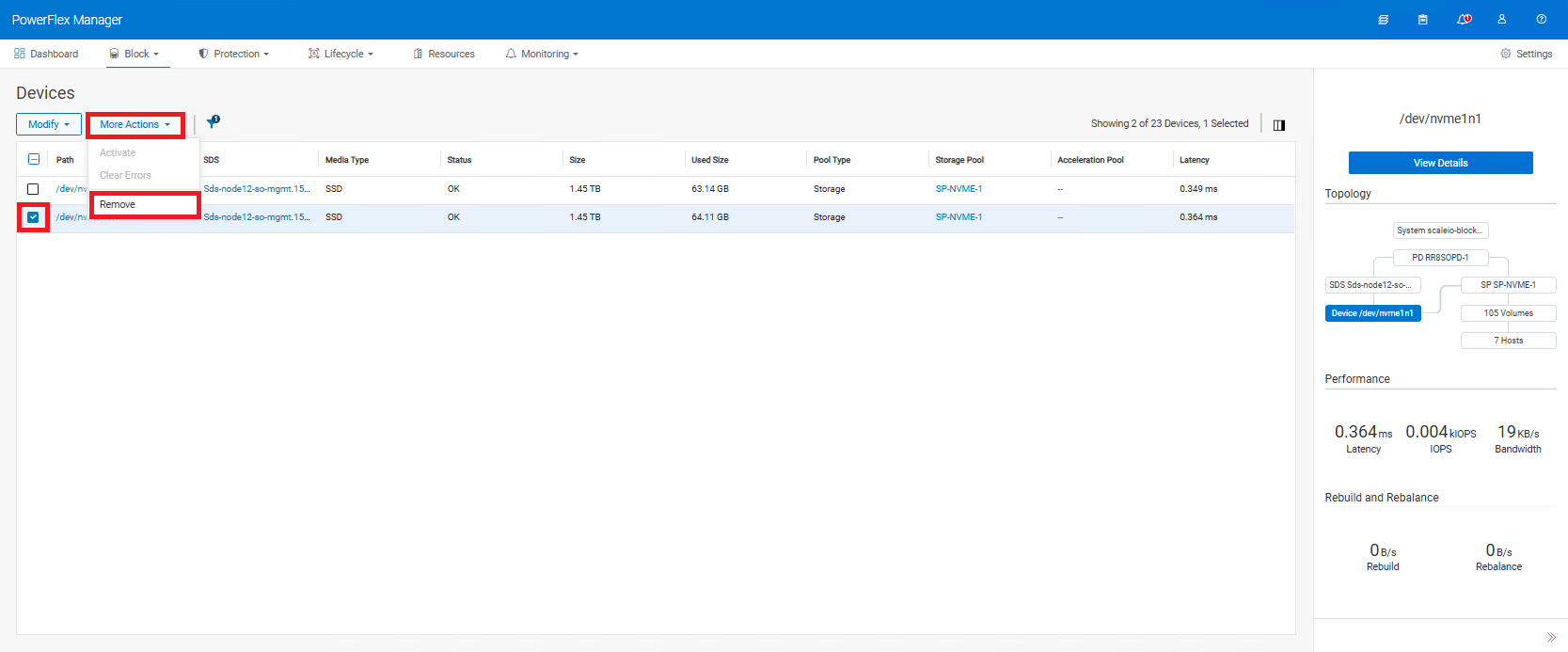
- Find den berørte enhed. Notér den aktuelle enhedssti (f.eks.:
/dev/sda) og SP-navnet (Storage Pool) (hvis der bruges flere SP'er), bruges dette i trin 12c. I dette eksempel er navnet på lagerpuljen SP-NVME-1 , som vist på billedet nedenfor - Vælg den berørte enhed >Flere handlinger>Fjern
(Du kan ikke fjerne drevet, hvis noden er i beskyttet vedligeholdelsestilstand. Fjern det fra tilstanden Beskyttet vedligeholdelse for at fjerne drevet.)
- Fortsæt med at udskifte drevet fysisk
Efter den fysiske udskiftning:
- Kontroller stien til den nye diskenhed ved hjælp af kommandoerne
lsblkellerlsscsipå sikkerhedsdatabladet.
En anden kommando, der kan bruges, er ls -l /dev/disk/by-id/ For at matche den nye enhedssti med diskens serienummer (valgfrit)
-
- Hvis stien til den nye enhed forblev den samme som den oprindelige, skal du fortsætte til trin 9.
- Hvis den nye enhedssti er forskellig fra den oprindelige, har du 2 muligheder
- Brug stien til den nye enhed til at føje den til PowerFlex Manager. Dette er kun kosmetisk og påvirker ikke data. Dette kan gøres, mens serveren kører, ingen genstart er nødvendig (anbefales)
- Sæt SDS-noden i øjeblikkelig eller beskyttet vedligeholdelsestilstand, og genstart. Den nye enhedssti opdateres til den oprindelige sti (valgfrit)
- Hvis du bruger CloudLink, skal den nye enhed krypteres, før den føjes tilbage til SDS (stien efter kryptering ændres til
/dev/mapper/svm_xxx), fortsæt til afsnittet Genkryptering af et drev via Cloud Link ovenfor for at få flere oplysninger. - Log på PowerFlex Manager-webgrænsefladen igen
- Hvis det er relevant, skal du tage SDS ud af øjeblikkelig eller beskyttet vedligeholdelsestilstand
- Føj drevet tilbage i sikkerhedsdatabladet:
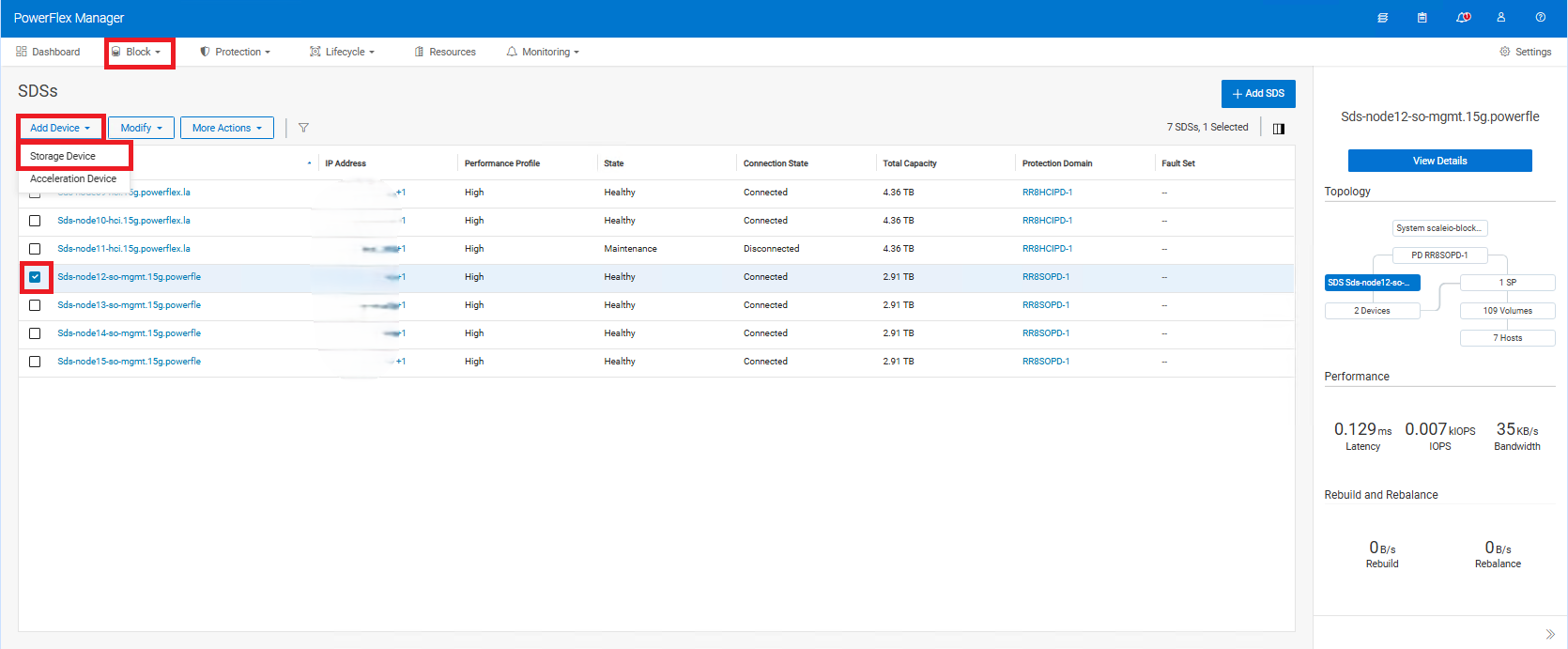
- Blok > SDS er > Find det berørte SDS > Klik på afkrydsningsfeltet
- Øverst til venstre skal du klikke på Tilføj enhedslagerenhed >
-
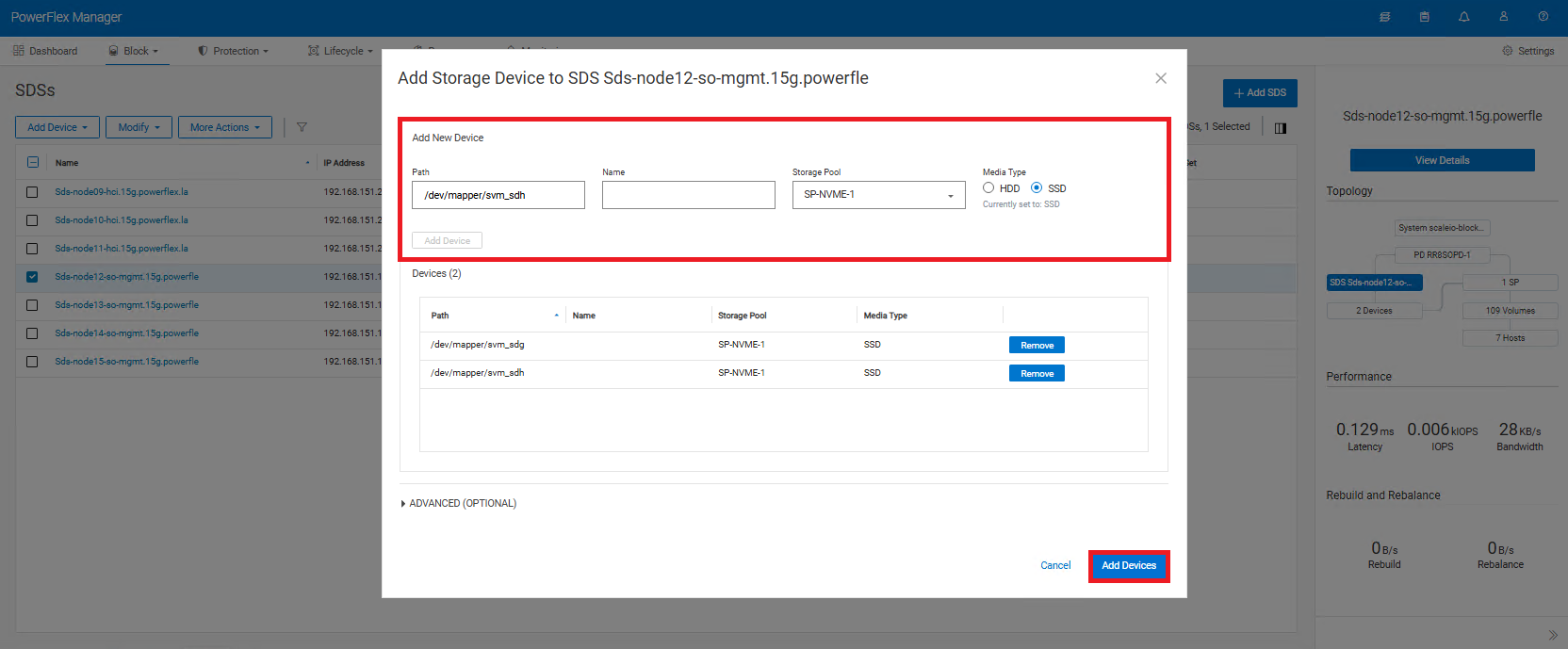
- Indtast den korrekte sti til det nye drev
- Navnefeltet er valgfrit og kan efterlades tomt
- Vælg den lagerpulje , der blev noteret før udskiftningen > Vælg medietype> Klik på Tilføj enhed.
- Gentag dette trin for eventuelle andre enheder, du måtte have udskiftet. (Du kan tilføje flere enheder som vist på skærmbilledet nedenfor)
- Klik på Tilføj enheder nederst til højre
-
- I jobbene Kørende lager skal du bekræfte, at disken balanceres igen.
Genkryptering af et drev via Cloud Link
Drevkryptering kan ske via SSH eller GUI, begge muligheder er beskrevet nedenfor. Brug kun én af nedenstående 2 metoder (ikke begge):
Brug af kommandolinje SSH i SDS:
-
- Kør nedenstående kommando på SDS-noden
svm encrypt /dev/XXXXXEnhedsstien ændres fra /dev/XXXX Til /dev/mapper/svm_XXXX
-
- Kør følgende kommando for at bekræfte den nye enhedsstatus:
svm status-
- Gå tilbage til de oprindelige trin, du fulgte ovenfor
Brug CLC GUI til at logge på Cloud Link
-
- Klik på Agents >Machines i venstre side
- Find den maskine, du arbejder med, og markér afkrydsningsfeltet
- Klik på Handlinger > Krypter øverst
- i rullemenuen skal du vælge stien til erstatningsdrevet og klikke på Krypter
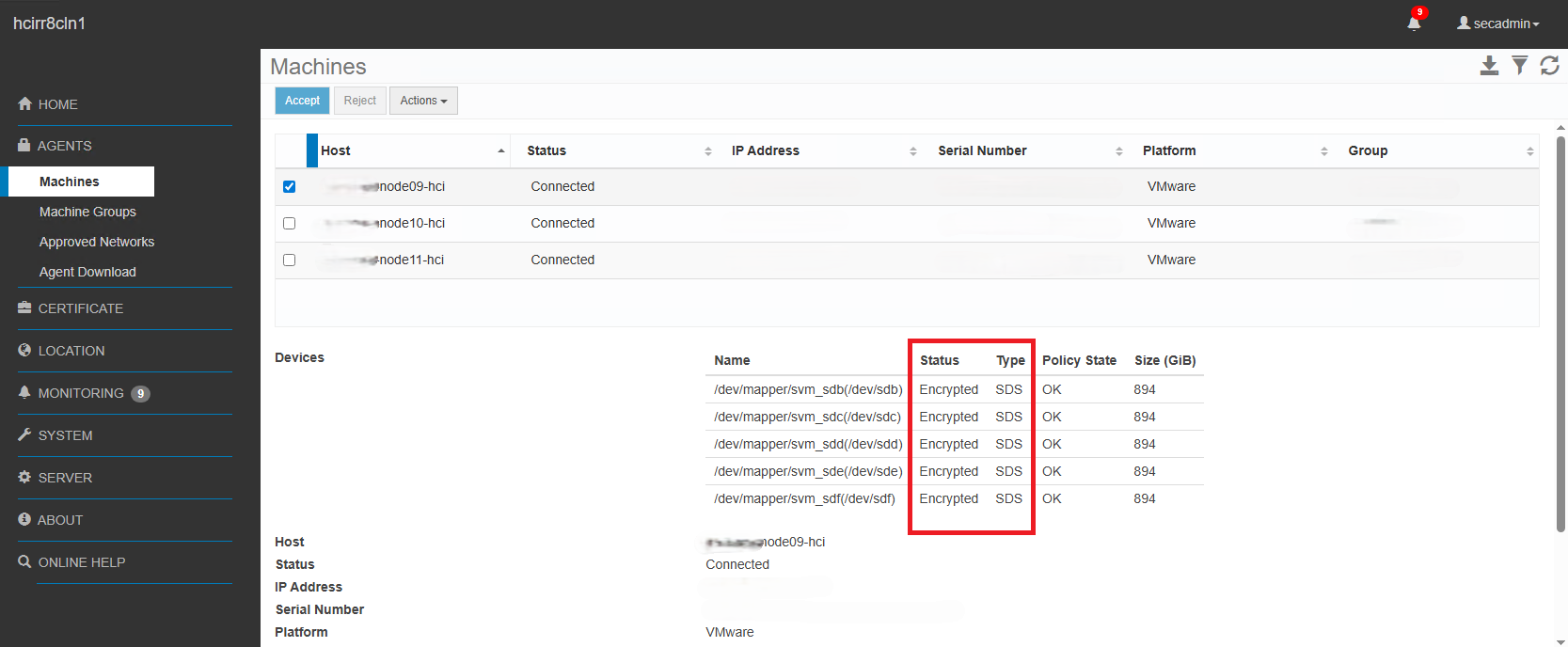
- I afsnittet Enheder skal status ændres til krypteret og SDS
-
- Gå tilbage til de oprindelige trin, du fulgte ovenfor
Additional Information
PowerFlex 3.X:
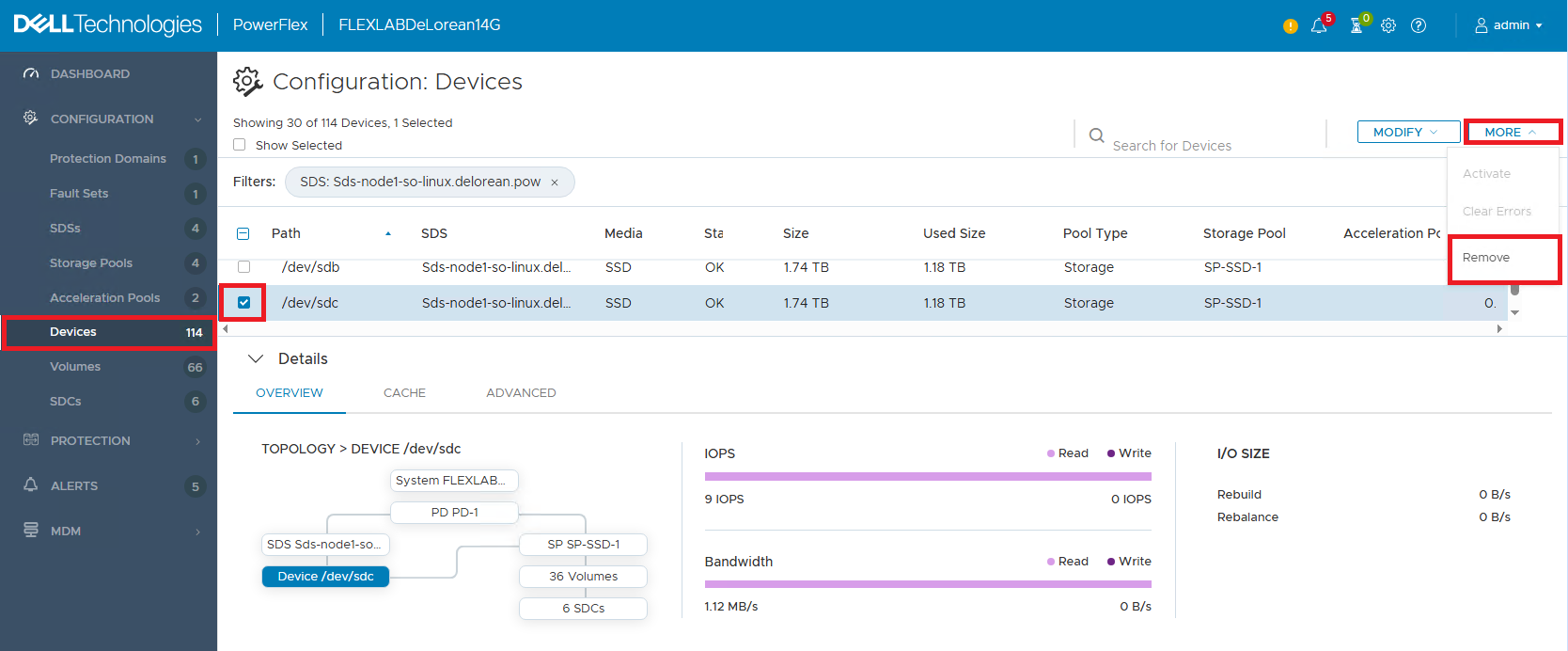
- Konfiguration > Enheder> finder og bekræfter mislykket enhed
- Sørg for at notere stinavnet og den lagerpulje, drevet er i
- Marker derefter den defekte enhed > Øverste højre hjørne > Vælg Mere > Fjern
(Du kan ikke fjerne drevet, hvis noden er i beskyttet vedligeholdelsestilstand. Fjern det fra tilstanden Beskyttet vedligeholdelse for at fjerne drevet.)
- Fortsæt med at udskifte drevet fysisk
Efter den fysiske udskiftning:
- Kontroller stien til den nye diskenhed ved hjælp af kommandoerne
lsblkellerlsscsi.
En anden kommando, der kan bruges, er ls -l /dev/disk/by-id/ For at matche den nye enhedssti med diskens serienummer (valgfrit)
-
- Hvis stien til den nye enhed forblev den samme som den oprindelige, skal du fortsætte til trin 9.
- Hvis den nye enhedssti er forskellig fra den oprindelige, har du 2 muligheder
- Brug stien til den nye enhed til at føje den til PowerFlex Manager. Dette er kun kosmetisk og påvirker ikke data. Dette kan gøres, mens serveren kører, ingen genstart er nødvendig (anbefales)
- Sæt SDS-noden i øjeblikkelig eller beskyttet vedligeholdelsestilstand, og genstart. Den nye enhedssti opdateres til den oprindelige sti (valgfrit)
- Hvis du bruger CloudLink, skal den nye enhed krypteres, før den føjes tilbage til SDS (stien efter kryptering ændres til
/dev/mapper/svm_xxx), fortsæt til afsnittet Genkryptering af et drev via Cloud Link ovenfor for at få flere oplysninger. - Log på webgrænsefladen for præsentationsserveren igen
- Hvis det er relevant, skal du tage SDS ud af øjeblikkelig eller beskyttet vedligeholdelsestilstand
- Føj enheden tilbage til præsentationsserveren ved hjælp af den korrekte sti:
-
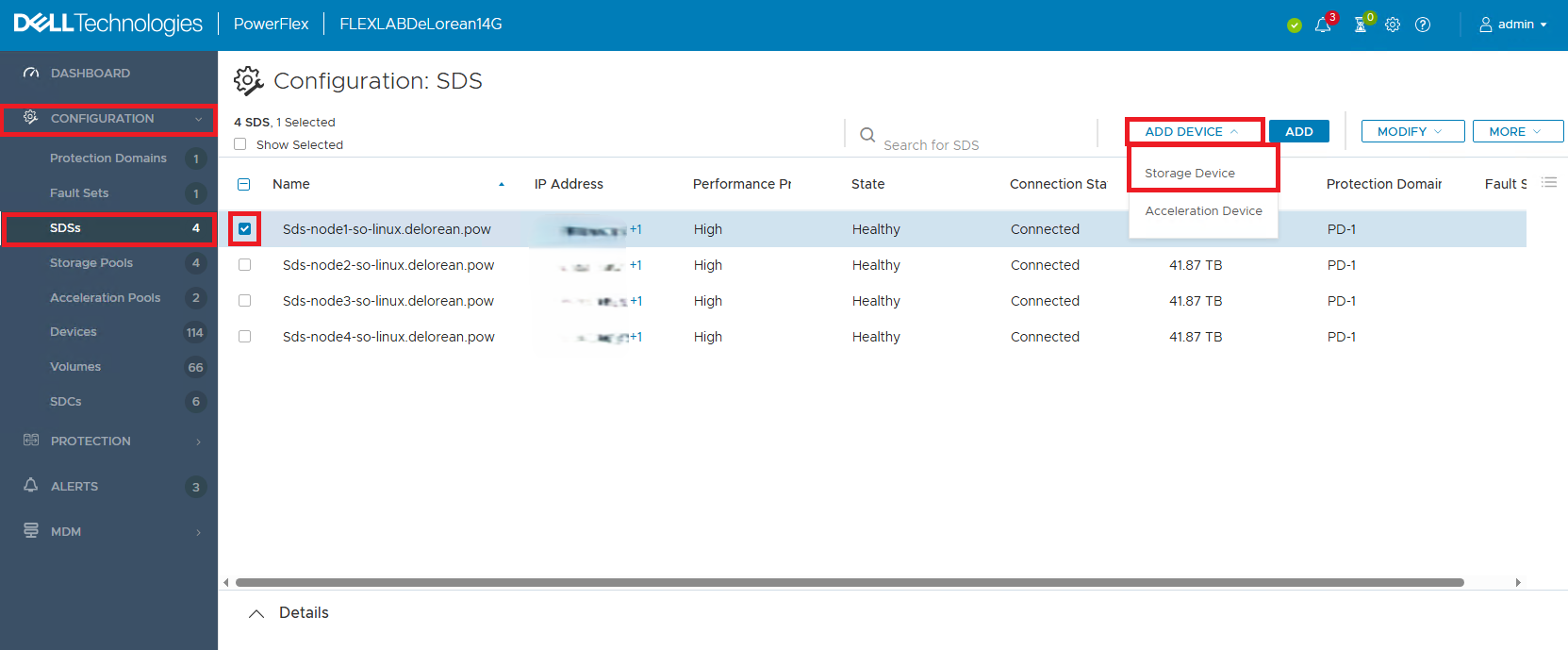
- Konfiguration >SDS er > Klik på afkrydsningsfeltet ud for det relevante sikkerhedsdatablad > I øverste højre hjørne skal du klikke på Tilføj > enhedslagerenhed
-
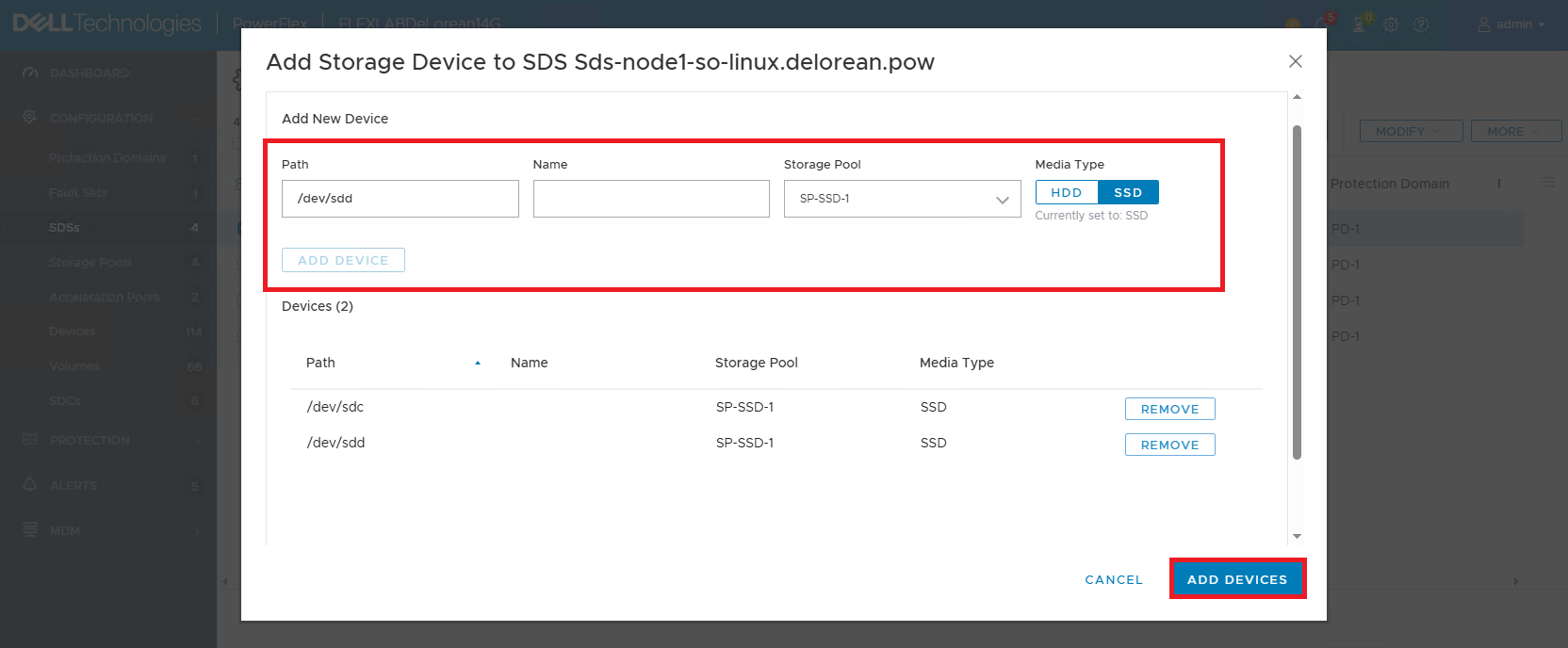
- Indtast den korrekte sti, som det nye drev er > Sæt ikke navnet i det andet felt - hold det tomt > Vælg den lagerpulje, der blev noteret før udskiftningen > Vælg medietype > Klik på Tilføj enhed. Gentag dette for eventuelle yderligere enheder, du måtte have udskiftet. (Du kan tilføje flere enheder som vist på skærmbilledet nedenfor)
-
- Klik på Tilføj enheder nederst til højre
-
- I visningen Dashboard skal du bekræfte, at I/O har ændret balancen.