PowerFlex. Как заменить жесткий диск вручную
Summary: В этой статье базы знаний описывается процедура замены жесткого диска, выполняемая вручную на стороне программного обеспечения, если мастер замены диска не работает. В ней будут описаны предварительные действия для программного обеспечения PowerFlex и инструкции по добавлению накопителя обратно в программное обеспечение PowerFlex. ...
Instructions
PowerFlex 4.X.
- Войдите в PowerFlex Manager.
- Перейти к блокировке >SDS
- Выберите затронутый SDS
- Топология SDS появится в правой части экрана. Нажмите «x Devices», где X — количество дисков для этого SDS.
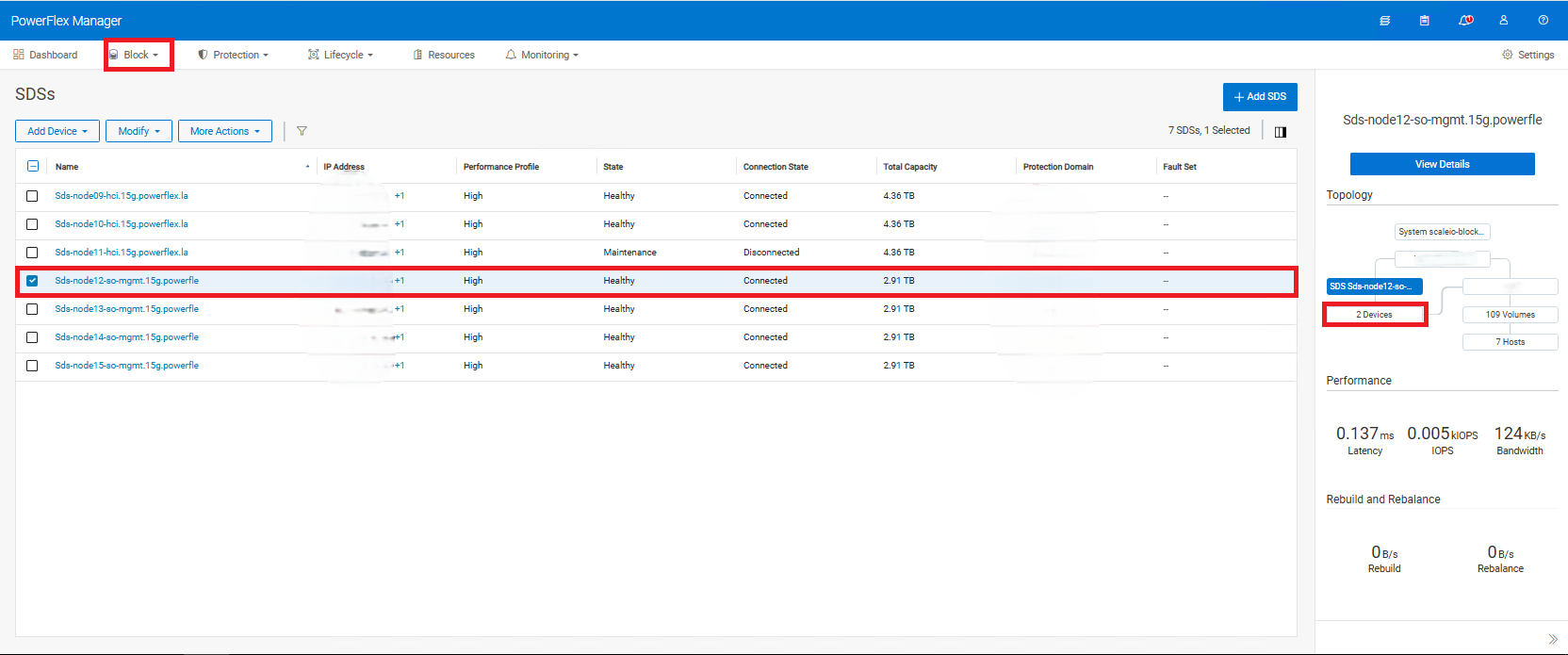
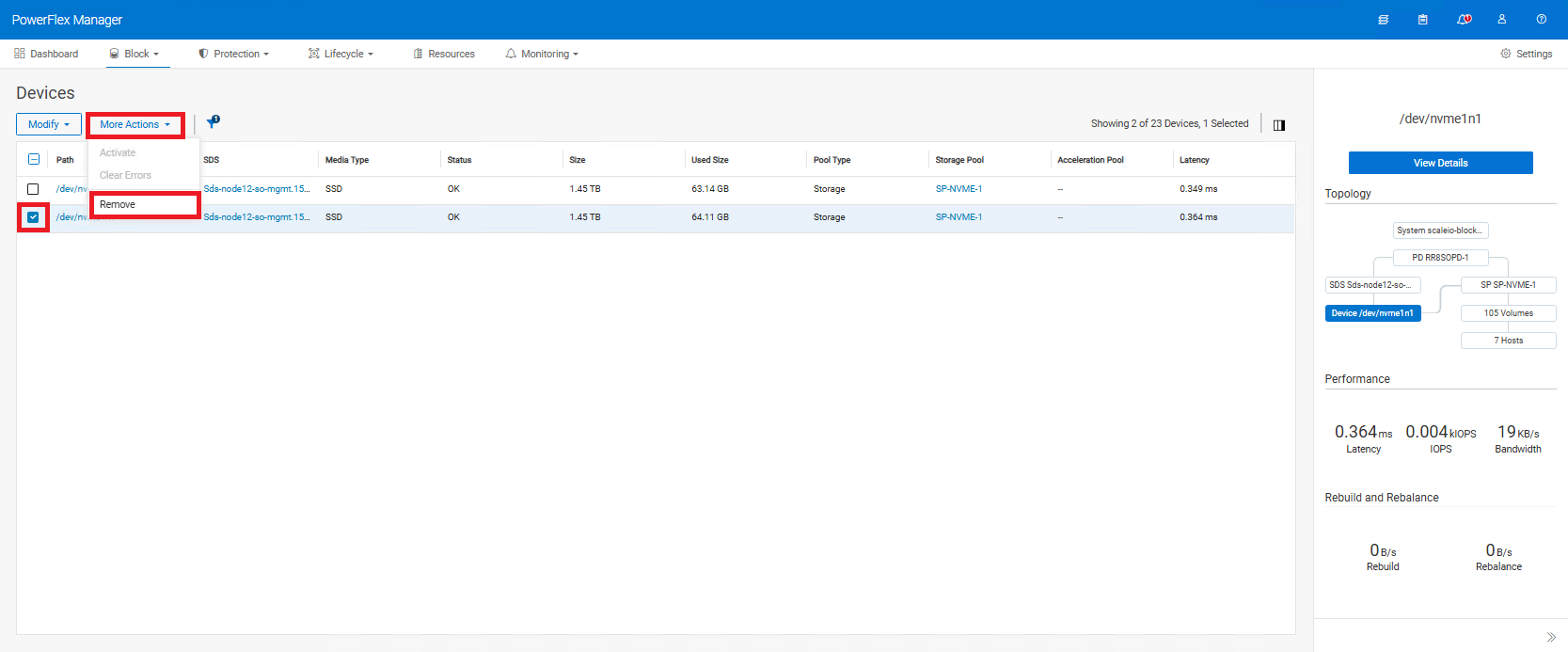
- Найдите затронутое устройство. Запишите текущий путь устройства (например:
/dev/sda) и имя пула хранения данных (SP) (при использовании нескольких процессоров СХД), оно будет использоваться на шаге 12c. В данном примере имя пула хранения данных — SP-NVME-1 , как показано на следующем рисунке ниже. - Выберите затронутое устройство>Другие действия>Удалить
(Вы не сможете удалить накопитель, если узел находится в режиме защищенного обслуживания. Выведите его из режима защищенного обслуживания, чтобы извлечь накопитель.)
- Перейдите к физической замене накопителя
После физической замены:
- Проверьте путь к новому дисковому устройству с помощью команд
lsblkилиlsscsiна паспорте безопасности.
Еще одна команда, которую можно использовать: ls -l /dev/disk/by-id/ Сопоставление пути к новому устройству с серийным номером диска (необязательно)
-
- Если путь к новому устройству остался таким же, как и исходный, перейдите к шагу 9.
- Если путь к новому устройству отличается от исходного, у вас есть 2 варианта:
- Используйте путь к новому устройству для добавления в PowerFlex Manager. Это лишь косметический характер и не влияет на данные. Это можно сделать, пока сервер включен и работает; перезагрузка не требуется (рекомендуется)
- Переведите узел SDS в режим мгновенного или защищенного обслуживания и перезагрузите систему. Путь к новому устройству будет заменен на исходный путь (опционально)
- Если используется CloudLink, перед добавлением нового устройства обратно в SDS необходимо зашифровать (путь после шифрования изменится на
/dev/mapper/svm_xxx) перейдите к разделу Повторное шифрование диска с помощью Cloud Link выше, чтобы ознакомиться с дополнительными сведениями. - Снова войдите в веб-интерфейс пользователя PowerFlex Manager.
- При необходимости выведите SDS из режима мгновенного или защищенного обслуживания
- Добавьте накопитель обратно в SDS:
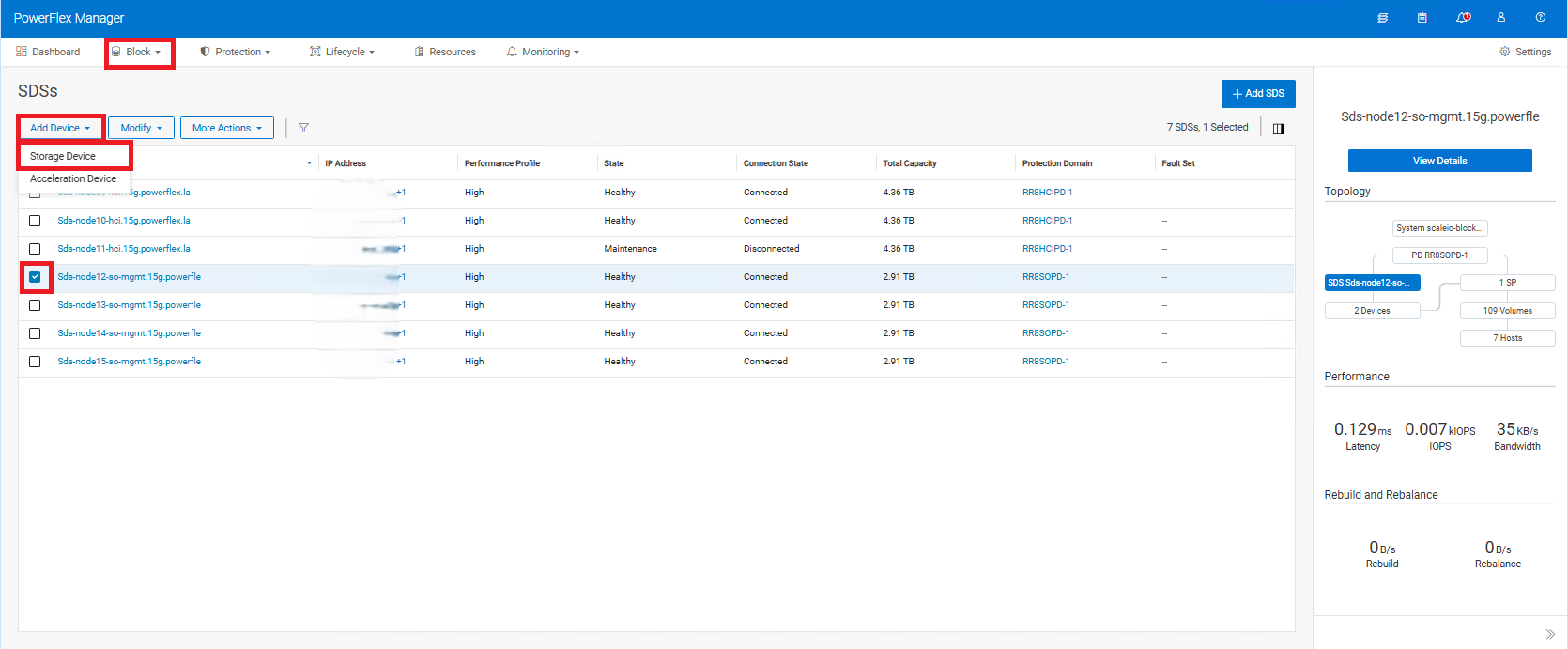
- Блок > SDS > Найдите затронутый SDS > Установите флажок
- В левом верхнем углу нажмите Add Device > Storage Device
-
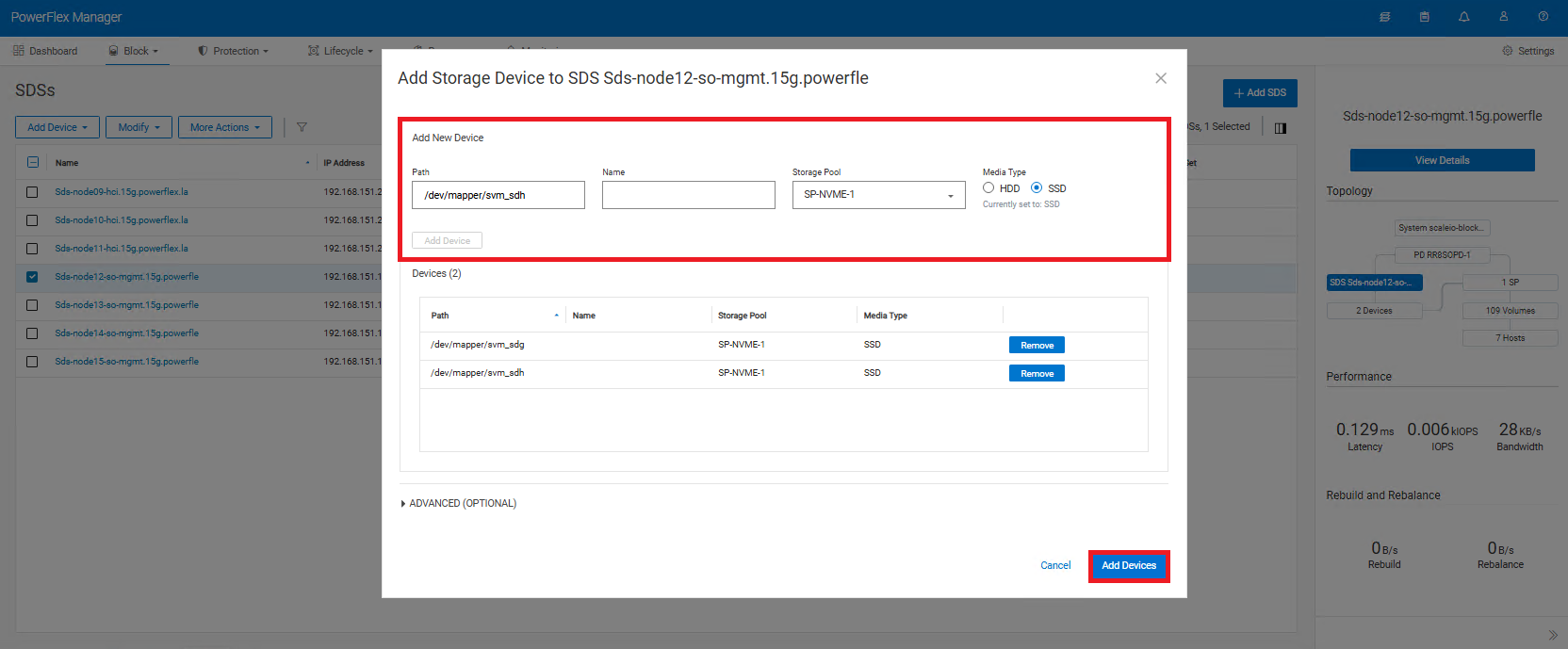
- Введите правильный путь для нового диска
- Поле имени является необязательным и может быть оставлено пустым
- Выберите пул хранения данных, отмеченный перед заменой>. Выберите тип> носителя Нажмите Add device.
- Повторите этот шаг для всех дополнительных устройств, которые вы могли заменить. (Можно добавить несколько устройств, как показано на снимке экрана ниже.)
- Нажмите Add Devices в правом нижнем углу
-
- В разделе Выполнение заданий хранилища убедитесь, что диск выполняет повторную балансировку.
Повторное шифрование накопителя с помощью Cloud Link
Шифрование диска можно выполнить с помощью SSH или графического интерфейса пользователя. Оба варианта описаны ниже. Используйте только один из двух приведенных ниже методов (не оба)
Использование интерфейса командной строки SSH в SDS:
-
- Выполните следующую команду на узле SDS.
svm encrypt /dev/XXXXXПуть к устройству изменится с /dev/XXXX на /dev/mapper/svm_XXXX
-
- Выполните следующую команду, чтобы проверить состояние нового устройства:
svm status-
- Вернитесь к исходным действиям, выполненным выше
Использование графического интерфейса пользователя CLC Вход в Cloud Link
-
- Нажмите «Машины агентов>» в левой части экрана.
- Найдите машину, с которой вы работаете, и поставьте галочку
- В верхней части экрана нажмите Действия > Зашифровать.
- В раскрывающемся списке выберите путь к диску для замены и нажмите Зашифровать.
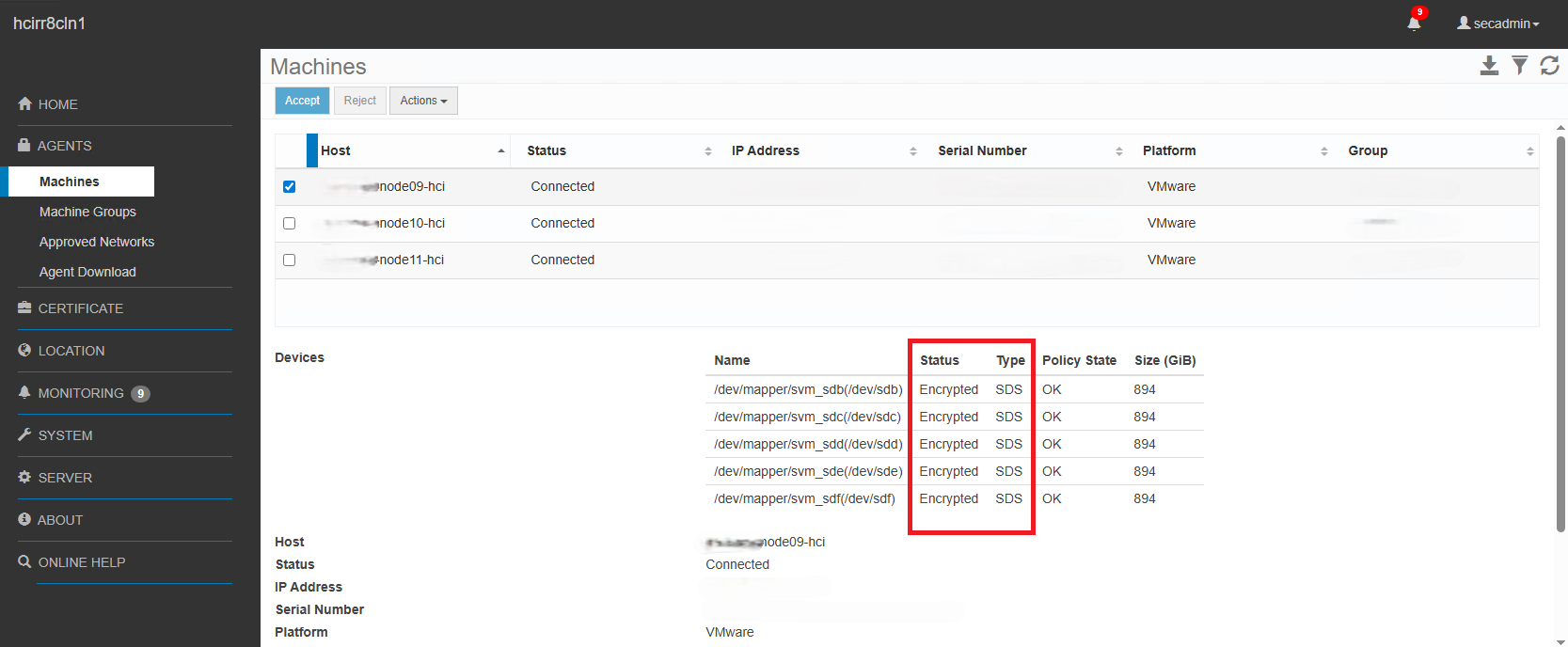
- В разделе «Devices » значение «Status» должно измениться на «Encrypted» и «SDS»
-
- Вернитесь к исходным действиям, выполненным выше
Additional Information
PowerFlex 3.X.
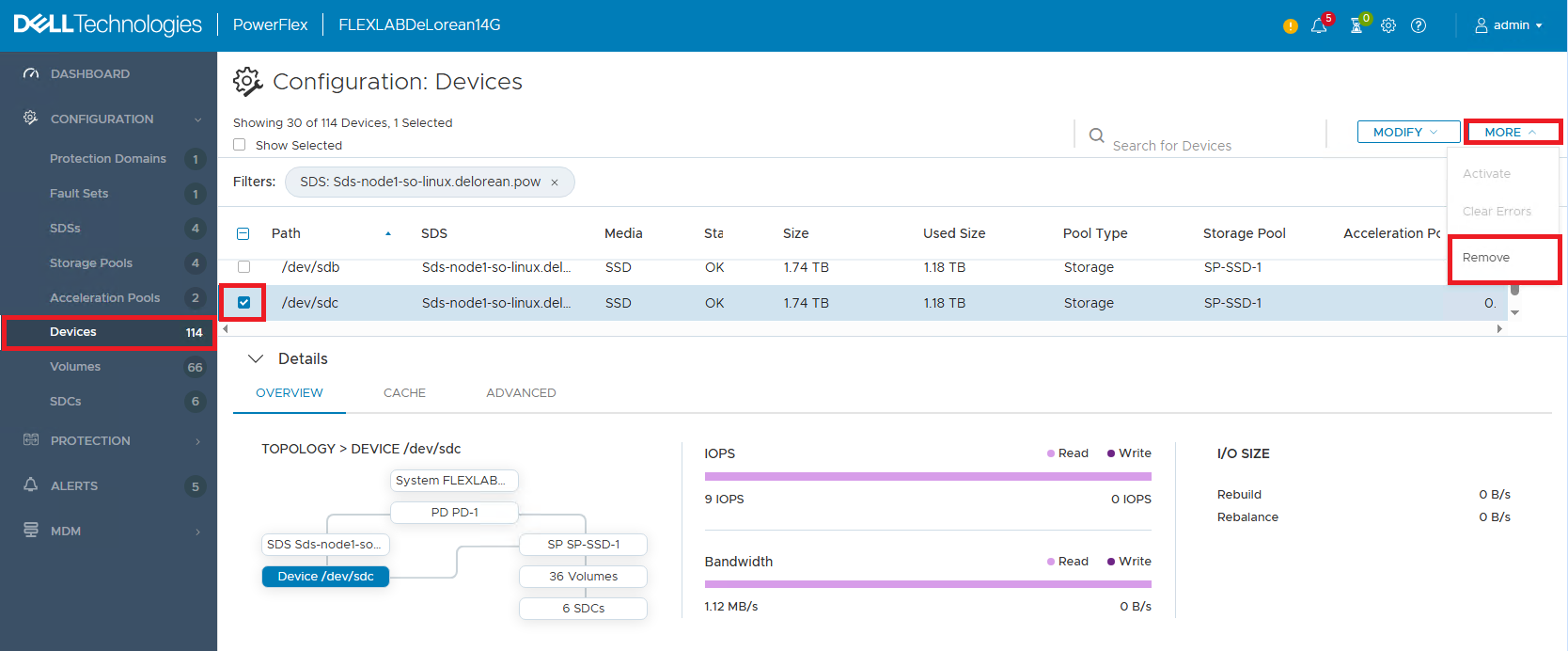
- Конфигурации > Устройства> находят и подтверждают неисправное устройство
- Обязательно запишите имя пути и пул хранения данных, в котором находится накопитель
- Затем установите флажок напротив неисправного устройства > в правом верхнем углу > . Выберите Дополнительно > Удалить
(Вы не сможете удалить накопитель, если узел находится в режиме защищенного обслуживания. Выведите его из режима защищенного обслуживания, чтобы извлечь накопитель.)
- Перейдите к физической замене накопителя
После физической замены:
- Проверьте путь к новому дисковому устройству с помощью команд
lsblkилиlsscsi.
Еще одна команда, которую можно использовать: ls -l /dev/disk/by-id/ Сопоставление пути к новому устройству с серийным номером диска (необязательно)
-
- Если путь к новому устройству остался таким же, как и исходный, перейдите к шагу 9.
- Если путь к новому устройству отличается от исходного, у вас есть 2 варианта:
- Используйте путь к новому устройству для добавления в PowerFlex Manager. Это лишь косметический характер и не влияет на данные. Это можно сделать, пока сервер включен и работает; перезагрузка не требуется (рекомендуется)
- Переведите узел SDS в режим мгновенного или защищенного обслуживания и перезагрузите систему. Путь к новому устройству будет заменен на исходный путь (опционально)
- Если используется CloudLink, перед добавлением нового устройства обратно в SDS необходимо зашифровать (путь после шифрования изменится на
/dev/mapper/svm_xxx) перейдите к разделу Повторное шифрование диска с помощью Cloud Link выше, чтобы ознакомиться с дополнительными сведениями. - Снова войдите в веб-интерфейс Presentation Server.
- При необходимости выведите SDS из режима мгновенного или защищенного обслуживания
- Снова добавьте устройство на сервер презентаций, используя правильный путь:
-
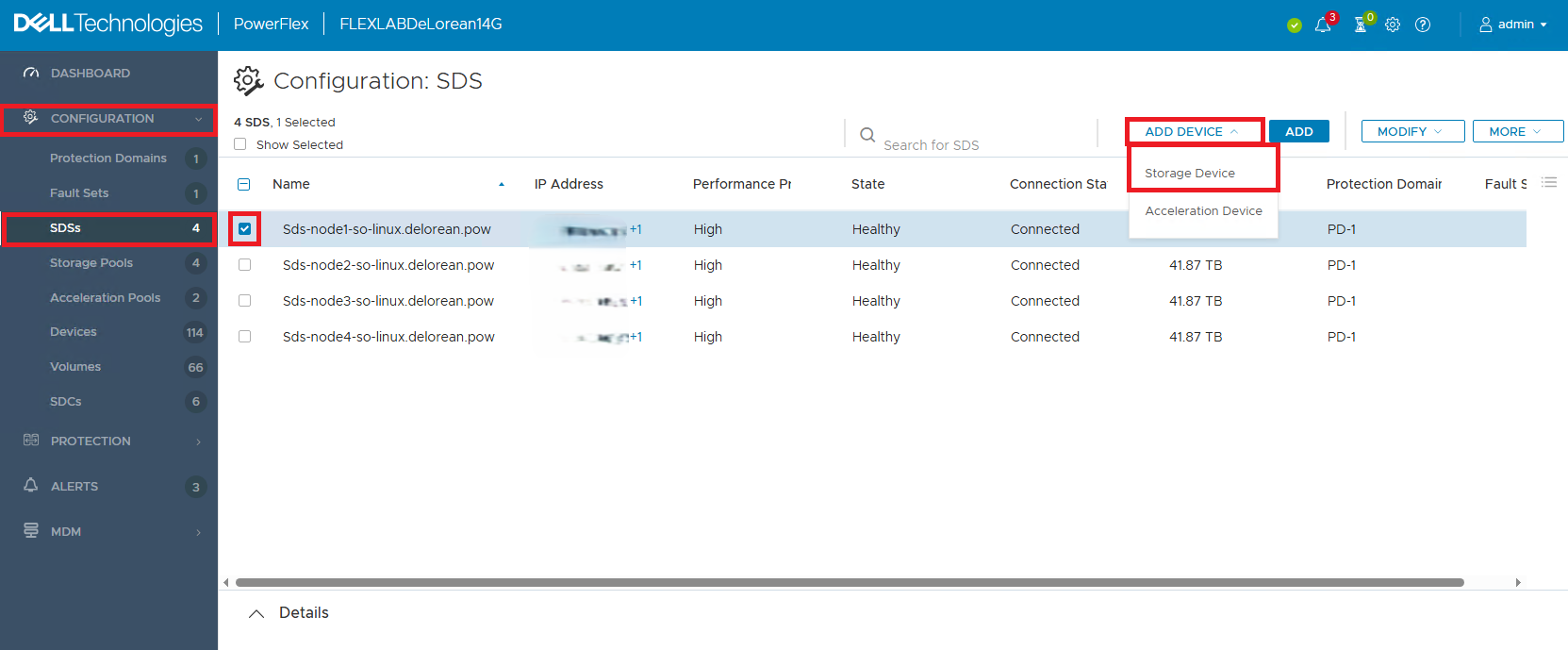
- Конфигурации >Паспорта > безопасности Установите флажок рядом с соответствующим документом SDS > . В правом верхнем углу нажмите Add Device > Storage Device
-
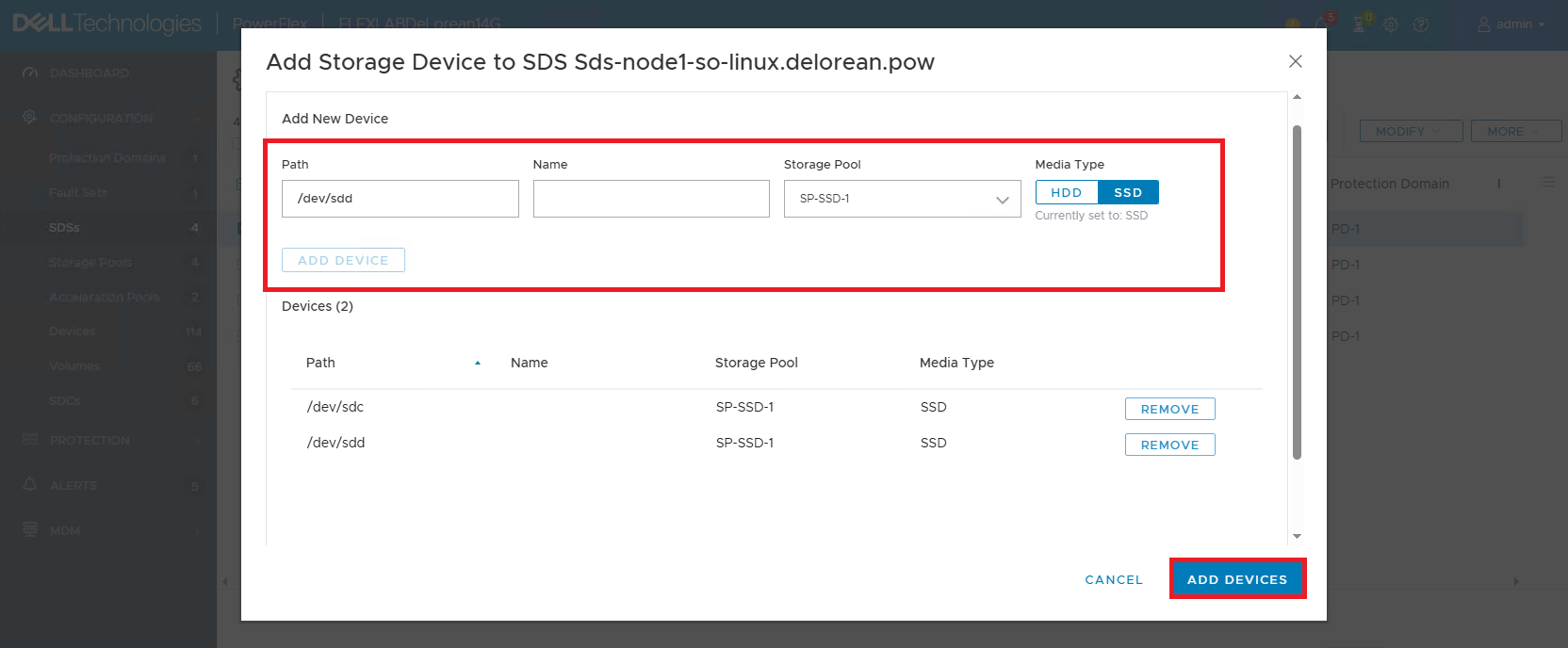
- Введите правильный путь к новому диску > Не помещайте имя во второе поле — оставьте его пустым > Выберите пул хранения данных, отмеченный перед заменой > Выберите тип > носителя Нажмите Добавить устройство. Повторите эти действия для всех дополнительных устройств, которые вы могли заменить. (Можно добавить несколько устройств, как показано на снимке экрана ниже.)
-
- Нажмите Add Devices в правом нижнем углу
-
- В представлении Dashboard убедитесь в наличии повторной балансировки ввода-вывода.