PowerScale: Sådan aktiveres klynge ved hjælp af aktiveringsfil
Summary: Denne artikel beskriver, hvordan du genererer en XML-aktiveringsfil fra en PowerScale-klynge, overfører den gennem Min konto og fuldfører licensaktivering eller -regenerering.
This article applies to
This article does not apply to
This article is not tied to any specific product.
Not all product versions are identified in this article.
Instructions
Forudsætninger
- Administrativ adgang til PowerScale-klyngen
- Gyldige Dell Technologies Min konto-legitimationsoplysninger
- Webbrowser til OneFS-webbrugergrænsefladen og My Account-portalen
- Netværksforbindelse mellem klyngen og din workstation
Generer aktiverings-XML-filen:
- Log på OneFS-webadministrationsgrænsefladen.
- Åbn guiden Aktivér fillicensering, og følg vejledningen for at oprette aktiverings-XML-filen.
- Du kan også åbne en OneFS-kommandolinjesession og køre kommandoen isi-licens for at generere filen.
- Overfør den genererede aktiverings-XML-fil fra klyngen til skrivebordet.
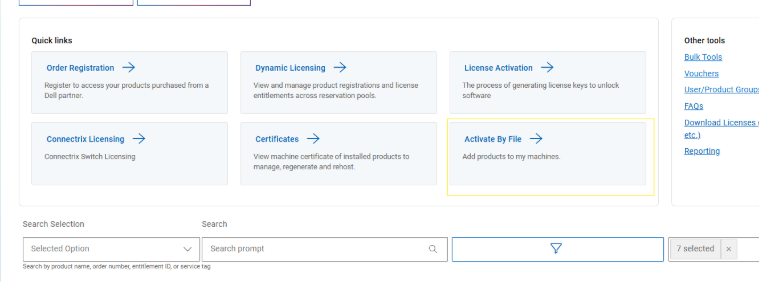
Upload aktiveringsfilen til Min konto:
- Log ind på Min konto.
- Gå til afsnittet Aktivér efter fil.
- Klik på Gennemse filer, og vælg den overførte XML-aktiveringsfil.
- Bekræft overførslen.
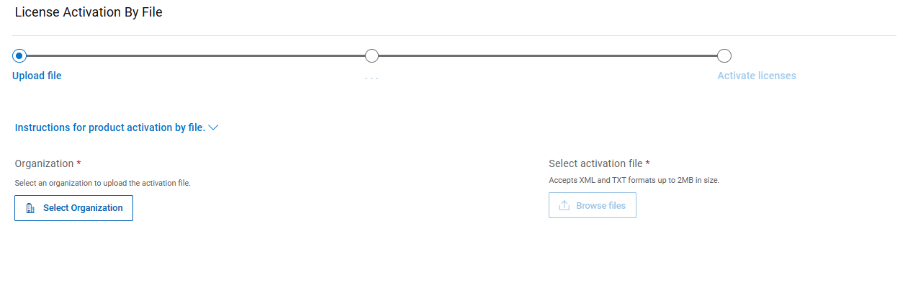
Fuldfør aktivering, eller regenerer en licens:
- Når filen uploades, behandler systemet aktiveringen og genererer en ny licens til klyngen.
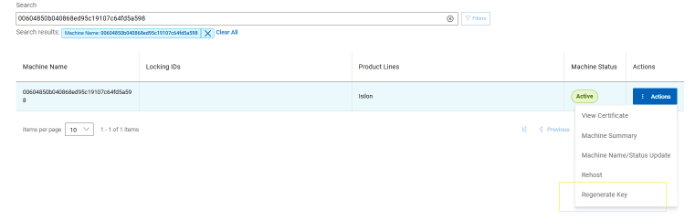
- Hvis du vil gendanne en eksisterende licens uden en aktiveringsfil, skal du blive i Min konto, søge efter klynge-id'et i certifikatsektionen og klikke på knappen Regenerer nøgle.
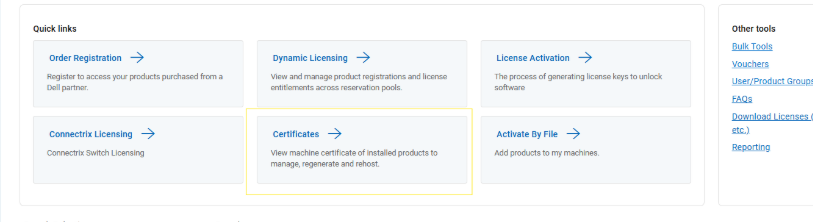
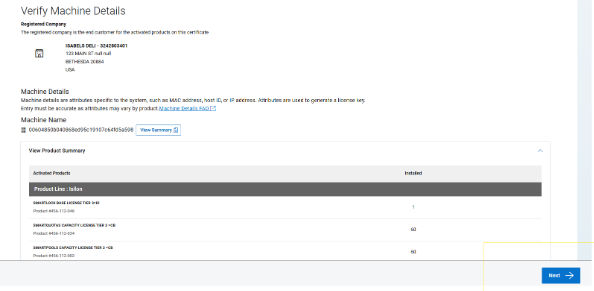
- Find maskinposten for klynge-id'et, og vælg derefter handlingen Regenerer.
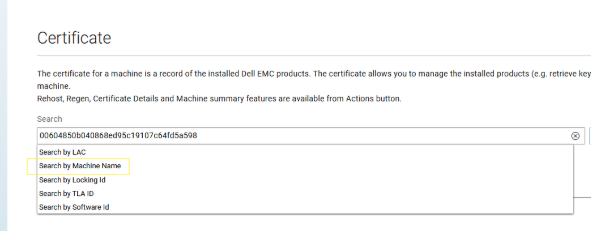
- Følg anvisningerne på skærmen for at fuldføre regenereringen.
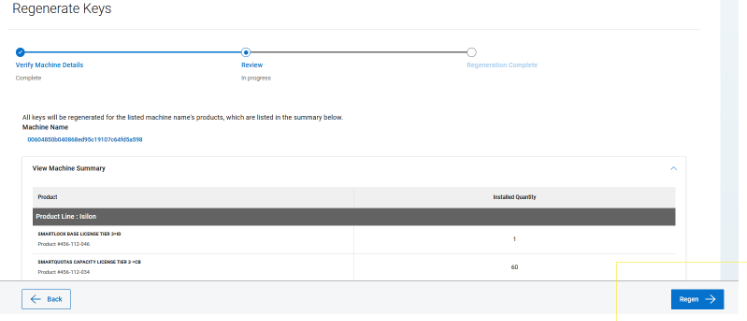
- På den sidste side skal du klikke på knappen Regen for at oprette en kopi af licensen med et aktuelt tidsstempel.
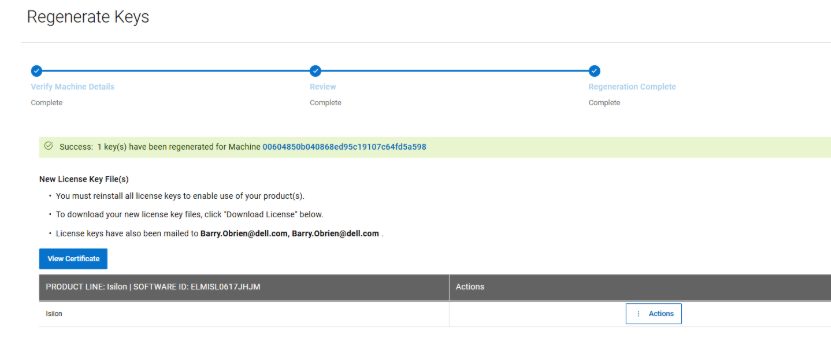
- Den regenererede licens sendes via e-mail til den bruger, der er logget ind på Min konto.
- Kontroller, at den nye licens vises på klyngens licensliste.
Bemærk: Hvis et trin er uklart, skal du se den officielle OneFS-dokumentation for detaljerede instruktioner.
Affected Products
Isilon, PowerScale OneFSArticle Properties
Article Number: 000456425
Article Type: How To
Last Modified: 24 أبريل 2026
Version: 1
Find answers to your questions from other Dell users
Support Services
Check if your device is covered by Support Services.