PowerScale: Come attivare il cluster utilizzando il file di attivazione
Summary: Questo articolo spiega come generare un file XML di attivazione da un cluster PowerScale, caricarlo tramite My Account e completare il processo di attivazione o rigenerazione della licenza. ...
This article applies to
This article does not apply to
This article is not tied to any specific product.
Not all product versions are identified in this article.
Instructions
Prerequisiti
- Accesso amministrativo al cluster PowerScale
- Credenziali valide dell'account personale Dell Technologies
- Web browser per l'interfaccia utente web di OneFS e il portale My Account
- Connettività di rete tra il cluster e la workstation
Generare il file XML di attivazione:
- Accedere all'interfaccia di amministrazione web di OneFS.
- Aprire la procedura guidata Activate File Licensing Wizard e seguire le istruzioni visualizzate per creare il file XML di attivazione.
- In alternativa, aprire una sessione della riga di comando OneFS ed eseguire il comando isi license per generare il file.
- Trasferire il file XML di attivazione generato dal cluster al desktop.
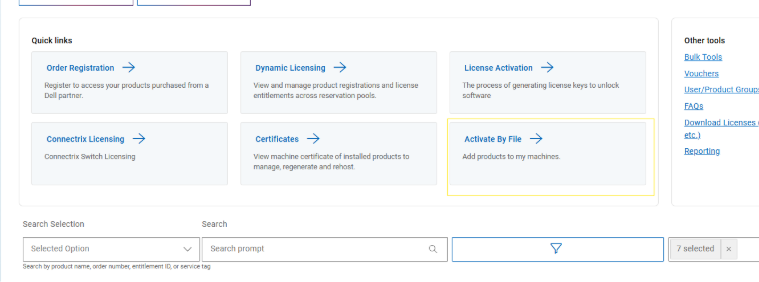
Carica il file di attivazione in Il mio account:
- Accedi a Il mio account.
- Passare alla sezione Attiva per file.
- Cliccare su Browse Files e selezionare il file XML di attivazione trasferito.
- Confermare il caricamento.
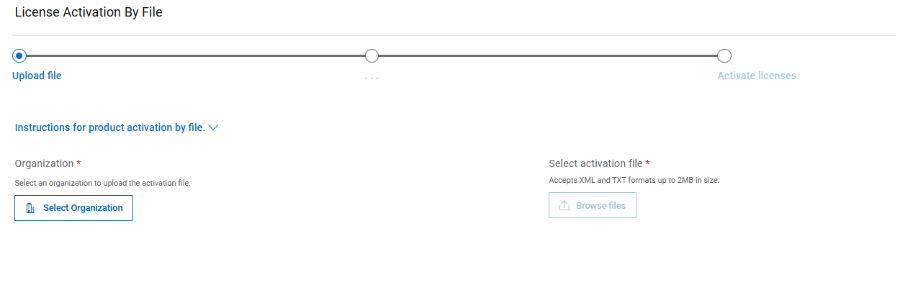
Completare l'attivazione o rigenerare una licenza:
- Una volta caricato il file, il sistema elaborerà l'attivazione e genererà una nuova licenza per il cluster.
- Se si desidera rigenerare una licenza esistente senza un file di attivazione, rimanere in My Account, cercare l'ID cluster nella sezione certificate e cliccare sul pulsante Regenerate Key.
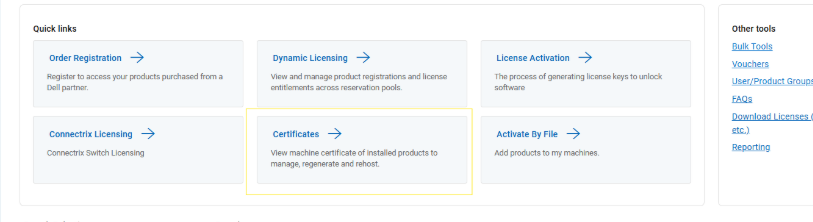
- Individuare la voce del computer per l'ID cluster, quindi selezionare l'azione Regenerate.
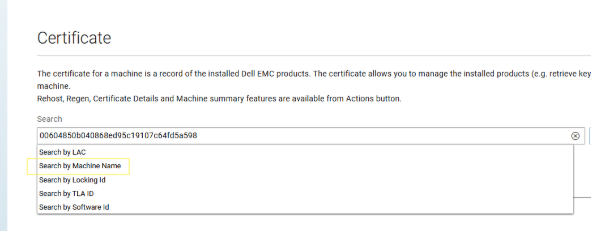
- Seguite le istruzioni visualizzate sullo schermo per completare la rigenerazione.
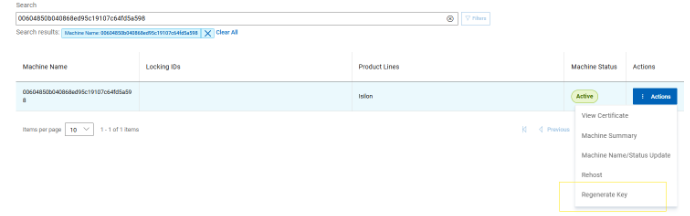
- Nella pagina finale, cliccare sul pulsante Regen per creare una copia della licenza con un timestamp corrente.
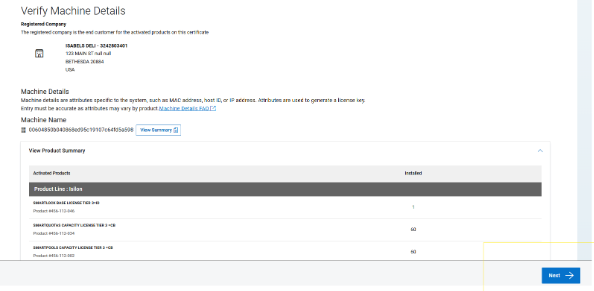
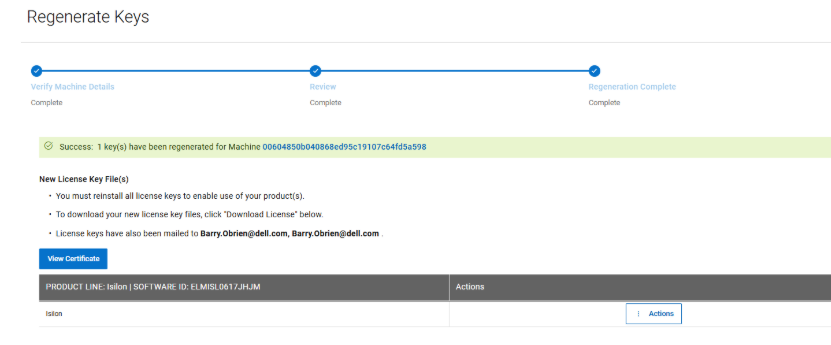
- La licenza rigenerata viene inviata tramite e-mail all'utente che ha effettuato l'accesso a My Account.
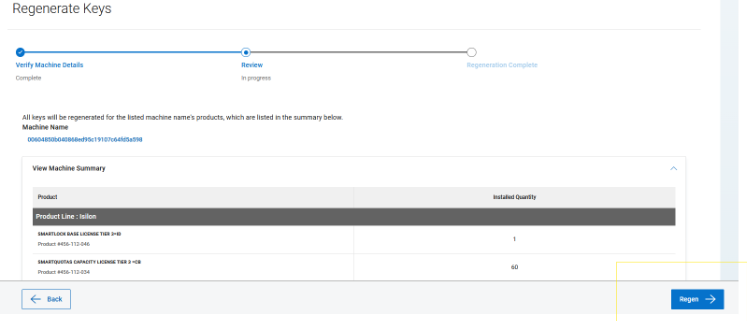
- Verificare che la nuova licenza venga visualizzata nell'elenco delle licenze del cluster.
Nota: Se un passaggio non è chiaro, fare riferimento alla documentazione ufficiale di OneFS per istruzioni dettagliate.
Affected Products
Isilon, PowerScale OneFSArticle Properties
Article Number: 000456425
Article Type: How To
Last Modified: 24 أبريل 2026
Version: 1
Find answers to your questions from other Dell users
Support Services
Check if your device is covered by Support Services.