Échec de l’installation du plugin NVP-vProxy à partir de NMC avec le message « échec de l’installation du plug-in vCenter »
Summary: L’installation du plug-in NVP-vProxy à partir de NMC échoue avec le message « Impossible d’installer le plug-in vCenter ». Cet article fournit des étapes de dépannage permettant d’identifier la cause première. ...
Symptoms
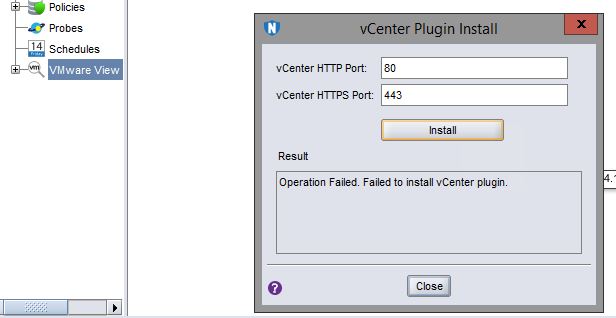
L’installation du plug-in NVP-vProxy à partir de NMC échoue avec le message suivant :
Failed to install vCenter plug-in
Cause
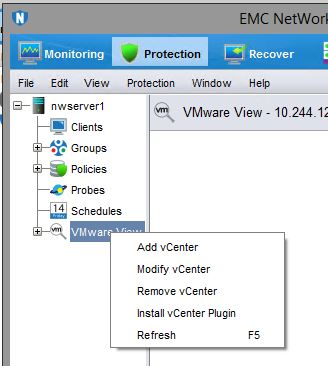
Le plug-in NetWorker NVP-vProxy vCenter est installé à partir de NMC dans l’écran Protection en cliquant avec le bouton droit de la souris sur « VMware View » et en sélectionnant « Install vCenter Plugin »
Cette opération échoue avec le message suivant :
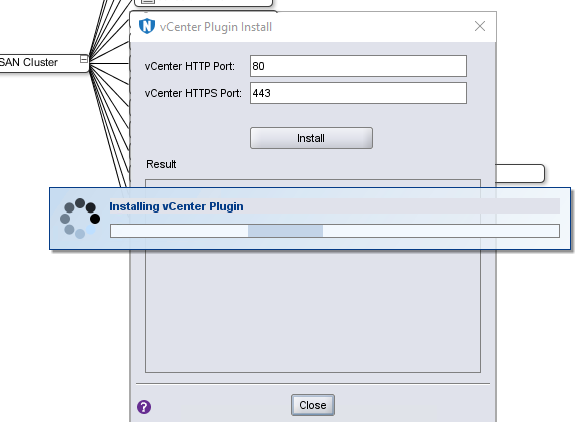
Ou il peut rester bloqué indéfiniment sur le message d’installation :
Référence : NetWorker-vProxy : Comment supprimer le plug-in vProxy de vCenter Server.
Resolution
Pour savoir pourquoi cela échoue, un fichier log de débogage de l’opération doit être généré en procédant comme suit :
-
Sur le client NetWorker Management Console (NMC), activez la console Java.
Lorsque NetWorker Runtime Environment (NRE) est installé, le panneau de configuration Java est accessible à l’emplacement d’installation de NRE :
C:\Program Files\NRE\java\jre<version>\bin\javacpl.exe

Si l’environnement d’exécution Oracle Java est installé, ouvrez « Exécuter » [CTRL+R] et saisissez :
javaws -viewer
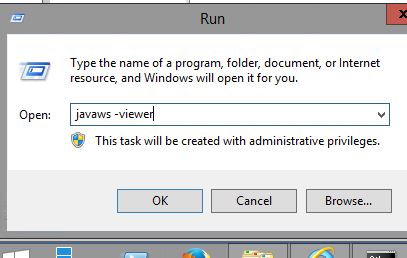
Dans le Panneau de configuration Java, accédez à l’onglet Avancé , puis cliquez sur Afficher la console :

-
Lancez NMC et connectez-vous.
-
Dans la console Java, saisissez 5.
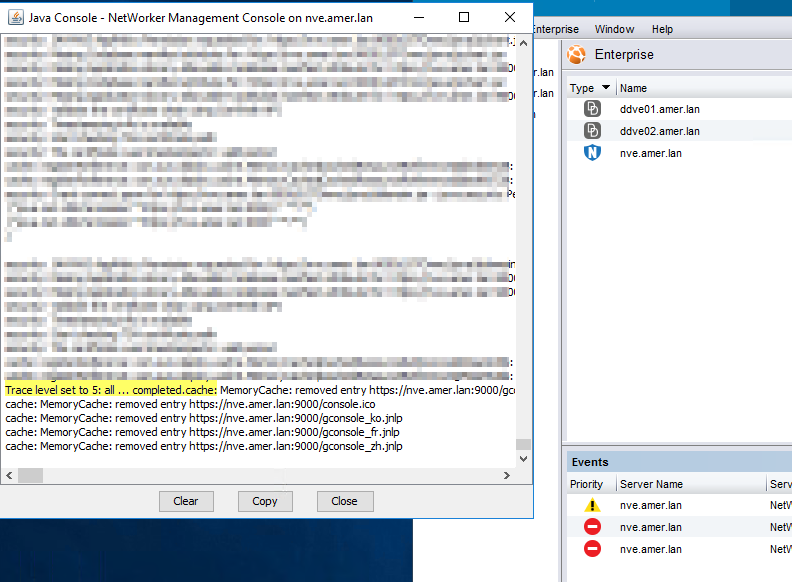
-
Accédez à l’onglet Protection et réessayez d’installer le plug-in vSphere.
-
Copiez la sortie de débogage Java dans un fichier Notepad à l’aide du bouton « Copier » de la console et examinez-la pour détecter les erreurs.
Sur le NetWorker Server, passez en revue le « vcui.log » pour rechercher des échecs lors de l’installation du plug-in :
Linux :/nsr/authc/logs/vcui.log
Windows :C:\Program Files\EMC NetWorker\nsr\authc-server\tomcat\logs\vcui.logScénario
Les éléments suivants ont été trouvés dans les journaux :network: Connecting https://nwserver1:9090/ebr-server/networker/session/connect" https://nwserver1:9090/ebr-server/networker/session/connect with proxy=DIRECT network: Connecting socket://nwserver1:9090 with proxy=DIRECT java.netUnknownHostException: nwserver1 at java.net.AbstractPlainSocketImpl.connect(Unknown Source)
L’exception « UnknownHostException » est générée, car l’hôte du NetWorker Server (dans ce cas, appelé nwserver1) n’était pas connu du client NMC. L’ajout de l’adresse IP et du nom d’hôte du NetWorker Server au fichier hosts du client NMC a résolu le problème. Le client NMC est l’hôte dont vous utilisez le navigateur pour accéder au serveur NMC.
L’installation du plugin NVP-vProxy à partir de NMC sur NetWorker échoue avec le message « échec de l’installation du plug-in vCenter ».
Vous pouvez également visionner cette vidéo sur YouTube