Installation av NVP-vProxy-plugin-program från NMC Misslyckas med "det gick inte att installera vCenter-insticksprogrammet"
Summary: Installationen av NVP-vProxy-insticksprogrammet från NMC misslyckas med meddelandet "Det gick inte att installera vCenter-insticksprogrammet". Den här artikeln innehåller felsökningssteg för att identifiera rotorsaken. ...
Symptoms
Installationen av NVP-vProxy-plugin-programmet från NMC misslyckas med följande meddelande:
Failed to install vCenter plug-in
Cause
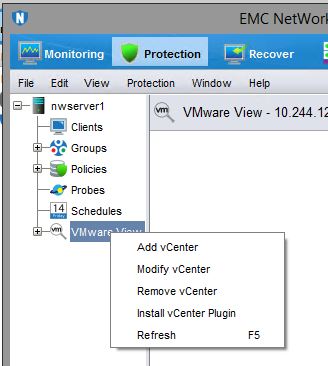
NetWorker NVP-vProxy vCenter-insticksprogrammet installeras från NMC på skärmen Protection genom att högerklicka på "VMware View" och välja "Install vCenter Plugin"
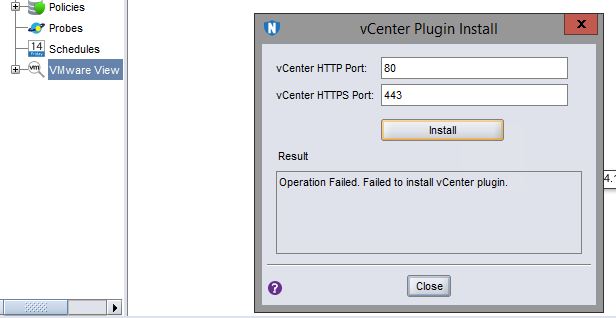
Den här åtgärden misslyckas med följande meddelande:
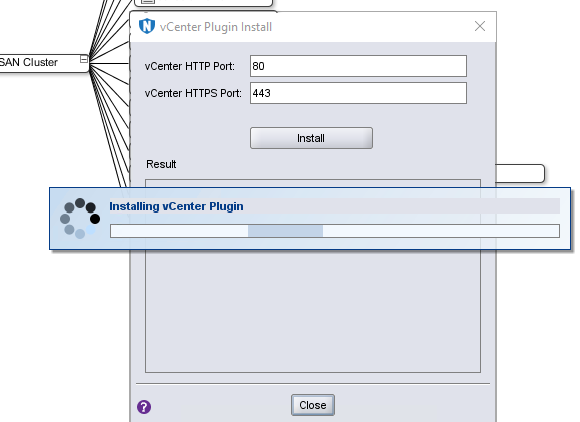
Eller så kan den fastna i installationsmeddelandet på obestämd tid:
Referens: NetWorker-vProxy: Så här tar du bort insticksprogrammet vProxy från vCenter Server.
Resolution
För att ta reda på varför detta misslyckas måste en felsökningsloggfil för åtgärden genereras med hjälp av följande steg:
-
Aktivera Java-konsolen på NetWorker Management Console-klienten (NMC).
När NetWorker Runtime Environment (NRE) är installerat kan kontrollpanelen för Java nås på NRE-installationsplatsen:
C:\Program Files\NRE\java\jre<version>\bin\javacpl.exe

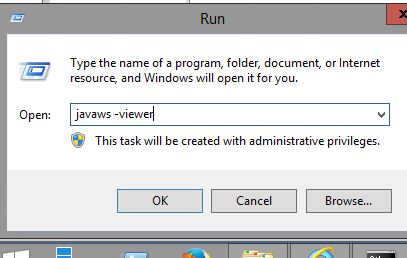
Om Oracle Java Runtime-miljön är installerad öppnar du "Run" [CTRL+R] och anger:
javaws -viewer
Gå till fliken Avancerat i kontrollpanelen för Java och klicka på Visa konsol:

-
Starta NMC och logga in.
-
I Java-konsolen anger du 5.
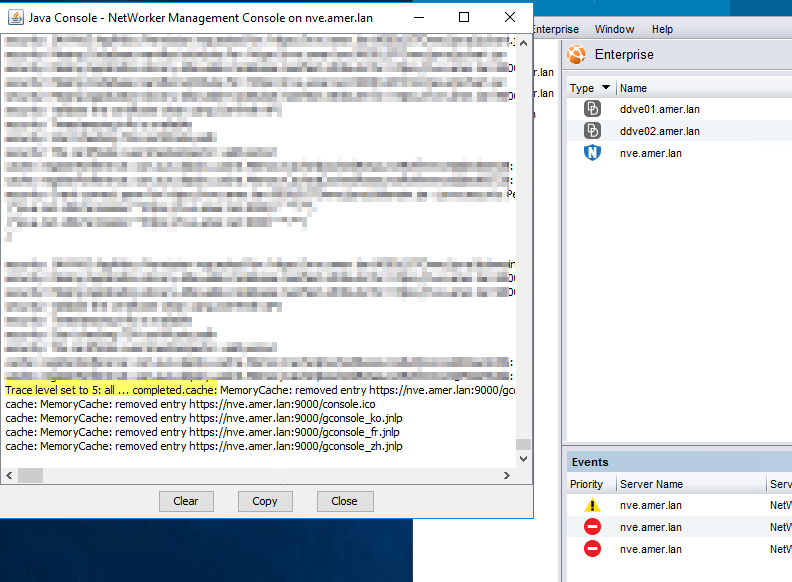
-
Gå till fliken Protection och försök installera vSphere-insticksprogrammet igen.
-
Kopiera java-felsökningsutdata till en Notepad-fil med hjälp av "kopiera"-knappen i konsolen och undersök den för fel.
På NetWorker-servern läser du vcui.log för fel under installationen av insticksprogrammet:
Linux:/nsr/authc/logs/vcui.log
Windows:C:\Program Files\EMC NetWorker\nsr\authc-server\tomcat\logs\vcui.logScenario
Följande hittades i loggarna:network: Connecting https://nwserver1:9090/ebr-server/networker/session/connect" https://nwserver1:9090/ebr-server/networker/session/connect with proxy=DIRECT network: Connecting socket://nwserver1:9090 with proxy=DIRECT java.netUnknownHostException: nwserver1 at java.net.AbstractPlainSocketImpl.connect(Unknown Source)
"UnknownHostException" genereras eftersom NetWorker-servervärden (i det här fallet kallad nwserver1) inte var känd för NMC-klienten. Problemet löstes genom att lägga till NetWorker-serverns IP-adress och värdnamn i NMC-klientens värdfil. NMC-klienten är den värd vars webbläsare du använder för att komma åt NMC-servern.
Installation av NVP-vProxy-plugin-program från NMC på NetWorker misslyckas med meddelande om att det inte gick att installera vCenter-insticksprogrammet.
Du kan också se den här videon på YouTube