Создание пользовательских групп и управление ими
Summary: В этой статье представлена информация о создании пользовательских групп и управлении ими, чтобы помочь настроить возможности онлайн-поддержки.
Instructions
На странице Мои группы можно настроить поддержку через Интернет, создав уникальный фильтр продуктов и/или местоположений, чтобы персонализировать ваше представление во многих областях нашего сайта поддержки, например MyService360. Можно создавать пользовательские группы по отдельным продуктам или по местоположениям и/или семействам продуктов.
Пользователь может использовать два процесса сборки:
-
Автоматически — группа создается с использованием местоположений, семейств продуктов или их сочетания. Любые дополнительные продукты, отображаемые в экосистеме, соответствующие сборке группы, будут автоматически включены после создания группы.
-
Вручную — группа создается путем выбора конкретных продуктов из экосистемы. Визуализация ресурсов останется прежней, если не будет изменена вручную.
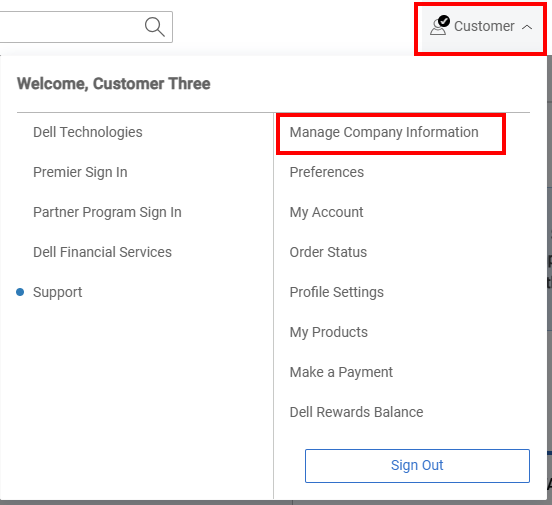
Рис. 1. Значок человека — управление компанией
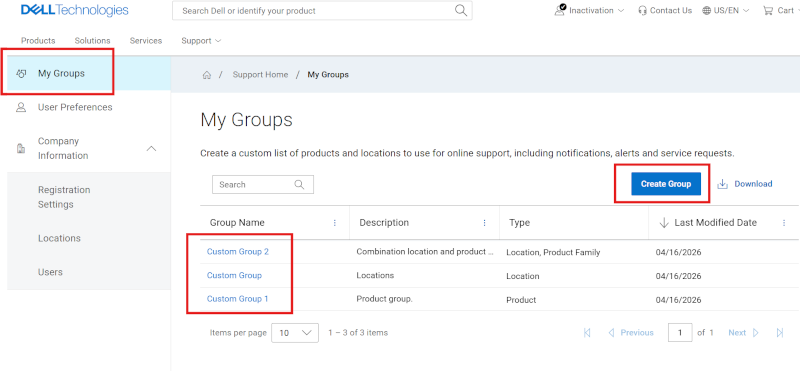
Рис. 2. Мои группы
Создание группы продуктов
-
Выполните вход на сайте поддержки Dell.
-
В правом верхнем углу нажмите на меню со значком человека
 и выберите Управление информацией о компании. Должен отобразиться модуль Настройки регистрации информации о компании.
 -
Выберите модуль Мои группы, чтобы просмотреть начальную страницу Мои группы.
-
Выберите Создать группу.
-
Выберите Создать группу -> на плитке Вручную.
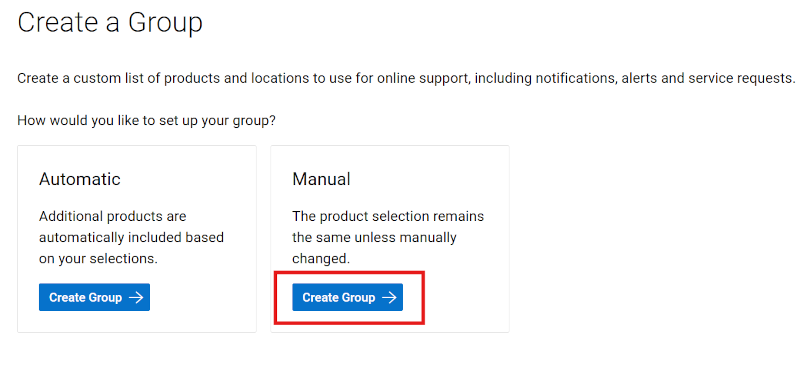
Рис. 3. Создание группы продуктов
-
Введите имя (обязательно) и описание (необязательно) для группы.
-
На вложенных вкладках вы можете выбрать предпочтительный метод для поиска ваших продуктов.
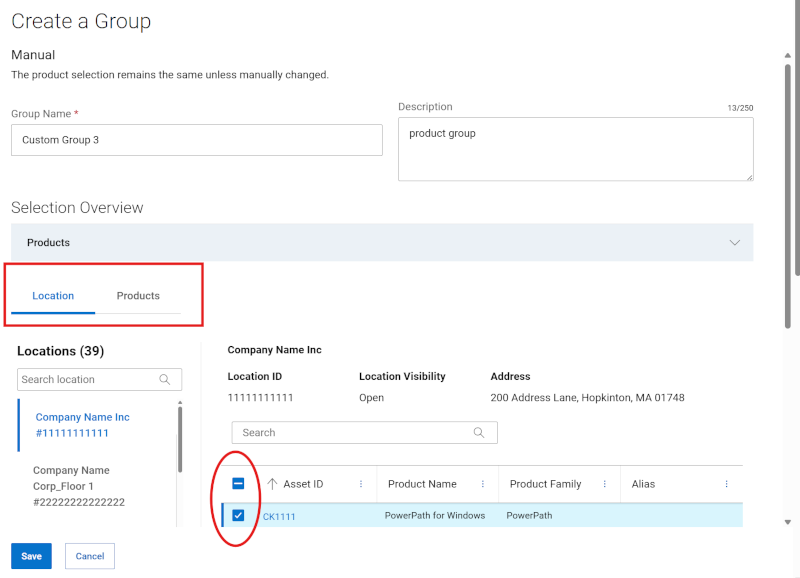
Рис. 4. Создание местоположений групп продуктов
-
При поиске по продукту введите серийный номер или сервисный код, который необходимо добавить, в поле поиска продукта (требуется не менее пяти символов) и нажмите клавишу Enter или нажмите кнопку лупы, чтобы завершить поиск.
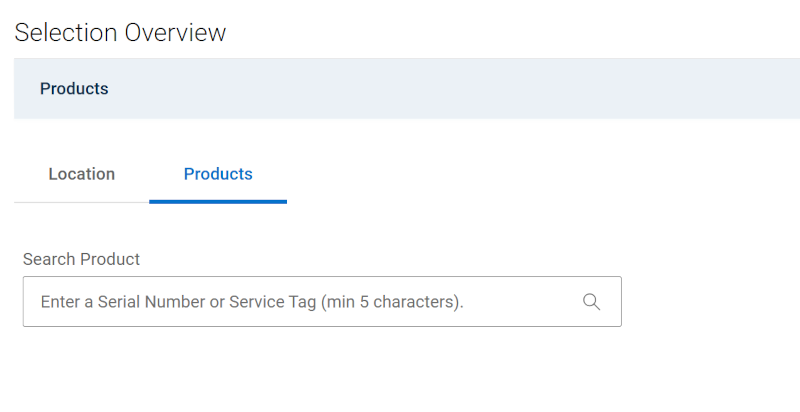
Рис. 5. Создание группы продуктов — поиск продукта
-
В результатах поиска установка флажков рядом с продуктами приведет к их добавлению в сборку группы и появлению в раскрывающемся разделе Продукты над областью поиска.
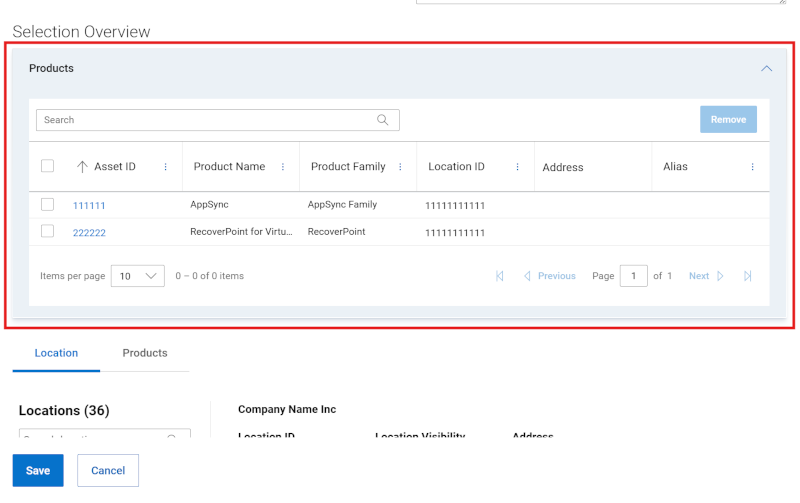
Рис. 6. Создание группы продуктов — предварительный просмотр продукта
-
Если вы ищете продукты по местоположению, воспользуйтесь вложенной вкладкой Местоположение и выберите местоположение из списка доступных местоположений, чтобы просмотреть доступные продукты для этого местоположения в правой части окна.
-
Установка флажков рядом с продуктами приведет к их добавлению в сборку группы и появлению в раскрывающемся разделе Продукты над областью поиска.
-
По завершении выбора продуктов для группы разверните раздел Продукты, чтобы просмотреть продукты, добавленные во время сборки.
-
Нажмите на кнопку Сохранить, расположенную в нижней части секции сборки. Будет создана группа, и отобразится страница Мои группы.
Создание группы семейств продуктов
-
Выполните вход на сайте поддержки Dell.
-
В правом верхнем углу нажмите на меню со значком человека
 и выберите Управление информацией о компании. Должен отобразиться модуль Настройки регистрации информации о компании.
 -
Выберите модуль Мои группы, чтобы просмотреть начальную страницу Мои группы.
-
Выберите Создать группу.
-
Выберите Создать группу -> на плитке Автоматически.
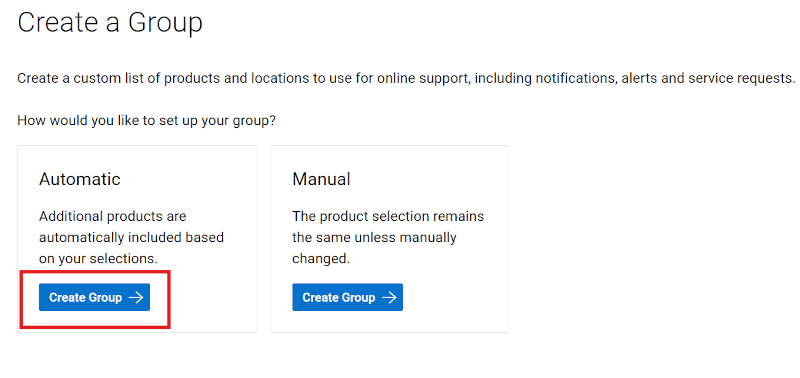
Рис. 7. Создание группы семейств продуктов
-
Введите имя (обязательно) и описание (необязательно) для группы.
-
Нажмите на вложенную вкладку Семейство продуктов.
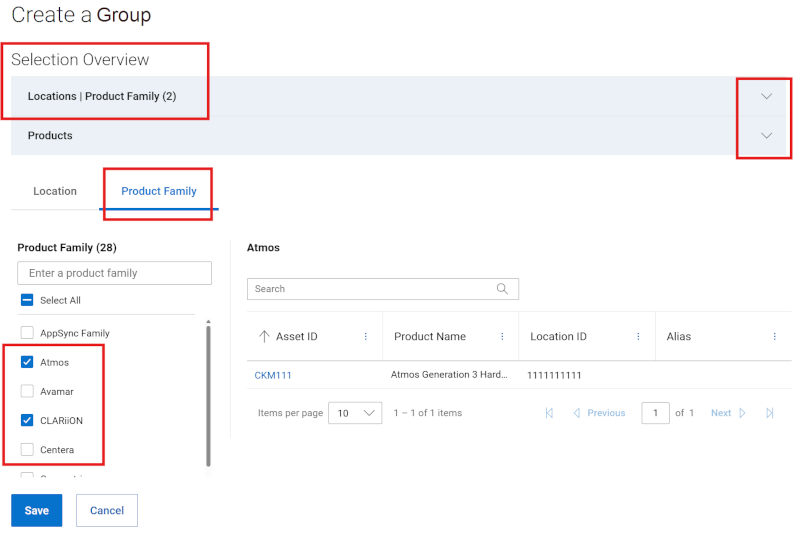
Рис. 8. Создание группы семейств продуктов
-
В списке доступных семейств продуктов установите флажки рядом с одним или несколькими семействами продуктов, которые необходимо добавить. Параметр фильтра можно использовать для сужения списка, введя полное или частичное имя семейства продуктов и нажав Enter.
Если установить флажки рядом с любыми семействами продуктов, они будут добавлены в сборку группы и появятся в раскрывающемся разделе Местоположение | Семейство продуктов над областью поиска.
-
По завершении выбора семейств продуктов для группы разверните раздел Местоположение | Семейство продуктов, чтобы просмотреть семейства продуктов, добавленные во время сборки.
-
Нажмите на кнопку Сохранить, расположенную в нижней части секции сборки. Будет создана группа, и отобразится страница Мои группы.
Создание группы с местоположениями и семействами продуктов
-
Выполните вход на сайте поддержки Dell.
-
В правом верхнем углу нажмите на меню со значком человека
 и выберите Управление информацией о компании. Должен отобразиться модуль Настройки регистрации информации о компании.
 -
Выберите модуль Мои группы, чтобы просмотреть начальную страницу Мои группы.
-
Выберите Создать группу.
-
Выберите Создать группу -> на плитке Автоматически.
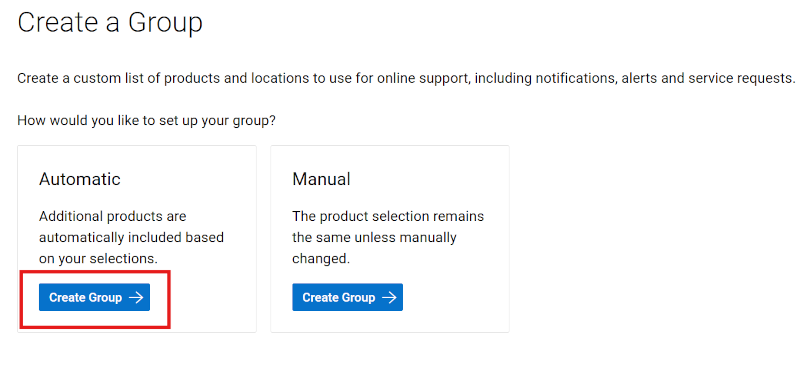
Рис. 9. Создание комбинированной группы
-
Введите имя (обязательно) и описание (необязательно) для группы.
-
На вложенной вкладке Местоположение выберите флажки рядом с теми местоположениями, которые вы хотите добавить. Параметр фильтра можно использовать для сужения списка, введя имя местоположения, адрес или идентификатор местоположения (не менее четырех символов) и нажав клавишу Enter.
Если установить флажки рядом с любыми местоположениями, они будут добавлены в сборку группы и появятся в раскрывающемся разделе Местоположение | Семейство продуктов над областью поиска.
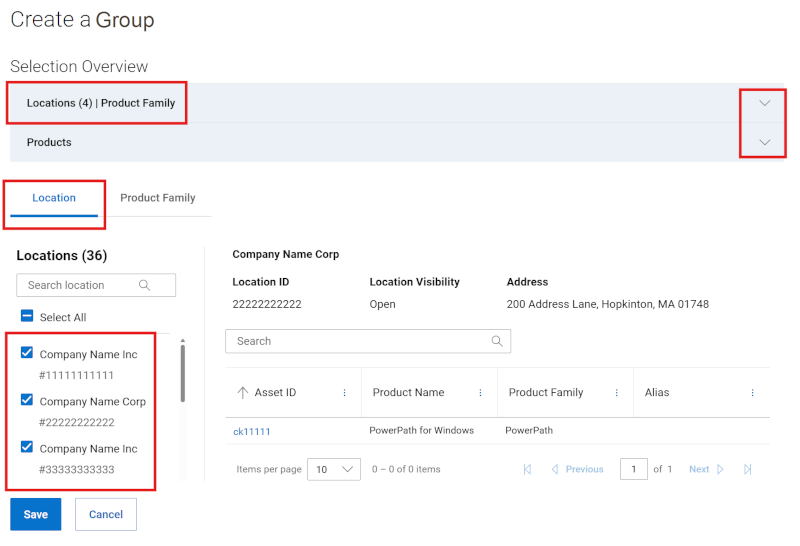
Рис. 10. Создание секции комбинированной группы
-
Нажмите на вложенную вкладку Семейство продуктов.
-
В списке доступных семейств продуктов установите флажки рядом с одним или несколькими семействами продуктов, которые необходимо добавить. Параметр фильтра можно использовать для сужения списка, введя полное или частичное имя семейства продуктов и нажав Enter.
Если установить флажки рядом с любыми семействами продуктов, они будут добавлены в сборку группы и появятся в раскрывающемся разделе Местоположение | Семейство продуктов над областью поиска.
-
По завершении выбора местоположений и семейств продуктов для группы разверните раздел Местоположение | Семейство продуктов, чтобы просмотреть записи, добавленные во время сборки.
-
Нажмите на кнопку Сохранить, расположенную в нижней части секции сборки. Будет создана группа, и отобразится страница Мои группы.
-
Кроме того, местоположения можно добавить в пакетном режиме, нажав кнопку пакетного поиска справа от поля поиска на вложенной вкладке Местоположение. Затем пользователь может добавить идентификаторы местоположений, разделенные запятыми, и нажать Применить к поиску. За одну попытку загрузки можно отправить не более 200 файлов, и после отправки вы увидите сообщения с результатами.
Идентификаторы местоположений, найденные в отправке пакетного поиска, будут отображены и выбраны на вложенной вкладке Местоположение и добавлены в сборку группы, которую затем необходимо будет сохранить или изменить.
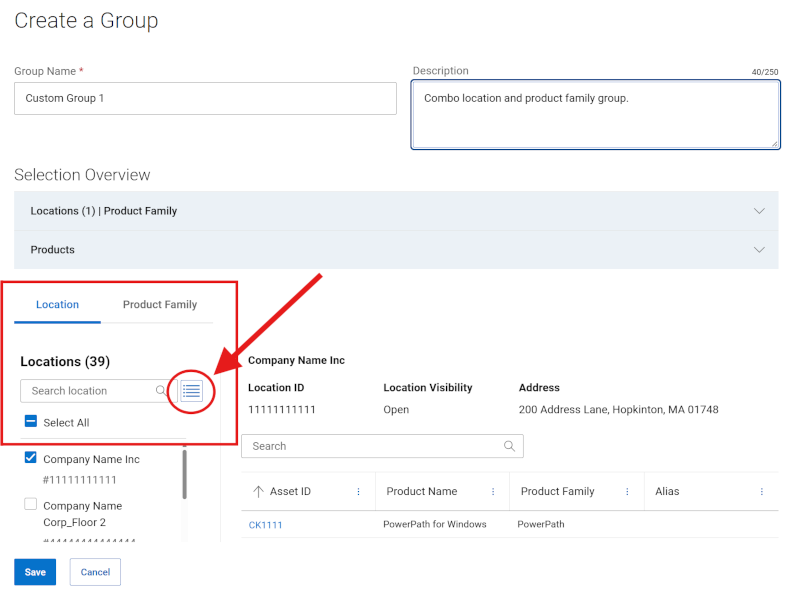
Рис. 11. Создание секции комбинированной группы в пакетном режиме
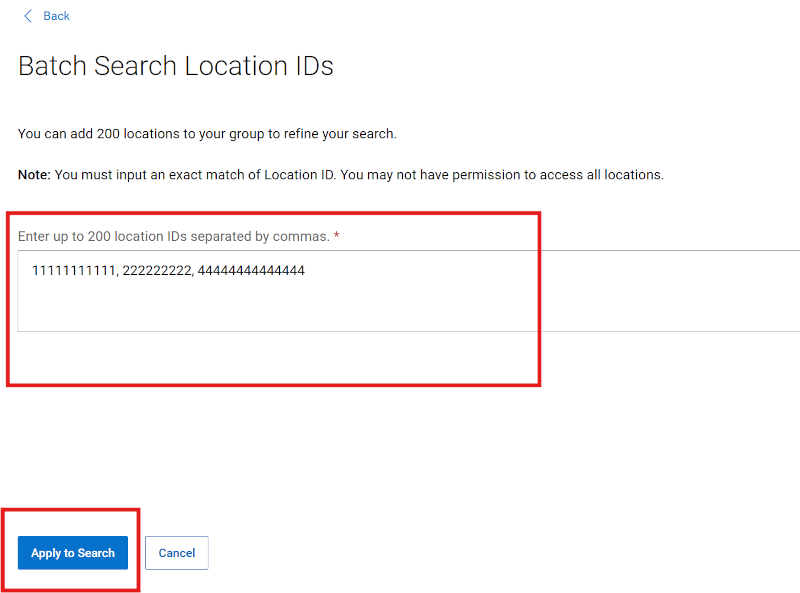
Рис. 12. Создание секции комбинированной группы в пакетном режиме
Создание группы местоположений
-
Выполните вход на сайте поддержки Dell.
-
В правом верхнем углу нажмите на меню со значком человека
 и выберите Управление информацией о компании. Должен отобразиться модуль Настройки регистрации информации о компании.
 -
Выберите модуль Мои группы, чтобы просмотреть начальную страницу Мои группы.
-
Выберите Создать группу.
-
Выберите Создать группу на плитке Автоматически.
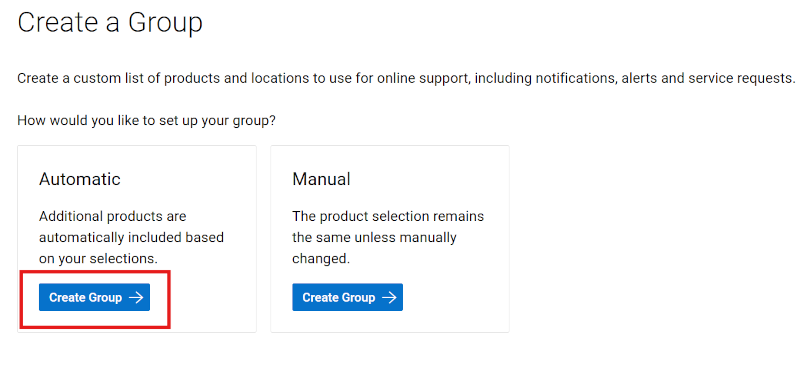
Рис. 13. Создание группы местоположений
-
Введите имя (обязательно) и описание (необязательно) для группы.
-
На вложенной вкладке Местоположение выберите флажки рядом с теми местоположениями, которые вы хотите добавить. Параметр фильтра можно использовать для сужения списка, введя имя местоположения, адрес или идентификатор местоположения (не менее четырех символов) и нажав клавишу Enter.
Если установить флажки рядом с любыми местоположениями, они будут добавлены в сборку группы и появятся в раскрывающемся разделе Местоположение | Семейство продуктов над областью поиска.
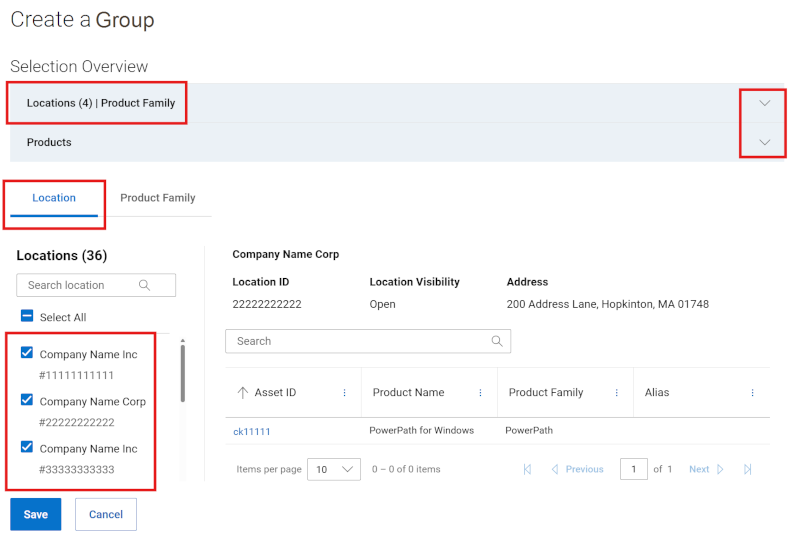
Рис. 14. Создание секции группы местоположений
-
По завершении выбора местоположений для группы разверните раздел Местоположение | Семейство продуктов, чтобы просмотреть местоположения, добавленные во время сборки.
-
Нажмите на кнопку Сохранить, расположенную в нижней части секции сборки. Будет создана группа, и отобразится страница Мои группы.
-
Кроме того, местоположения можно добавить в пакетном режиме, нажав кнопку пакетного поиска справа от поля поиска на вложенной вкладке Местоположение. Затем пользователь может добавить идентификаторы местоположений, разделенные запятыми, и нажать Применить к поиску. За одну попытку загрузки можно отправить не более 200 файлов, и после отправки вы увидите сообщения с результатами.
Идентификаторы местоположений, найденные в отправке пакетного поиска, будут отображены и выбраны на вложенной вкладке Местоположение и добавлены в сборку группы, которую затем необходимо будет сохранить или изменить.
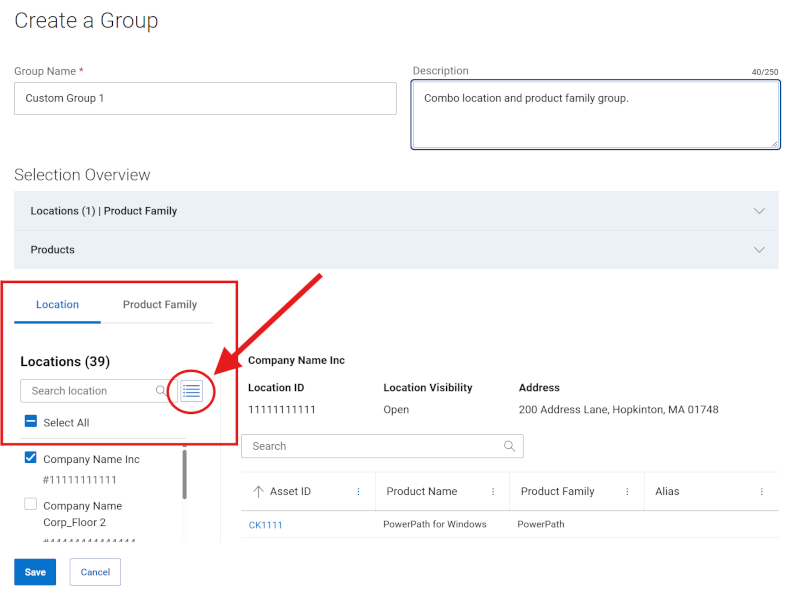
Рис. 15. Создание секции группы местоположений в пакетном режиме
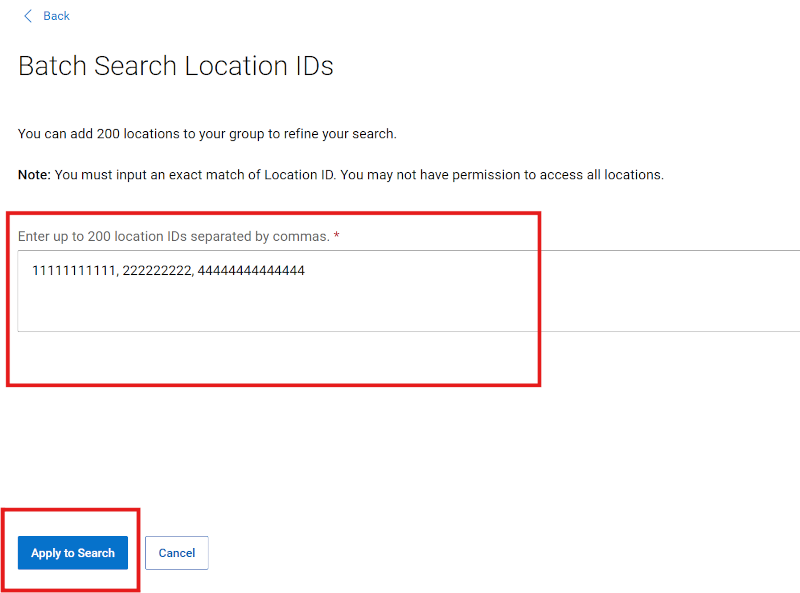
Рис. 16. Создание секции группы местоположений в пакетном режиме
Редактирование группы продуктов
-
Выполните вход на сайте поддержки Dell.
-
В правом верхнем углу нажмите на меню со значком человека
 и выберите Управление информацией о компании. Должен отобразиться модуль Настройки регистрации информации о компании.
 -
Выберите модуль Мои группы, чтобы просмотреть начальную страницу Мои группы.
-
Нажмите на имя группы в столбце Группа, в котором указан тип продукта группы.
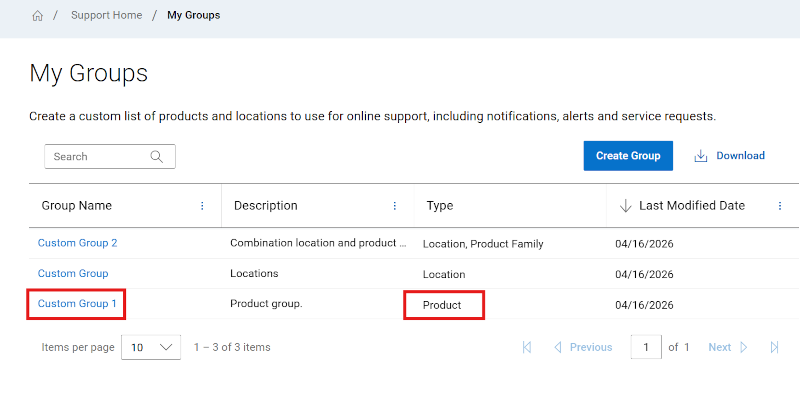
Рис. 17. Редактирование группы продуктов
-
Нажмите Изменить.
-
Чтобы изменить имя или описание группы, введите новые имена в полях Имя и Описание.
-
Чтобы добавить продукты в группы, выберите способ, с помощью которого вы хотите найти продукты, выбрав вложенную вкладку Местоположение или Продукт.
-
При поиске по продукту введите серийный номер или сервисный код, который необходимо добавить, в поле поиска продукта (требуется не менее пяти символов) и нажмите клавишу Enter или нажмите кнопку лупы, чтобы завершить поиск.
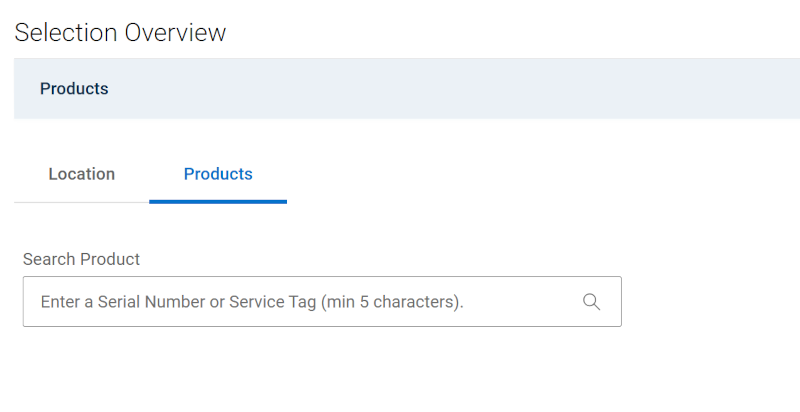
Рис. 18. Изменение поиска продукта группы продуктов
-
В результатах поиска установка флажков рядом с продуктами приведет к их добавлению в сборку группы и появлению в раскрывающемся разделе Продукты над областью поиска.
-
Если вы ищете продукты по местоположению, воспользуйтесь вложенной вкладкой Местоположение и выберите местоположение из списка доступных местоположений, чтобы просмотреть доступные продукты для этого местоположения в правой части окна.
Установка флажков рядом с продуктами приведет к их добавлению в сборку группы и появлению в раскрывающемся разделе Продукты над областью поиска.
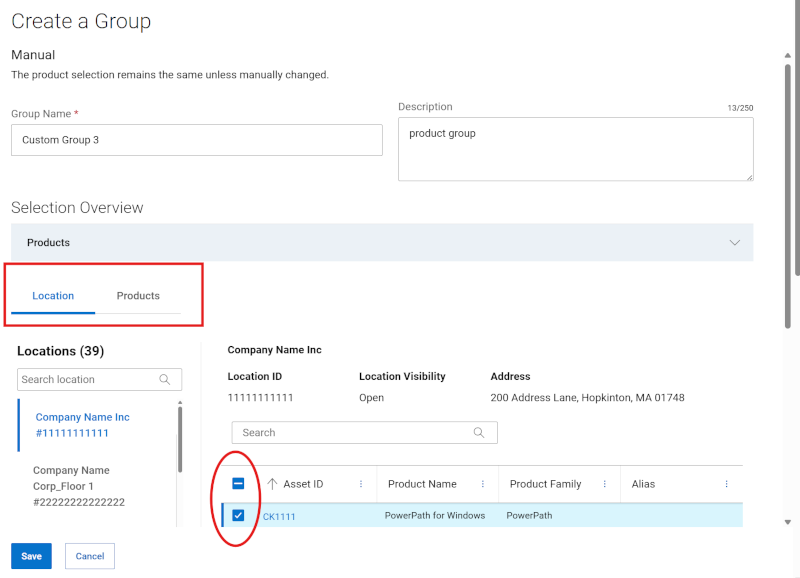
Рис. 19. Изменение группы продуктов по местоположению
-
Чтобы удалить продукты из группы, выполните следующие действия.
-
Разверните модуль Продукты в разделе Обзор выбора, чтобы отобразить продукты, которые в настоящее время связаны с группой.
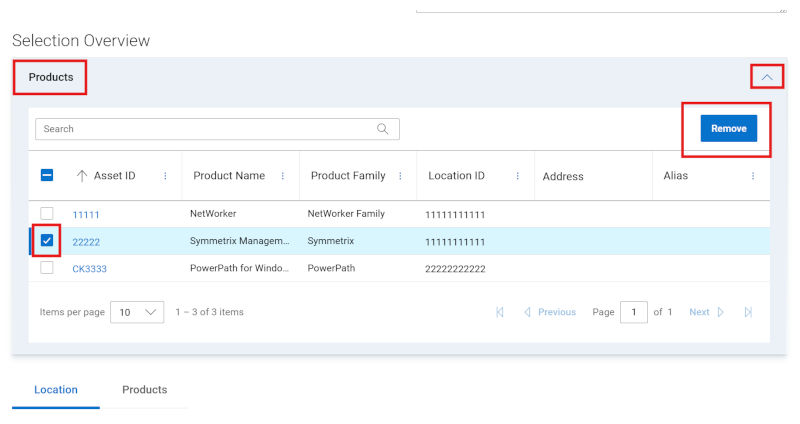
Рис. 20. Изменение группы продуктов — удаление ресурсов
-
Установите флажок рядом со всеми продуктами, которые необходимо удалить. Вы можете использовать поле поиска для поиска конкретных продуктов.
-
Нажмите Удалить.
-
После внесения всех изменений нажмите Сохранить изменения. Группа продуктов будет обновлена, и на экране появится сообщение об успешном выполнении.
Редактирование группы местоположений
-
Выполните вход на сайте поддержки Dell.
-
В правом верхнем углу нажмите на меню со значком человека
 и выберите Управление информацией о компании. Должен отобразиться модуль Настройки регистрации информации о компании.
 -
Выберите модуль Мои группы, чтобы просмотреть начальную страницу Мои группы.
-
Нажмите на имя группы в столбце Группа, в котором указан тип местоположения группы.
-
Нажмите Изменить.
-
Чтобы изменить имя или описание группы, введите новые имена в полях Имя и Описание.
-
На вложенной вкладке Местоположение выберите флажки рядом с теми местоположениями, которые вы хотите добавить. Параметр фильтра можно использовать для сужения списка, введя имя местоположения, адрес или идентификатор местоположения (не менее четырех символов) и нажав клавишу Enter.
Если установить флажки рядом с любыми местоположениями, они будут добавлены в сборку группы и появятся в раскрывающемся разделе Местоположение | Семейство продуктов над областью поиска.
-
Чтобы удалить местоположения из группы, выполните следующие действия.
-
Вы можете отменить выбор любых местоположений в раскрывающемся разделе Местоположение | Семейство продуктов над областью поиска.
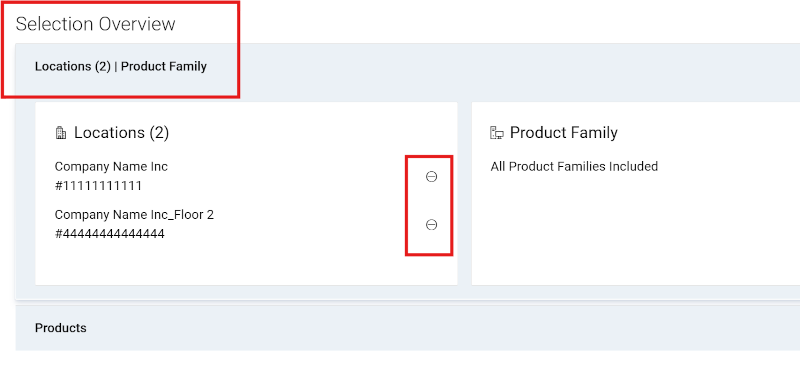
Рис. 21. Изменение группы местоположений — удалениеНажмите на значок «кружок с минусом» рядом с каждым местоположением, которое необходимо удалить.
В качестве альтернативы, на вложенной вкладке Местоположение снимите флажки рядом с любыми местоположениями, которые требуется удалить. Параметр фильтра можно использовать для сужения списка, введя имя местоположения, адрес или идентификатор местоположения (не менее четырех символов) и нажав клавишу Enter.
Снятие флажков рядом с любыми местоположениями приведет к их удалению из сборки группы и из раскрывающегося раздела Местоположение | Семейство продуктов над областью поиска.
-
После внесения всех изменений нажмите Сохранить изменения. Группа обновится, и вы будете перенаправлены на страницу Мои группы.
Редактирование группы семейств продуктов
-
Выполните вход на сайте поддержки Dell.
-
В правом верхнем углу нажмите на меню со значком человека
 и выберите Управление информацией о компании. Должен отобразиться модуль Настройки регистрации информации о компании.
 -
Выберите модуль Мои группы, чтобы просмотреть начальную страницу Мои группы.
-
Нажмите на имя группы в столбце Группа, в котором указан тип семейств продуктов группы.
-
Нажмите Изменить.
-
Чтобы изменить имя или описание группы, введите новые имена в полях Имя и Описание.
-
Нажмите на вложенную вкладку Семейство продуктов.
-
В списке доступных семейств продуктов установите флажки рядом с одним или несколькими семействами продуктов, которые необходимо добавить. Параметр фильтра можно использовать для сужения списка, введя полное или частичное имя семейства продуктов и нажав Enter.
Если установить флажки рядом с любыми семействами продуктов, они будут добавлены в сборку группы и появятся в раскрывающемся разделе Местоположение | Семейство продуктов над областью поиска.
-
Чтобы удалить семейства продуктов из группы, можно отменить выбор всех семейств продуктов в раскрывающемся разделе Местоположение | Семейство продуктов над областью поиска (может потребоваться свернуть и повторно развернуть модуль, чтобы значки удаления стали доступны).
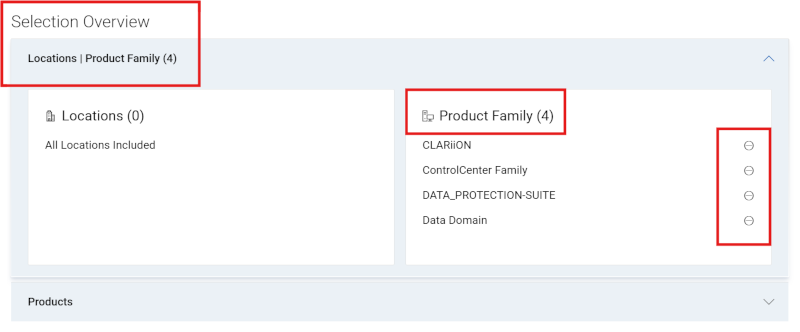
Рис. 22. Изменение группы семейств — удалениеНажмите на значок «кружок с минусом» рядом с каждым семейством продуктов, которое необходимо удалить.
В качестве альтернативы, на вложенной вкладке Семейство продуктов снимите флажки рядом с любыми семействами продуктов, которые требуется удалить. Чтобы список стал меньше, можно использовать фильтр. Для этого введите частичное или полное имя семейства продуктов и нажмите Enter.
Снятие флажков рядом с любыми семействами продуктов приведет к их удалению из сборки группы и из раскрывающегося раздела Местоположение | Семейство продуктов над областью поиска.
-
После внесения всех изменений нажмите Сохранить изменения. Группа обновится, и вы будете перенаправлены на страницу Мои группы.
Редактирование группы местоположений и семейств продуктов
-
Выполните вход на сайте поддержки Dell.
-
В правом верхнем углу нажмите на меню со значком человека
 и выберите Управление информацией о компании. Должен отобразиться модуль Настройки регистрации информации о компании.
 -
Выберите модуль Мои группы, чтобы просмотреть начальную страницу Мои группы.
-
Нажмите на имя группы в столбце Группа, в котором указан тип местоположений и семейств продуктов группы.
-
Нажмите Изменить.
-
Чтобы изменить имя или описание группы, введите новые имена в полях Имя и Описание.
-
На вложенной вкладке Местоположение выберите флажки рядом с теми местоположениями, которые вы хотите добавить. Параметр фильтра можно использовать для сужения списка, введя имя местоположения, адрес или идентификатор местоположения (не менее четырех символов) и нажав клавишу Enter.
Если установить флажки рядом с любыми местоположениями, они будут добавлены в сборку группы и появятся в раскрывающемся разделе Местоположение | Семейство продуктов над областью поиска.
-
Чтобы добавить семейства продуктов, нажмите на вложенную вкладку Семейство продуктов.
В списке доступных семейств продуктов установите флажки рядом с одним или несколькими семействами продуктов, которые необходимо добавить. Параметр фильтра можно использовать для сужения списка, введя полное или частичное имя семейства продуктов и нажав Enter.
Если установить флажки рядом с любыми семействами продуктов, они будут добавлены в сборку группы и появятся в раскрывающемся разделе Местоположение | Семейство продуктов над областью поиска.
-
Чтобы удалить местоположения или семейства продуктов из группы, можно отменить выбор в раскрывающемся разделе Местоположение | Семейство продуктов над областью поиска.
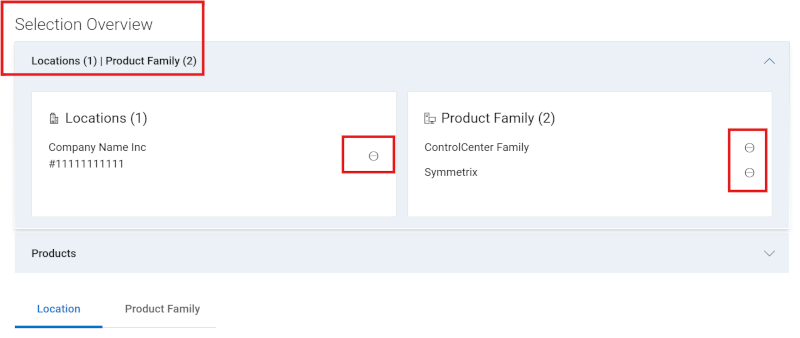
Рис. 23. Изменение комбинированной группы — удалениеНажмите на значок «кружок с минусом» рядом с каждым местоположением или семейством продуктов, которое необходимо удалить.
В качестве альтернативы, на вложенной вкладке Местоположение или Семейство продуктов снимите флажки рядом с любыми местоположениями или семействами продуктов, которые требуется удалить. Чтобы список стал меньше, можно использовать фильтр. Для этого введите различные критерии поиска и нажмите Enter.
Снятие флажков рядом с любыми местоположениями или семействами продуктов приведет к их удалению из сборки группы и из раскрывающегося раздела Местоположение | Семейство продуктов над областью поиска.
-
После внесения всех изменений нажмите Сохранить изменения. Группа обновится, и вы будете перенаправлены на страницу Мои группы.
Удаление группы
-
Выполните вход на сайте поддержки Dell.
-
В правом верхнем углу нажмите на меню со значком человека
 и выберите Управление информацией о компании. Должен отобразиться модуль Настройки регистрации информации о компании.
 -
Выберите модуль Мои группы, чтобы просмотреть начальную страницу Мои группы.
-
Нажмите на имя группы в столбце Имя группы.
-
Нажмите Удалить.
-
Появится предупреждение с запросом на подтверждение удаления группы.
-
Нажмите Удалить.
-
Группа удаляется, и после нажатия кнопки Закрыть вы переходите на страницу Мои группы, где должны быть отражены изменения.
Скачивание данных пользовательских групп
Вы можете скачать список всех пользовательских групп в своей учетной записи в формате CSV-файла.
-
Выполните вход на сайте поддержки Dell.
-
В правом верхнем углу нажмите на меню со значком человека
 и выберите Управление информацией о компании. Должен отобразиться модуль Настройки регистрации информации о компании.
 -
Выберите модуль Мои группы, чтобы просмотреть начальную страницу Мои группы.
-
Чтобы загрузить информацию обо всех пользовательских группах в вашей учетной записи, выполните следующие действия:
-
Нажмите Скачать.
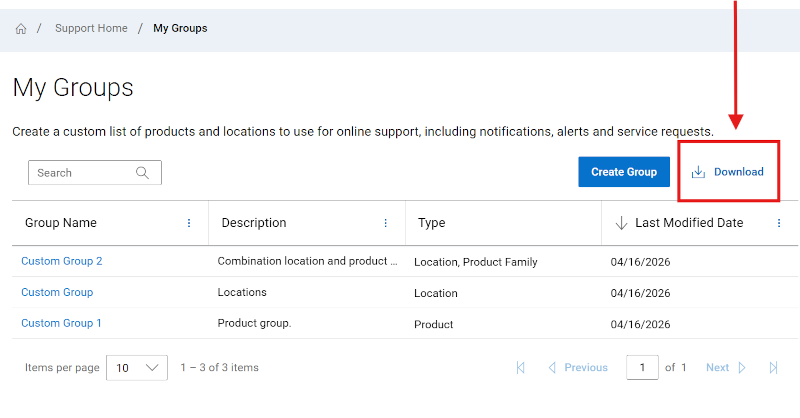
Рис. 24. Моя группа — скачивание-
Присвойте имя файлу .csv и нажмите Сохранить. Скачивается следующая информация:
-
Имя пользовательской группы.
-
Описание, назначенное группе.
-
Тип пользовательской группы.
-
Дата создания пользовательской группы.
-
Варианты онлайн-поддержки
Нужна помощь? Начните со ссылок онлайн-поддержки ниже. Если применимо, свяжитесь со своим Service Account Manager или Customer Success Manager.
Темы
Полезные ссылки
Совет. Обязательно выполните вход на сайт онлайн-поддержки, чтобы просмотреть все доступные варианты поддержки.
Получите техническую поддержку для своих продуктов.
Обратитесь в службу технической поддержки
Корпоративная онлайн-справка по учетным записям
Просмотр и управление информацией о компании, контактами и сервисными заявками.
Административная поддержка- Выполните вход перед запуском ссылки выше.
- Выберите Enterprise Online Account Help
- Откройте меню Tell us more и выберите соответствующий вариант
Управление ресурсами и базой установки.
Product registrations
Site/location transfers
Asset and Install Base management.- Выберите More Support & Solutions
- Откройте меню Tell us more и выберите вариант Product Registration & Transfer
-
<